 УВІЙТИ
 Панель керування







Open WebUI
Open WebUI — це веб-інтерфейс для роботи з мовними моделями. Він відповідає за всю візуальну частину: чат, історію діалогів, керування моделями та завантаження документів для аналізу. Платформа працює поверх Ollama з локальними моделями або підключається до зовнішніх API — OpenAI, Anthropic та інших сумісних провайдерів.
Самостійне встановлення через Docker потребує часу: необхідно налаштувати Docker, запустити Ollama, прописати параметри запуску та налаштувати мережеву взаємодію між контейнерами. Образ із маркетплейсу усуває ці кроки. Ви обираєте образ, створюєте VPS і вже за кілька хвилин відкриваєте готовий інтерфейс у браузері.
Що потрібно
- Обліковий запис у VPS-провайдера з маркетплейсом образів.
- VPS мінімум із 2 vCPU та 4 ГБ RAM для запуску без GPU.
- Для Ollama з моделями на 7B параметрів: 8 ГБ RAM і більше.
Вибираємо образ і створюємо сервер
У маркетплейсі знаходимо образ Open WebUI. Натискаємо Deploy і вибираємо конфігурацію сервера. Достатньо:
- CPU: 2–4 vCPU
- RAM: 4–8 ГБ
- Диск: 40 ГБ SSD — моделі Ollama займають 2–8 ГБ кожна.
Задаємо пароль або додаємо SSH-ключ і натискаємо створити. Сервер запускається за 1–2 хвилини.
Підключаємося через SSH
Після запуску сервера підключаємося:
Linux / macOS:
ssh root@IP_СЕРВЕРА
Windows - PowerShell:
ssh root@IP_СЕРВЕРА
Вводимо пароль, заданий під час створення VPS, або використовуємо SSH-ключ.
Якщо ви раніше не працювали з SSH, повний опис підключення з Linux/macOS та Windows через PuTTY наведено за посиланням:
Windows, Linux/macOS — Підключення через SSH
Отримуємо облікові дані
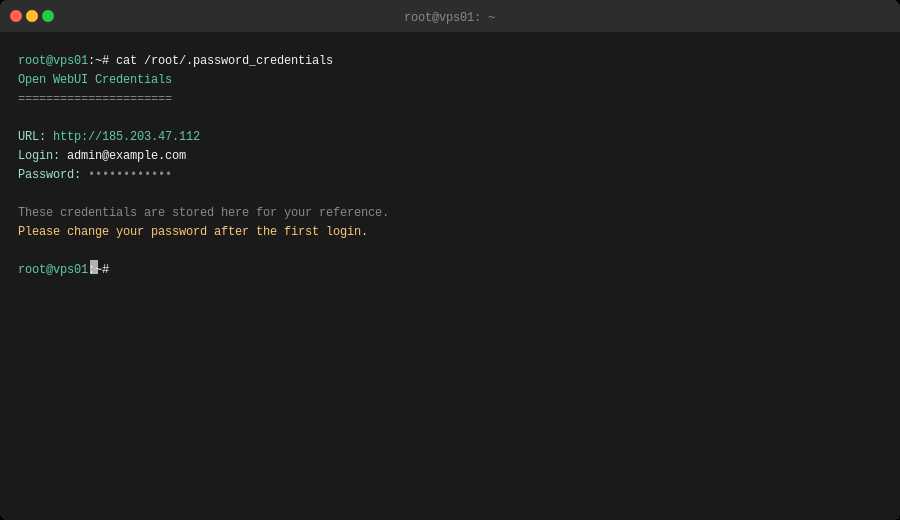
Логін і пароль адміністратора зберігаються безпосередньо на сервері у файлі /root/.password_credentials.
Переглянути їх можна за допомогою команди:
cat /root/.password_credentials
Відкриваємо веб-інтерфейс
У браузері вводимо IP-адресу сервера:
http://IP_server
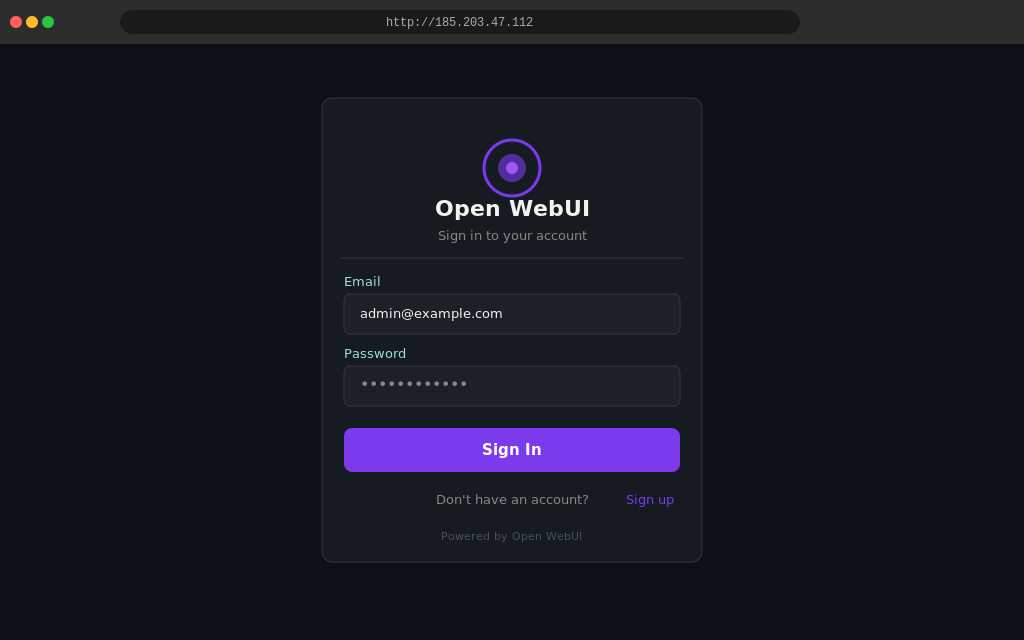
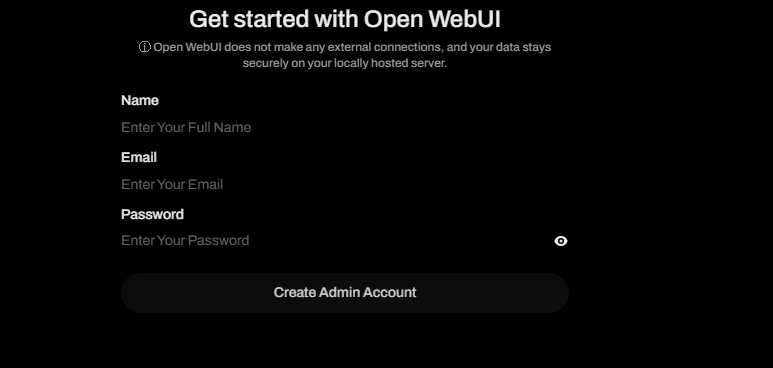
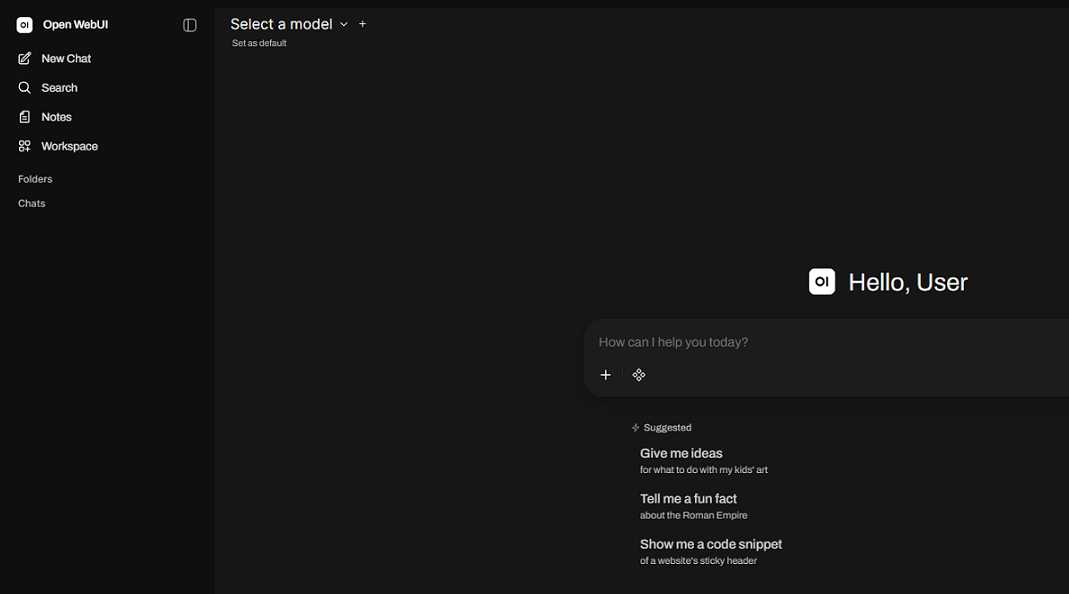
Після авторизації ви потрапите до панелі Open WebUI, де зможете створити основний обліковий запис адміністратора.
Що вміє інтерфейс
Open WebUI використовує звичний формат чату. Ліворуч — історія діалогів, у центрі — активна розмова. Можна створювати кілька паралельних чатів, перемикатися між ними та повертатися до будь-якого архівного діалогу.
- Перемикання моделей у реальному часі без перезавантаження сторінки. Якщо на сервері немає Ollama, можна підключити зовнішній API через Settings → Connections.
- Завантаження документів. PDF, DOCX, TXT можна додавати через кнопку зі скріпкою в полі введення. Система індексує вміст, а модель відповідає на запитання за текстом. Для постійного зберігання використовуйте Workspace → Knowledge Base.
- Керування командою. У Admin Panel → Users можна створювати облікові записи співробітників або дозволити самостійну реєстрацію. Нові акаунти за замовчуванням отримують статус Pending — потрібне підтвердження адміністратора. Доступ до конкретних моделей налаштовується окремо для кожного користувача.
Додавання моделей Ollama
Додаткові моделі завантажуються безпосередньо з інтерфейсу. Перейдіть у Settings → Models, введіть назву моделі з каталогу Ollama та натисніть Pull. Прогрес завантаження відображається в реальному часі.
Орієнтовні вимоги до ресурсів:
| Модель | Розмір на диску | Мін. RAM |
|---|---|---|
| llama3.2:3b | ~2 ГБ | 4 ГБ |
| mistral:7b | ~4.1 ГБ | 8 ГБ |
| llama3.1:8b | ~4.7 ГБ | 8 ГБ |
| qwen2.5:14b | ~8.9 ГБ | 16 ГБ |
Підключення зовнішніх API
Open WebUI підтримує підключення будь-яких API у форматі OpenAI. GPT-4o, Claude або інший сумісний провайдер з’явиться у загальному списку моделей поруч із локальними моделями Ollama.
Перейдіть у Settings → Connections → OpenAI API. Введіть API-ключ і базовий URL провайдера. Для OpenAI використовується:
https://api.openai.com/v1
Після збереження налаштувань моделі одразу стануть доступними для вибору.
Що налаштувати далі
Після першого входу варто виконати три дії:
- Встановити Nginx із Let's Encrypt — працювати через власний домен із HTTPS безпечніше, ніж використовувати відкритий HTTP-доступ за IP-адресою.
- Закрити прямий доступ до порту 3000 у файрволі — якщо використовується Nginx, порт 3000 має бути доступний лише з локального хоста, а не ззовні.
- Змінити стандартний пароль із
.password_credentials— щоб не використовувати стандартні облікові дані на постійній основі.
Встановлення через маркетплейс прибирає всю первинну підготовку. Ви одразу отримуєте готове робоче середовище та витрачаєте перші хвилини на налаштування, а не на розгортання.
 CLOUD VPS
  ВИДІЛЕНІ СЕРВЕРИ
  ХОСТИНГ
  3 місяці