 УВІЙТИ
 Панель керування







Огляд платформи
n8n — це передове рішення у сфері автоматизації цифрових екосистем. Це програмне забезпечення з відкритим вихідним кодом, яке базується на інноваційному вузловому (node-based) методі побудови логічних схем. На відміну від лінійних скриптів, робота в n8n нагадує складання інженерного конструктора: ви візуально з’єднуєте функціональні блоки, кожен із яких відповідає за конкретну операцію або взаємодію із зовнішнім сервісом.
Можливості системи дозволяють безшовно інтегрувати сотні популярних платформ. Ви можете за лічені хвилини об’єднати в єдину мережу такі інструменти, як:
- Месенджери: Telegram, Slack, Discord, WhatsApp.
- Офісні інструменти: Google Sheets, Airtable, Microsoft Excel.
- Інтелектуальні системи: OpenAI (ChatGPT), Anthropic, LangChain для створення просунутих AI-агентів.
- Інфраструктурні рішення: Бази даних (PostgreSQL, MySQL, MongoDB), CRM-системи та маркетингові платформи.
Ключовою перевагою n8n є модель Self-hosting. На відміну від хмарних гігантів на кшталт Zapier або Make (раніше Integromat), n8n на власному сервері надає вам незаперечні переваги:
- Абсолютна конфіденційність: Ваші дані та API-ключі не залишають меж вашого сервера, що критично важливо для дотримання вимог безпеки та стандартів GDPR/ФЗ-152.
- Відсутність фінансових обмежень: Ви не обмежені кількістю кроків в одному сценарії або частотою їх виконання. Ваші витрати обмежуються лише вартістю оренди VPS.
- Безмежна кастомізація: Для просунутих користувачів передбачено глибоке налаштування через вузли «Code», де можна писати довільні скрипти на JavaScript для складної трансформації даних.
Незалежно від того, чи ви невеликий стартап, який прагне автоматизувати обробку лідів, чи велика корпорація, що будує складні багаторівневі бізнес-логіки з використанням штучного інтелекту, n8n стане фундаментом вашої цифрової трансформації.
Посібник зі швидкого старту
1. Розгортання сервера та отримання доступу через консоль
Першим кроком на шляху до автоматизації є активація готового образу n8n з нашого Маркетплейсу. Цей процес повністю автоматизований і займає лише кілька хвилин. Щойно віртуальна машина перейде у статус «Активна», вам потрібно буде встановити захищене з’єднання із сервером через протокол SSH.
Якщо ви раніше не працювали з віддаленим керуванням серверами, скористайтеся нашими детальними довідковими матеріалами:
- Для систем Linux або MacOS: Використовуйте вбудований термінал. Деталі доступні в інструкції «Підключення до VPS через SSH».
- Для ОС Windows: Рекомендується використовувати вбудований клієнт PowerShell або сторонні утиліти, такі як PuTTY чи Termius. Деталі доступні в гайді для Windows.
Для авторизації використовуйте пароль root-користувача, вказаний під час створення сервера, або ваш персональний SSH-ключ (рекомендований метод для максимальної безпеки). Якщо у вас ще немає ключа, ознайомтеся з матеріалом «Генерація SSH-ключів».
Після успішного входу в консоль сервера вам необхідно отримати унікальні реквізити доступу, які система автоматично згенерувала з метою безпеки. Усі дані (логіни та паролі для БД і веб-інтерфейсу) зібрані в спеціальному прихованому файлі. Щоб вивести їх на екран, введіть одну з таких команд:
cat ~/.password_credentialsабо, якщо ви перебуваєте в кореневій директорії:
cat /root/.password_credentialsУважно перегляньте вміст файлу. Вам потрібно знайти та зберегти значення змінних BASIC_AUTH_USER (ваш логін) і BASIC_AUTH_PASS (ваш тимчасовий пароль). Вони знадобляться на наступному етапі.
2. Первинна авторизація у веб-інтерфейсі
Відкрийте будь-який сучасний веббраузер і введіть у адресний рядок IP-адресу вашого сервера у форматі:
https://<IP_вашого_сервера>Важливе зауваження щодо безпеки
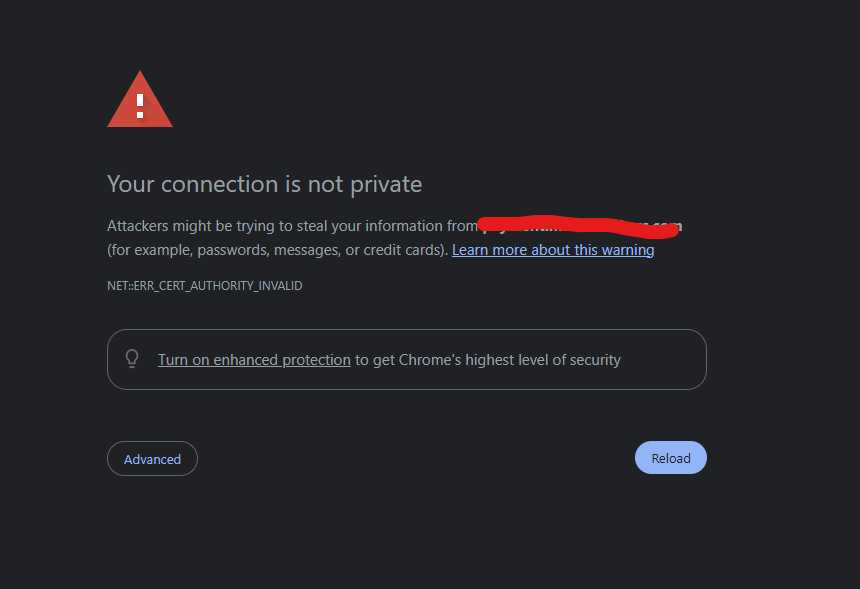
Під час першого відвідування ви побачите попередження системи безпеки браузера (помилка SSL-сертифіката). Це штатна ситуація, оскільки на щойно встановленому сервері використовується самопідписаний сертифікат. Вам потрібно натиснути кнопку «Advanced» («Додатково»), а потім вибрати пункт «Proceed to... (unsafe)» («Перейти на сайт (небезпечний)»). Надалі ви зможете підключити власний домен і встановити безкоштовний сертифікат Let’s Encrypt.
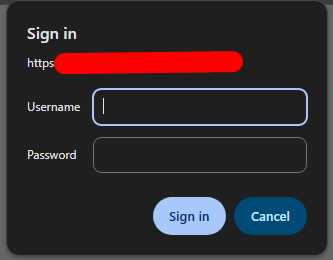
Одразу після цього браузер відобразить стандартне вікно системної авторизації (Basic Auth). Введіть дані, отримані з файлу .password_credentials:
- Username (Користувач): значення
BASIC_AUTH_USER(часто за замовчуванням це admin). - Password (Пароль): значення
BASIC_AUTH_PASS.
3. Реєстрація облікового запису адміністратора n8n
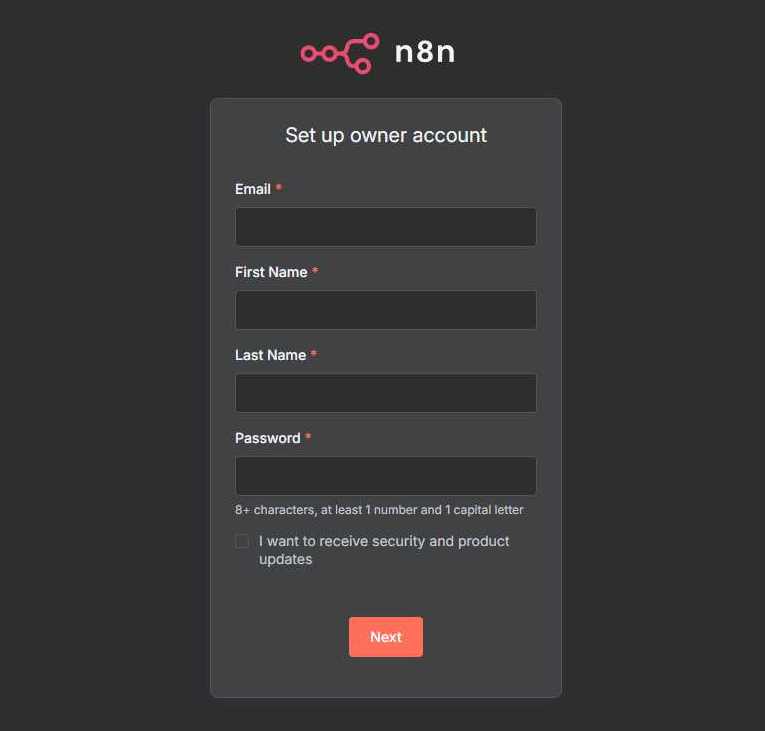
Після успішного проходження системної авторизації ви потрапите на сторінку привітання самого застосунку n8n. Тут платформа запропонує створити основний акаунт власника (Owner Account). Цей внутрішній профіль дозволить вам керувати проєктами, правами доступу та налаштуваннями системи.
Необхідно заповнити такі поля:
- Email: ваша робоча електронна адреса.
- First Name та Last Name: ваше ім’я та прізвище для ідентифікації в системі.
- Password: придумайте складний і надійний пароль, оскільки цей акаунт має повний доступ до всіх ваших автоматизацій.
Після заповнення всіх даних натисніть «Next» («Далі»), щоб завершити процес ініціалізації.
4. Розробка вашої першої автоматизації
Ви потрапите до візуального редактора (Editor Canvas). Це нескінченний робочий простір, де відбувається створення workflow.
Алгоритм створення першого сценарію виглядає так:
- Додавання тригера та вузлів: Натисніть на іконку «+» або кнопку «Add first step». Перед вами відкриється бібліотека, що містить сотні інтеграцій. Виберіть стартовий вузол (наприклад, «Webhook» для прийому даних або «Schedule» для запуску за розкладом) і наступні дії (наприклад, «Telegram» для надсилання повідомлень).
- Побудова логічних зв’язків: З’єднуйте вузли між собою за допомогою ліній. Дані в n8n рухаються від лівих вузлів до правих, трансформуючись на кожному етапі. Ви можете візуально відстежувати, як інформація переходить з одного сервісу до іншого.
- Налагодження та запуск: Використовуйте кнопку «Execute Workflow» у нижній панелі. Система виконає сценарій у тестовому режимі, і ви зможете побачити вміст переданих даних у кожному вузлі. Це дозволяє швидко знайти та виправити помилки до того, як автоматизація перейде у production.
- Моніторинг: Налаштуйте внутрішні сповіщення або створіть окремий workflow, який повідомлятиме вас у месенджер, якщо якийсь критичний ланцюг дасть збій.
Технічне примітка
Будь ласка, враховуйте, що вихідний порт 25, який використовується для прямого надсилання пошти (SMTP), закритий за замовчуванням з метою запобігання спам-активності. Якщо вашій автоматизації потрібне пряме надсилання Email через цей порт, створіть тікет до служби технічної підтримки для його відкриття.
Ваш персональний сервер n8n повністю налаштований і готовий до вирішення найамбітніших завдань. Тепер у ваших руках потужний інструмент для оптимізації бізнесу, інтеграції штучного інтелекту та звільнення часу від рутинних операцій.
Вдалої автоматизації!
 CLOUD VPS
  ВИДІЛЕНІ СЕРВЕРИ
  ХОСТИНГ
  3 місяці