 УВІЙТИ

 Панель керування






DirectAdmin - панель керування хостингом для Linux, відома легкістю та невисокими вимогами до ресурсів. Вона розрахована на адміністраторів VPS і виділених серверів, хостинг-провайдерів та власників веб-проєктів. Встановлення виконується однією командою, а всі основні сервіси (вебсервер, PHP, пошта, DNS, FTP, бази даних) панель встановлює й налаштовує сама.
У статті розглянемо встановлення DirectAdmin на сервер з Ubuntu 22.04 LTS: вимоги, підготовку, запуск інсталятора, перший вхід, налаштування після встановлення та типові проблеми з ліцензією.
Основні можливості DirectAdmin
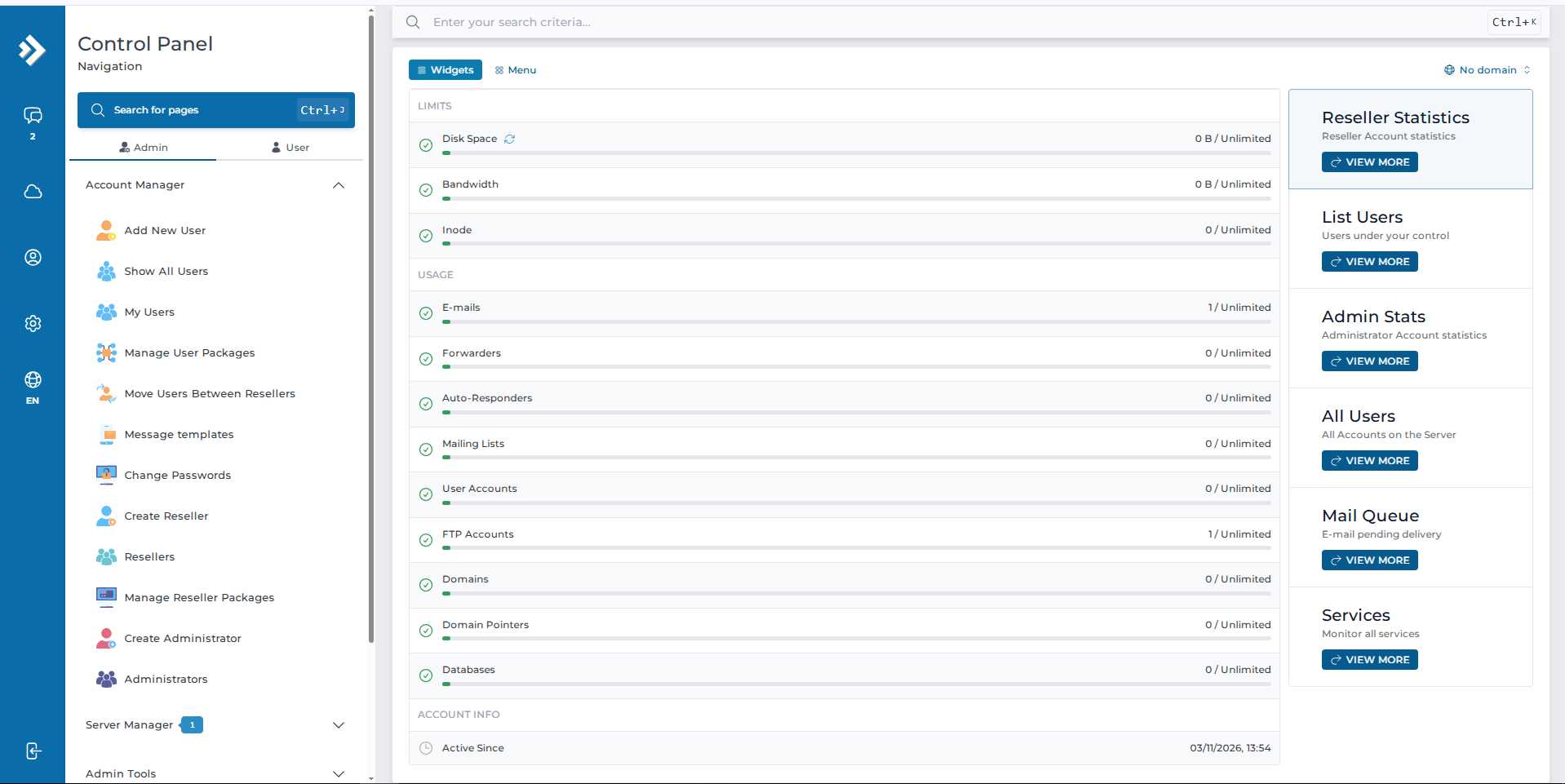
У DirectAdmin три рівні доступу, і один акаунт може бути присутній на всіх трьох (наприклад, admin). Перемикатися між рівнями можна через випадний список у верхній частині скіна Evolution: Admin ↔ Reseller ↔ User.
Admin (адміністратор сервера)
створення інших адміністраторів, реселерських пакетів і реселерів;
глобальні налаштування: ім'я хоста, DNS-сервери, параметри безпеки, ліміти;
налаштування конфігурації HTTPd і PHP, керування IP-адресами, Multi-Server Setup;
резервне копіювання та відновлення всього сервера, моніторинг процесів і поштової черги;
керування сервісами через плагіни, тікети та системні повідомлення;
оновлення програмного забезпечення.
Reseller (реселер)
створення пакетів і користувацьких акаунтів;
керування IP-адресами та серверами імен для своїх користувачів;
резервні копії для себе та своїх користувачів, налаштування зовнішнього вигляду панелі;
робота з тікетами.
User (кінцевий користувач)
домени, піддомени, аліаси доменів, редиректи та DNS-записи;
FTP-акаунти;
пошта: скриньки, автовідповідачі, антиспам-фільтри;
бази даних та їхні користувачі;
керування файлами.
З технічних особливостей:
вебсервери: Apache, Nginx, LiteSpeed, OpenLiteSpeed; Nginx можна використовувати як reverse proxy для Apache;
режими PHP: php-fpm, fastcgi, lsphp; підтримується до 9 одночасно встановлених версій PHP з вибором для кожного домену;
захист від спаму: Rspamd, SpamAssassin, перевірки на етапі SMTP; для вихідної пошти - обмеження швидкості та BlockCracking;
DNS-кластеризація (Multi-Server Setup), API, плагіни, скін Evolution з брендуванням;
інтеграція з WHMCS, Blesta, ClientExec, CloudLinux, CSF Firewall, Softaculous, Installatron, ImunifyAV/Imunify360.
Вимоги до сервера
Операційна система
DirectAdmin підтримує Red Hat Enterprise Linux та його похідні (CentOS Stream, Rocky Linux, AlmaLinux), Debian і Ubuntu на архітектурах amd64 (x86-64) і arm64.
Для Ubuntu 22.04 LTS за політикою DirectAdmin: завершення підтримки ОС - квітень 2027, завершення підтримки з боку DirectAdmin - липень 2027. Ubuntu 20.04 і 18.04 уже не підтримуються.
Якщо ОС досягла кінця життєвого циклу, працездатність DirectAdmin не гарантується: перестають виходити оновлення та виправлення безпеки, а при зміні інфраструктури може перестати працювати навіть перевірка ліцензії. Для нових серверів варто розглянути Ubuntu 24.04 LTS або Debian 12/13.
Апаратне забезпечення
Процесор: рекомендується від 500 МГц (чим більше ядер, тим краще);
Оперативна пам'ять: мінімум 4 ГБ, плюс мінімум 4 ГБ swap;
Диск: мінімум 2 ГБ вільного місця після встановлення ОС (без урахування даних сайтів);
Мережа: мінімум одна статична IPv4-адреса. Для повноцінного керування DNS іноді потрібні дві адреси; з однією адресою може знадобитися зовнішній DNS-сервіс.
Програмні вимоги
встановлений і робочий SSH;
ядро й файлова система з підтримкою дискових квот;
доступ із правами root.
Попередження розробників
Не встановлюйте заздалегідь Apache, PHP, MySQL, FTP, Sendmail тощо - DirectAdmin встановить їх сам. Потрібне чисте встановлення ОС.
Не рекомендується встановлювати DirectAdmin на чинний production-сервер або сервер з іншою панеллю керування: DirectAdmin не конвертує наявні дані.
Рекомендована розмітка диска
Розділ | Розмір |
|---|---|
/boot | 500 МБ |
swap | 2 × RAM, але не більше 16 ГБ |
/ | усе інше |
Підготовка сервера
Перевірка версії ОС і ресурсів
cat /etc/os-release
free -h
df -h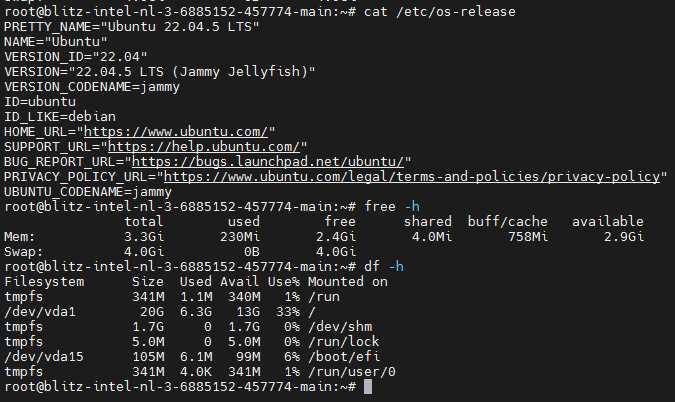
Переконайтеся, що обсяг RAM і swap відповідає вимогам (по 4 ГБ).
Оновлення пакетів
apt update
apt upgrade -y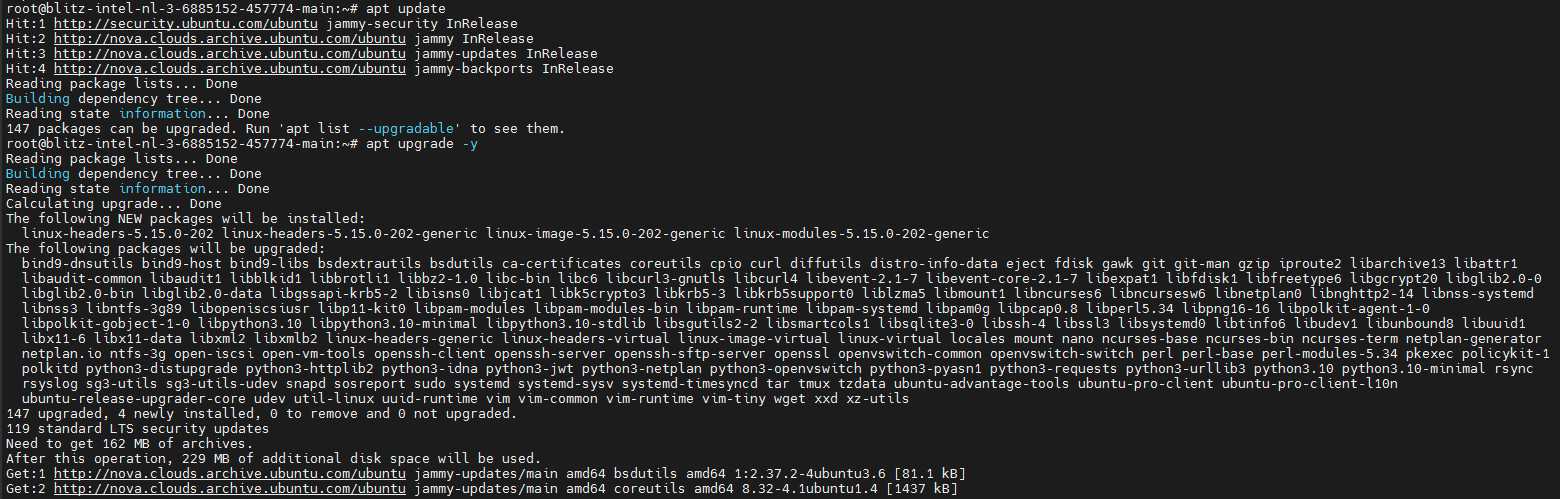
Ім'я хоста (hostname)
Інсталятор може прийняти ім'я хоста через змінну DA_HOSTNAME (див. нижче). Якщо хочете задати його на рівні системи заздалегідь:
hostnamectl set-hostname server.yourdomain.comДоменне ім'я має вказувати (A-запис) на IP-адресу сервера. За замовчуванням інсталятор намагається автоматично випустити для імені хоста сертифікат за протоколом ACME (Let's Encrypt); цю поведінку вимикає змінна DA_SKIP_AUTO_TLS_CERT.
Firewall
Окремо вимикати firewall перед встановленням не потрібно: за замовчуванням інсталятор сам ставить CSF Firewall і вмикає Brute Force Monitor. Якщо ви не хочете цього, пропустити встановлення CSF можна змінною DA_SKIP_CSF=true.
Якщо на сервері використовується сторонній firewall, відкрийте порти з таблиці нижче.
Порт | Сервіс | Призначення |
|---|---|---|
20, 21 | FTP | FTP; для пасивного режиму потрібен діапазон портів, наприклад |
22 | SSH | доступ по SSH |
25, 465, 587 | Exim | SMTP |
53 (TCP і UDP) | Named | DNS |
80, 443 | вебсервер | HTTP і HTTPS |
110, 143, 993, 995 | Dovecot | POP3 і IMAP |
2222 | DirectAdmin | доступ до панелі |
3306 | MySQL | відкривати лише якщо потрібен віддалений доступ до БД |
2703 | Razor | необов'язково: перевірка Razor для SpamAssassin |
7080 | LiteSpeed / OpenLiteSpeed | необов'язково: вебпанель адміністратора |
Встановлення DirectAdmin
Встановлення виконується під користувачем root. Команда через sudo зі звичайної (не root) оболонки не спрацює - спершу отримайте root-оболонку командою sudo -s.
Вебінсталятор
sh <(curl -fsSL https://download.directadmin.com/setup.sh)Скрипт виконає початкове налаштування системи та виведе URL для продовження встановлення в браузері:
[setup.sh] Please open the following URL in your browser to continue the DirectAdmin installation:

http://192.168.0.1:35222/?key=DAdYbfkB5JIAQmCqYtziZ9vyTaCucbei
Перед переходом за посиланням відкрийте порт 35222 у брандмауері:
ufw allow 35222Варіант 2. Встановлення з командного рядка
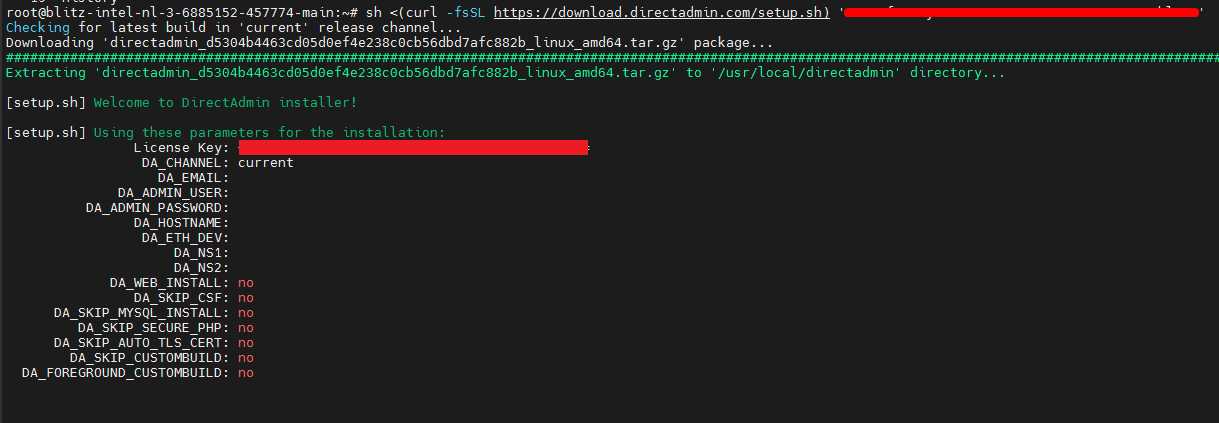
Передайте ліцензійний ключ як параметр скрипта:
sh <(curl -fsSL https://download.directadmin.com/setup.sh) 'ВАШ_ЛІЦЕНЗІЙНИЙ_КЛЮЧ'CLI-інсталятор використовує налаштування за замовчуванням.
Варіант 3. Автоматизоване встановлення з параметрами
Для повністю автоматичного встановлення завантажте скрипт і задайте параметри змінними оточення:
cd /root/
wget -O setup.sh https://download.directadmin.com/setup.sh

chmod 755 setup.sh
DA_HOSTNAME="server.yourdomain.com" bash setup.sh ВАШ_ЛІЦЕНЗІЙНИЙ_КЛЮЧ
Основні змінні:
Змінна | Призначення |
|---|---|
| канал завантаження: alpha, current, stable |
| ім'я хоста |
| email за замовчуванням |
| ім'я та пароль облікового запису адміністратора |
| сервери імен |
| мережевий інтерфейс |
| не встановлювати CSF firewall |
| не встановлювати MySQL/MariaDB |
| не випускати сертифікат для імені хоста через ACME |
| пропустити всі дії CustomBuild |
| запустити інсталятор в інтерактивному вебрежимі |
Змінні на кшталт php1_release=8.0 (версія PHP) або php_imap=yes (модуль PHP) задаються через export перед запуском. Для розширеного налаштування можна заздалегідь покласти файли options.conf і directadmin.conf у /usr/local/directadmin/custombuild/ та /usr/local/directadmin/conf/ - інсталятор візьме налаштування з них, а не значення за замовчуванням.
Якщо ви використовуєте DA_SKIP_MYSQL_INSTALL, база даних має бути встановлена й запущена до старту setup.sh, а користувач da_admin - налаштований у mysql.conf.
Вхід у панель
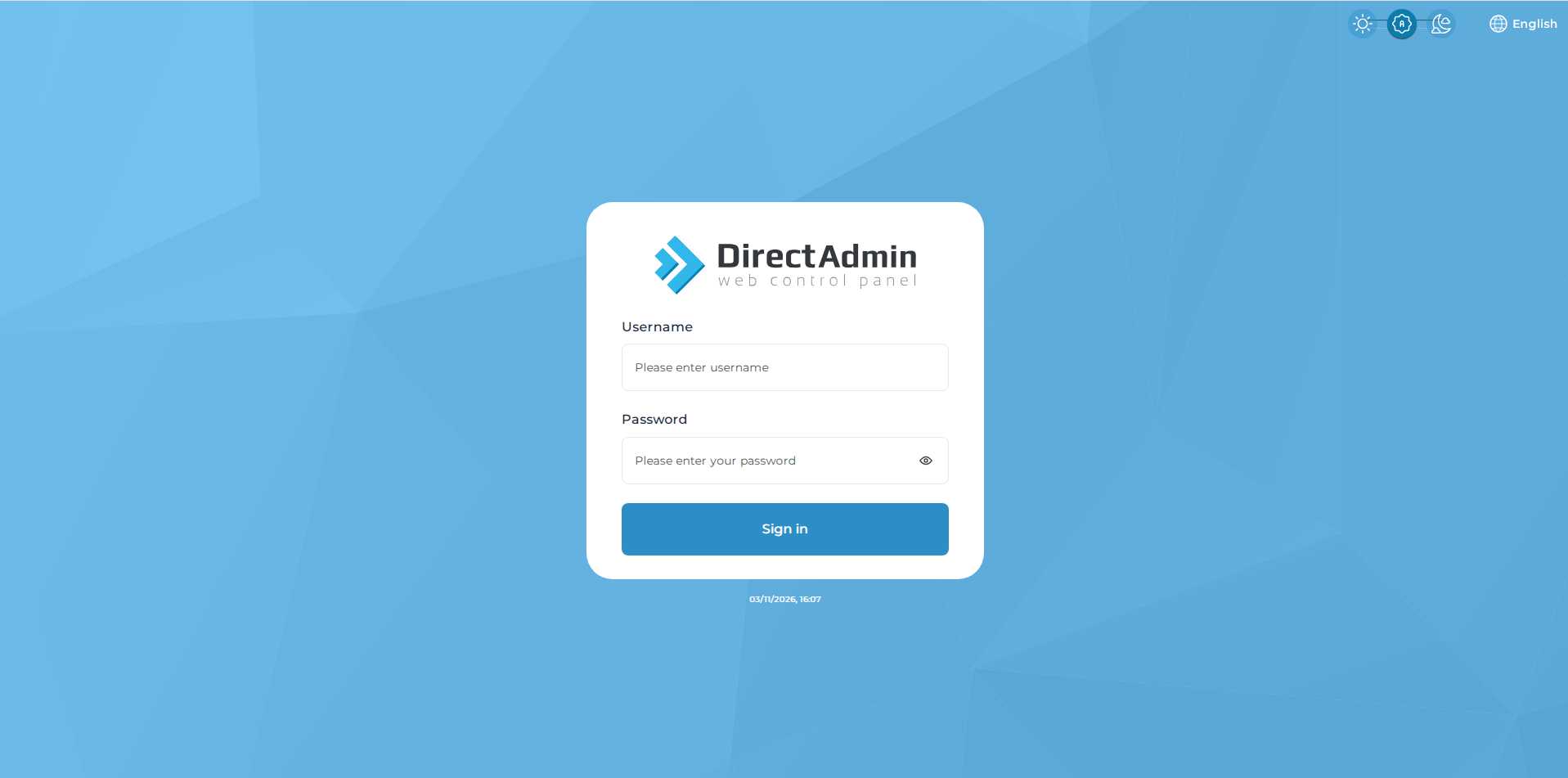
Після встановлення панель доступна за адресою:
http://yourdomain.com:2222
Інсталятор наприкінці роботи покаже логін і пароль адміністратора та пряме посилання для входу. Облікові дані адміністратора також зберігаються у файлі:
cat /usr/local/directadmin/conf/setup.txt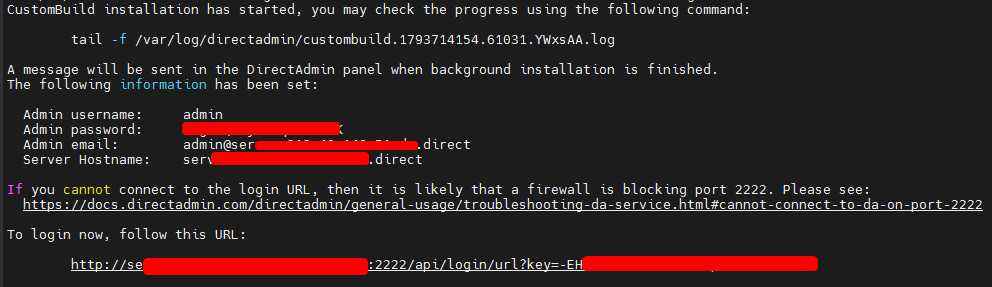
Налаштування після встановлення
Рекомендації з розділу First steps офіційної документації:
Безпека
Переконайтеся, що працює CSF Firewall і Brute Force Monitor (встановлюються за замовчуванням).
Увімкніть автозаповнення
disable_functionsчерезsecure_php.Налаштуйте автооновлення використовуваного ПЗ.
Встановіть ModSecurity.
Вимагайте від користувачів складні паролі.
Увімкніть Let's Encrypt для імені хоста - це захистить також webmail і саму панель DirectAdmin.
Конфігурація
Налаштуйте зовнішній вигляд панелі (брендинг).
Виберіть вебсервер (Apache, Nginx, LiteSpeed, OpenLiteSpeed).
Налаштуйте сервери імен (DNS).
За потреби ввімкніть надсилання пошти з IP-адреси користувача.
Увімкніть резервне копіювання - і системне, і користувацьке.
Увімкніть BubbleWrap jail для користувачів.
Можливі проблеми
Інсталятор не запускається через sudo
Встановлення має виконуватися від імені root. Отримайте root-оболонку та повторіть команду:
sudo -s
sh <(curl -fsSL https://download.directadmin.com/setup.sh)
Помилки ліцензії
Усі помилки ліцензування записуються в журнал сервісу DirectAdmin:
journalctl -u directadminПеревірити ліцензію можна в панелі: Admin Level → Support & Help → Licensing.
Помилка | Причина та рішення |
|---|---|
| На сервері не вказано дійсний ключ. Перевірте ключ у клієнтському кабінеті та виконайте |
| Ліцензія використовується на іншому сервері (наприклад, після відновлення з бекапу на іншу машину) або перевищено допустиму кількість серверів. Перезапустіть сервіс DirectAdmin на основному сервері, щоб повернути ліцензію |
| Сервер не додзвонився до |
| Ліцензію «перехоплюють» кілька серверів (не частіше ніж раз на 10 хвилин). Залиште запущеним один екземпляр, зачекайте 10 хвилин і запустіть сервіс |
| IP сервера не входить до дозволених діапазонів ліцензії. Для dual-stack серверів додайте і IPv4, і IPv6 |
| Неправильний час на сервері. Синхронізуйте годинник |
| Перевірте стан ліцензії в клієнтському кабінеті |
Ключ можна змінити вручну (DirectAdmin 1.63.8 і новіші):
echo 'ВАШ_ЛІЦЕНЗІЙНИЙ_КЛЮЧ' > /usr/local/directadmin/conf/license.key
chmod 0600 /usr/local/directadmin/conf/license.key
systemctl restart directadmin
Час на сервері
Для перевірки ліцензії час має бути точним. Синхронізація, рекомендована в документації:
/usr/sbin/ntpdate -b -u ntp.directadmin.comПерезапуск сервісу DirectAdmin
systemctl restart directadmin.serviceНе працюють додаткові IP-адреси після перезапуску мережі
Після кожного перезапуску мережі потрібно виконувати:
systemctl start startipsРекомендації з експлуатації
Регулярно оновлюйте DirectAdmin та ПЗ, встановлене через CustomBuild; для нових встановлень графічний менеджер системних пакетів увімкнено за замовчуванням.
Налаштуйте резервне копіювання, зокрема на віддалене сховище, і перевіряйте відновлення з копій.
Обмежте доступ до порту 2222 довіреними адресами, якщо це можливо.
Стежте за терміном підтримки ОС: для Ubuntu 22.04 він спливає у 2027 році, заздалегідь сплануйте міграцію.
Для безпечного налаштування використовуйте розділ документації Securing DirectAdmin і Brute Force Monitor.
Висновок
Встановлення DirectAdmin на Ubuntu 22.04 зводиться до трьох кроків: підготувати чистий сервер з достатнім обсягом RAM і swap, отримати активну ліцензію та запустити setup.sh від імені root. Після цього панель доступна на порту 2222, а CSF Firewall і Brute Force Monitor уже захищають сервер.
 CLOUD VPS
 ВИДІЛЕНІ СЕРВЕРИ
 ХОСТИНГ
 3 місяці