 УВІЙТИ

 Панель керування






Plesk — це потужна кросплатформна панель керування веб-сервером, яка користується популярністю серед системних адміністраторів і власників веб-проєктів у всьому світі. На відміну від cPanel, Plesk пропонує як платні, так і безкоштовні версії (Community Edition), що робить її доступною для проєктів будь-якого масштабу. Інтуїтивний інтерфейс, розвинені інструменти керування та гнучкі налаштування дають змогу ефективно керувати сайтами, доменами, поштовими акаунтами та іншими сервісами.
У цій статті ми детально розглянемо, як встановити Plesk на сервер з операційною системою Ubuntu 22.04 LTS, виконати початкове налаштування та забезпечити готовність панелі до роботи.
Основні можливості Plesk
Plesk надає універсальний набір інструментів для керування веб-сервером:
Керування доменами: створення, редагування та видалення доменів, піддоменів, а також керування DNS-записами.
Поштові сервіси: створення та адміністрування поштових акаунтів із вбудованим захистом від спаму та антивірусом.
Керування файлами та контентом: вбудований файловий менеджер, підтримка архівів, можливість роботи через FTP/SFTP.
Бази даних: керування MySQL, MariaDB та PostgreSQL, зокрема створення резервних копій і міграція даних.
Статистика та аналітика: моніторинг трафіку, аналіз логів веб-сервера.
SSL-сертифікати: автоматичне керування сертифікатами Let's Encrypt, можливість установлення власних сертифікатів.
Безпека: вбудований брандмауер, ModSecurity, Fail2Ban, захист від DDoS-атак.
Резервне копіювання: автоматичне резервне копіювання сайтів і баз даних із можливістю відновлення.
Розширюваність: установлення та керування розширеннями (Extensions) для розширення функціональності.
Інтеграція з CMS: підтримка WordPress, Drupal, Joomla та інших популярних систем керування контентом.
Вимоги до системи та підготовка сервера
Підтримувані операційні системи
Plesk Obsidian (поточна версія) офіційно підтримує Ubuntu 22.04 LTS з деякими обмеженнями:
Ubuntu 26.04 (рекомендується)
Ubuntu 24.04
Ubuntu 22.04 LTS (потрібна система ініціалізації systemd)
Ubuntu 20.04
Ubuntu 18.04
Важлива примітка: Plesk підтримує лише сервери Ubuntu, які використовують systemd як систему ініціалізації. Сервіс sysvinit не підтримується.
Для Ubuntu 22.04 на ARM-процесорах діють додаткові обмеження:
Недоступний антивірус Dr.Web
Деякі розширення не встановлюються автоматично
Nginx збирається без модуля Pagespeed
Вимоги до обладнання
Мінімальні вимоги:
RAM: 1 ГБ + 1 ГБ swap
Дисковий простір: 20 ГБ
Процесор: 1 ядро (але рекомендується 2+ ядра)
Рекомендовані вимоги:
RAM: 2–4 ГБ і більше залежно від кількості сайтів
Дисковий простір:
Для хостингу 100–500 сайтів: від 2 до 2,5 ГБ на один сайт
Для виділеного хостингу: від 4 до 12 ГБ на один сайт
Підготовка сервера
Перед установленням Plesk оновіть усі системні пакети та переконайтеся, що сервер має доступ до Інтернету:
apt update
apt upgrade -y
apt install -y curl wget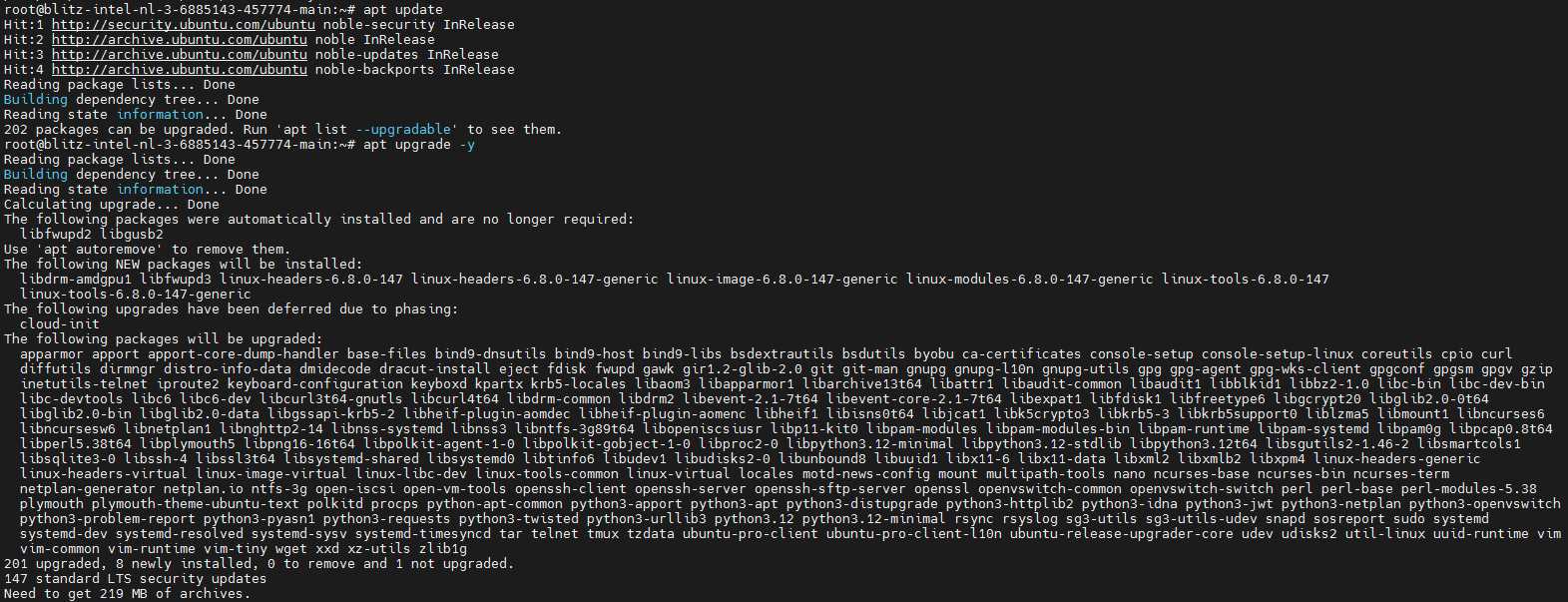
Перевірте доступний дисковий простір:
df -hПереконайтеся, що є щонайменше 20 ГБ вільного місця для встановлення Plesk.
Встановлення Plesk на Ubuntu 22.04
Метод 1: Одношагове встановлення
Це найшвидший спосіб установлення Plesk з конфігурацією за замовчуванням. Установлення зазвичай займає 15–20 хвилин.
Підключіться до сервера по SSH як користувач root і виконайте команду:
sh <(curl https://autoinstall.plesk.com/one-click-installer || wget -O - https://autoinstall.plesk.com/one-click-installer)Інсталятор автоматично:
Завантажить останній стабільний реліз Plesk
Встановить компоненти з конфігурацією за замовчуванням
Встановить усі доступні оновлення безпеки та патчі
Застосує рекомендовані налаштування для більшості користувачів
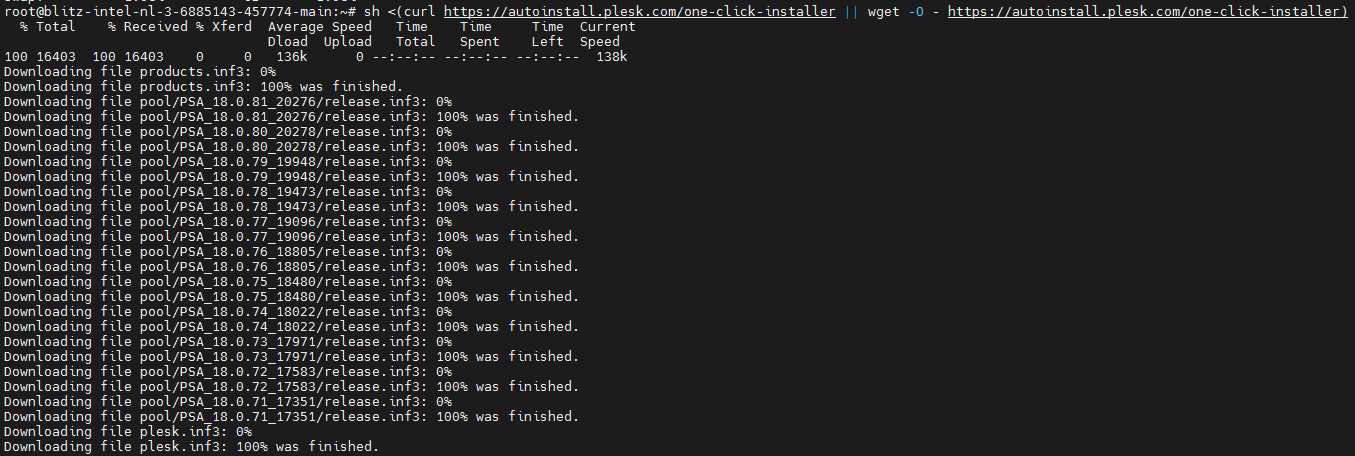
Після завершення встановлення на екран буде виведено інформацію про успішну інсталяцію та доступні способи входу в панель.
Метод 2: Встановлення через консоль інсталятора
Якщо вам потрібне точніше налаштування компонентів, завантажте інсталятор:
wget https://autoinstall.plesk.com/plesk-installer

chmod +x plesk-installer
./plesk-installer
Це відкриє інтерактивне меню, де ви зможете вибрати:
Версію PHP (5.3, 5.4, ..., 8.0, 8.1, 8.2, 8.3, 8.4, 8.5)
Веб-сервер (Nginx, Apache або обидва)
Бази даних (MySQL, MariaDB, PostgreSQL)
Додаткові компоненти та розширення
Перший вхід у Plesk
Доступ до панелі керування
Після встановлення Plesk доступний за такими адресами:
https://[IP-адрес]— через IP-адресу (за замовчуванням 8443 або 8880 при редиректі)https://[IP-адрес]:8443— HTTPS-порт для захищеного з'єднанняhttps://[IP-адрес]:8880— альтернативний HTTPS-порт
Або за доменним іменем сервера (якщо його налаштовано):
https://plesk.yourdomain.comhttps://plesk.yourdomain.com:8443
Початкова конфігурація
Крок 1: Відкриття портів
Для входу в панель за наведеними вище посиланнями відкрийте в брандмауері відповідні порти:
ufw allow 8880/tcp
ufw allow 8443/tcp
ufw allow 80/tcp
ufw allow 443/tcp
Крок 2: Вхід у систему
Під час першого входу використовуйте облікові дані системи:
Linux:
root+ пароль користувача rootWindows:
Administrator+ пароль адміністратора
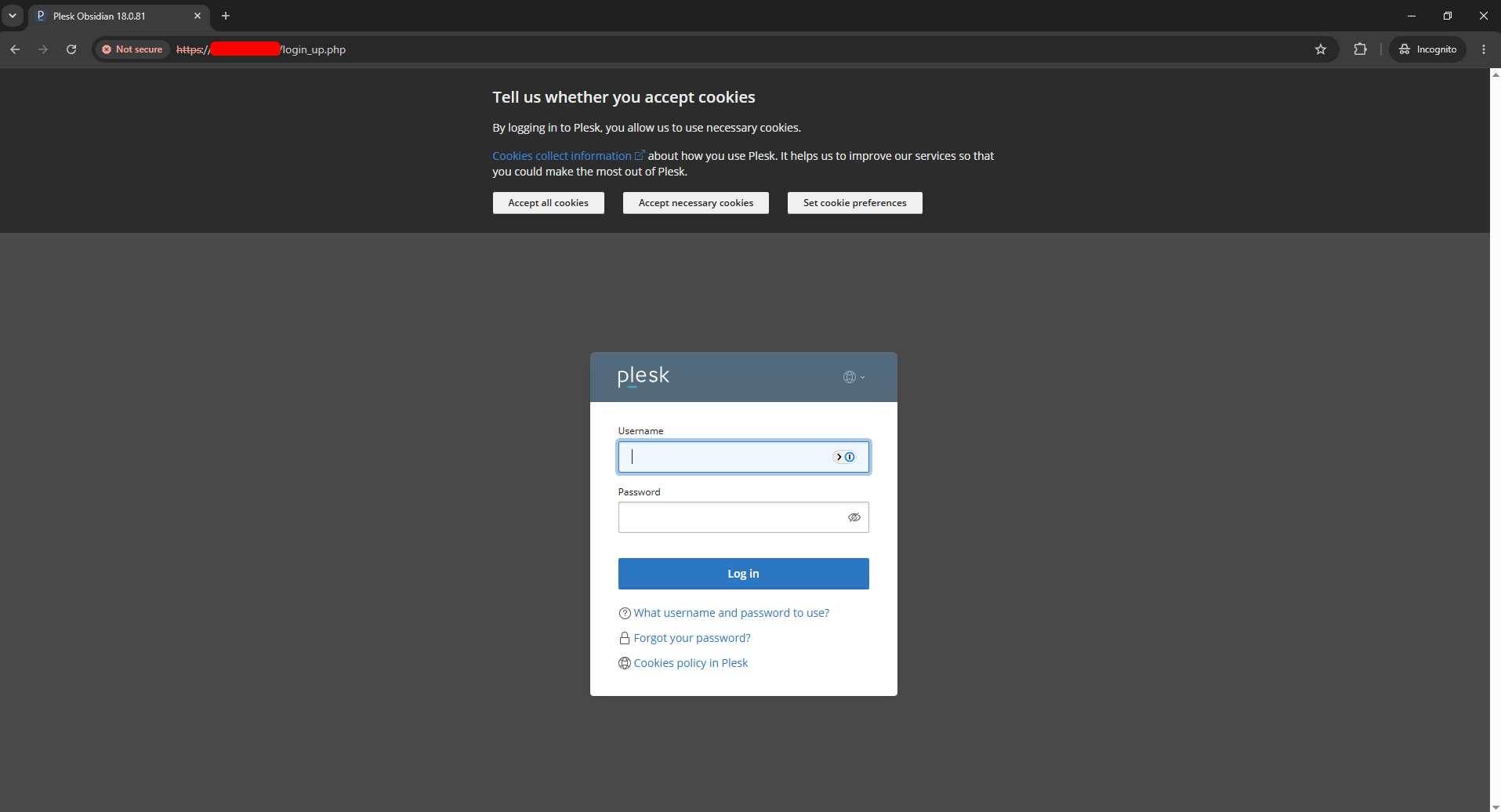
Крок 3: Привітальний екран Plesk
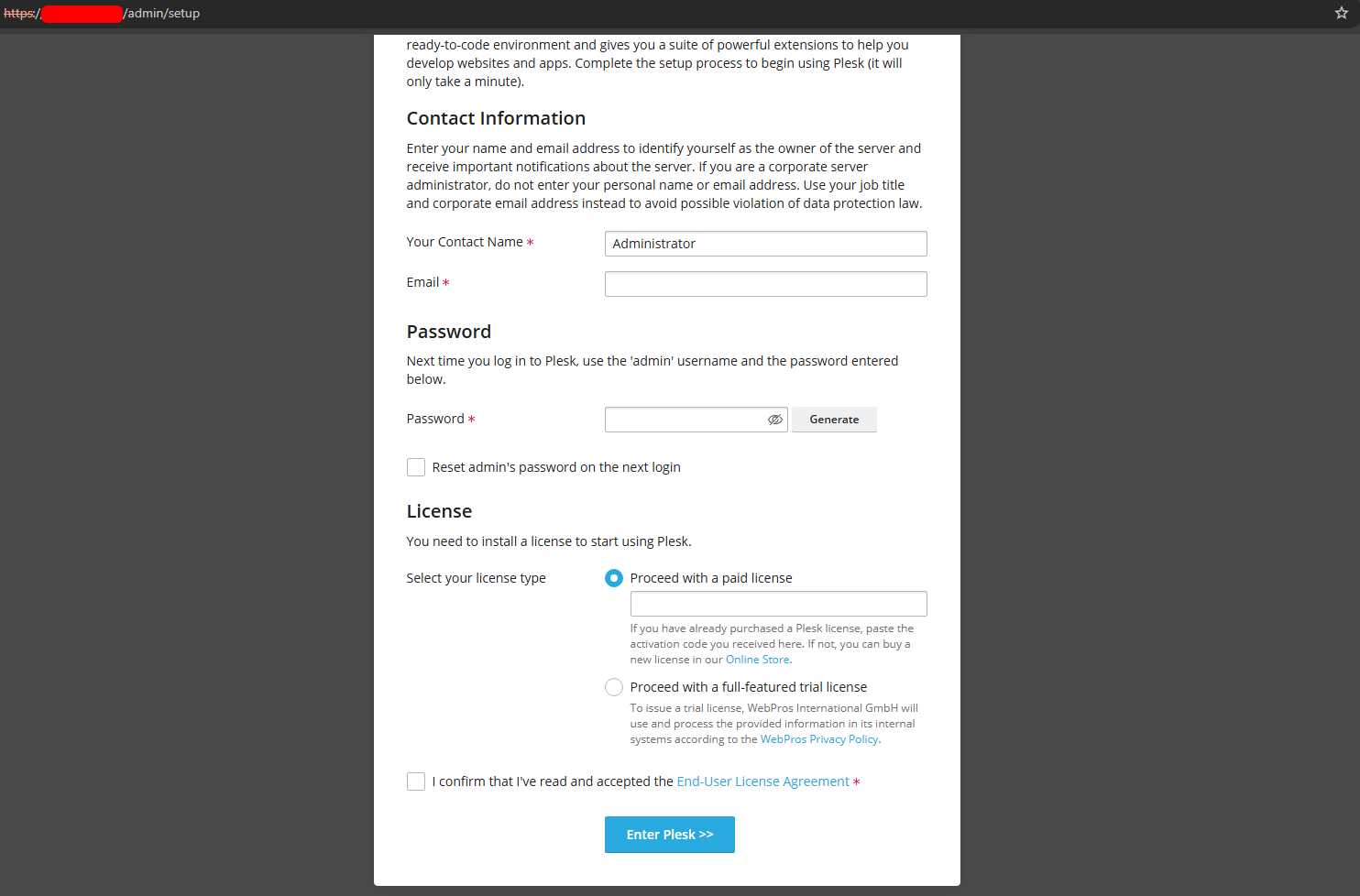
Після входу з'явиться екран привітання (Plesk Welcome Screen), де необхідно:
Встановити пароль адміністратора Plesk — введіть бажаний пароль для користувача
admin. Цей пароль використовуватиметься під час наступних входів у Plesk.Вказати адресу email адміністратора — використовується для сповіщень і відновлення доступу.
Вибрати ліцензію:
Пробна версія: 14 днів повного функціоналу, до 3 доменів
Community Edition: безкоштовна версія з базовим функціоналом
Платна ліцензія: якщо у вас є код активації придбаної ліцензії, введіть його в поле "Proceed with a paid license"
Прийняти ліцензійну угоду — позначте чекбокс згоди з EULA.
Ласкаво просимо до Plesk!
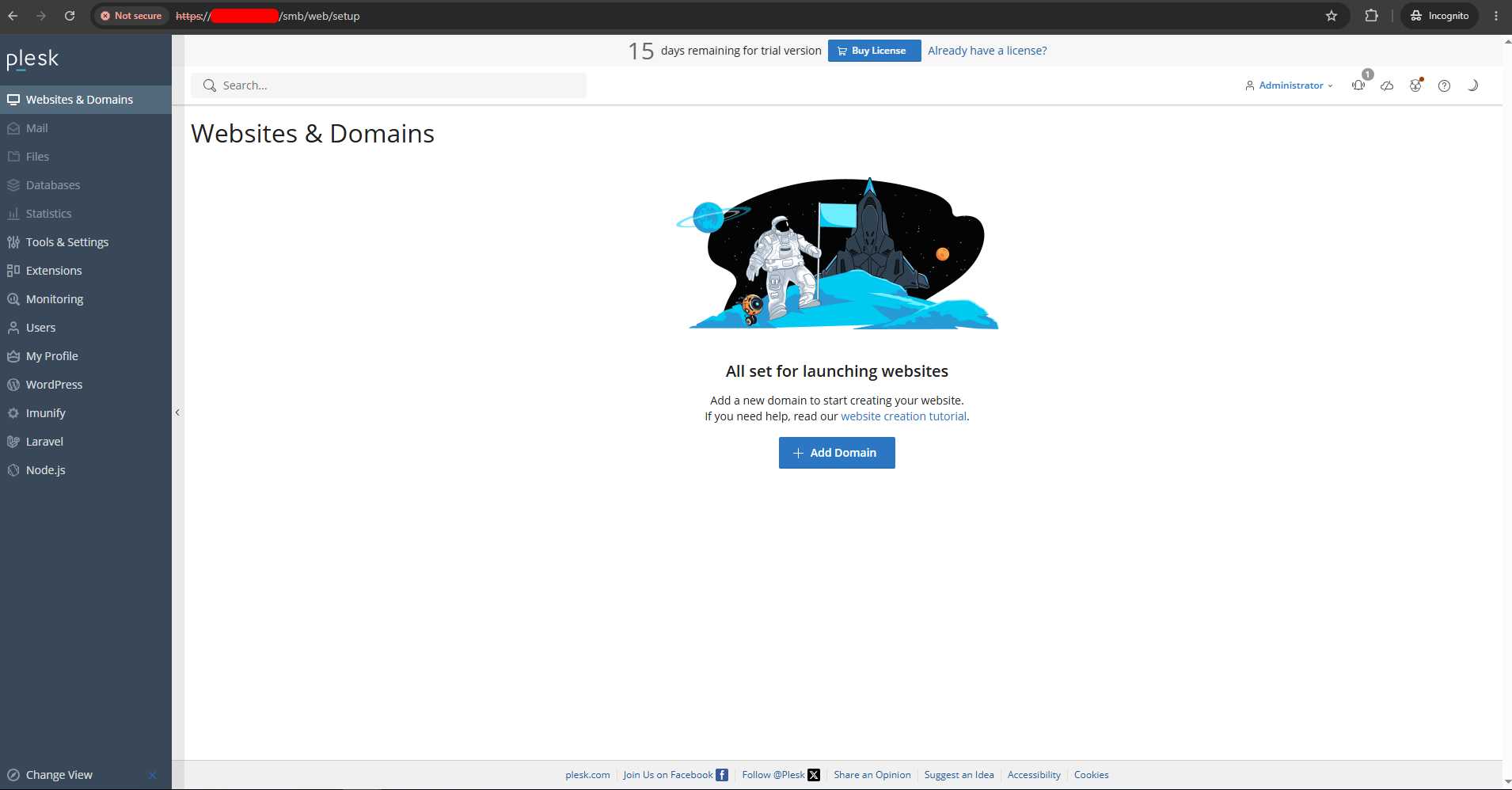
Приклад головного вікна панелі з підключеною пробною ліцензією:
Автоматичне SSL-сертифікування
За замовчуванням Plesk захищено SSL-сертифікатом від Let's Encrypt. Якщо ім'я хоста сервера не резолвиться (не вказано в DNS), Plesk автоматично згенерує тимчасове ім'я хоста на основі IP-адреси (наприклад, purple-bear.192-0-2-1.plesk.page), щоб Let's Encrypt випустив сертифікат.
Якщо пізніше ви вкажете правильне ім'я хоста, сертифікат не буде перевипущено автоматично — потрібно буде вручну замовити новий сертифікат у панелі керування.
Можливі проблеми під час встановлення та їх вирішення
Помилка: не вистачає вільного місця на диску
Рішення: Переконайтеся, що є щонайменше 20 ГБ вільного місця:
df -hЗа потреби очистіть диск від тимчасових файлів:
apt clean
apt autoclean
rm -rf /tmp/*
Помилка: невдале завантаження інсталятора
Рішення: Перевірте підключення до Інтернету та повторіть спробу. Переконайтеся, що скрипт має права на виконання:
chmod +x plesk-installerSSL-сертифікат виглядає недійсним під час першого входу
Це нормально, браузер може показати попередження про самопідписаний сертифікат. Зачекайте, поки Plesk завершить установлення сертифіката Let's Encrypt (це може зайняти до кількох годин), або додайте виняток для цього сайту в браузері.
Помилка "Cannot install: system is not ready"
Це може статися, якщо:
На сервері встановлено несумісні пакети
Порти 8880/8443 уже зайняті іншими сервісами
Не встановлено необхідні бібліотеки
Спробуйте оновити систему та видалити конфліктні пакети:
apt update
apt upgrade -y
apt autoremove -y
Скидання пароля адміністратора Plesk
Якщо ви забули пароль адміністратора, його можна скинути з командного рядка (потрібен доступ root):
/usr/local/psa/bin/admin --set-password -passwd НОВИЙ_ПАРОЛЬЗамініть НОВИЙ_ПАРОЛЬ на бажаний пароль адміністратора.
Рекомендації з оптимізації та обслуговування
Регулярне оновлення: Перевіряйте оновлення Plesk і компонентів у Tools & Settings → Updates and Upgrades та встановлюйте їх своєчасно.
Резервне копіювання: Налаштуйте автоматичне резервне копіювання в Tools & Settings → Backup Manager. Регулярно перевіряйте можливість відновлення з резервних копій.
Моніторинг ресурсів: Використовуйте вбудований моніторинг у Server → Resources для відстеження навантаження на CPU, пам'ять і диск. Розгляньте встановлення розширень для детального аналізу (Munin, Grafana).
Оптимізація веб-сервера: Налаштуйте параметри Nginx і Apache в Tools & Settings → Server Configuration відповідно до потужності обладнання.
SSL-сертифікати: Переконайтеся, що ввімкнено автоматичне оновлення сертифікатів Let's Encrypt у Certificates → Let's Encrypt.
Безпека: Обмежте доступ до панелі керування Plesk лише з довірених IP-адрес через Tools & Settings → Security → IP Access Policy. Установіть надійний пароль і періодично змінюйте його.
Розширення безпеки: Розгляньте встановлення додаткових розширень безпеки, таких як Imunify360, для захисту від шкідливого ПЗ та атак.
Керування користувачами: Регулярно перевіряйте список активних користувачів та їхні дозволи. Видаляйте акаунти, що не використовуються.
Моніторинг поштової системи: Налаштуйте записи SPF, DKIM і DMARC для запобігання спуфінгу та покращення доставлюваності листів.
Висновок
Встановлення Plesk на Ubuntu 22.04 — це прямолінійний процес, який навіть початківці-адміністратори можуть виконати протягом 15–30 хвилин. Завдяки потужним інструментам керування та інтуїтивному інтерфейсу Plesk дає змогу ефективно адмініструвати веб-сервери, керувати безліччю сайтів і сервісів. Дотримуючись цієї інструкції та рекомендацій з оптимізації, ви зможете розгорнути надійну та безпечну інфраструктуру для своїх проєктів.
 CLOUD VPS
 ВИДІЛЕНІ СЕРВЕРИ
 ХОСТИНГ
 3 місяці