 УВІЙТИ
 Панель керування






У цій інструкції розглянемо найпопулярніші способи завантаження та вивантаження файлів на сервер: FTP/FTPS, SFTP і SCP. Покажу підключення через FileZilla, WinSCP та через термінал (Linux/macOS/Windows PowerShell). Також додам практичні рекомендації з безпеки та типові помилки, через які «не підключається».
Що обрати: FTP, FTPS, SFTP
FTP
Класичний протокол передавання файлів.
Мінус: без шифрування (логін/пароль і дані можуть передаватися відкрито).
Порт: зазвичай 21/tcp.
FTPS (FTP + TLS/SSL)
Це FTP, але з шифруванням.
Буває Explicit FTPS (зазвичай також порт 21) і Implicit FTPS (часто порт 990).
Плюс: шифрування.
Мінус: іноді потребує коректного налаштування пасивних портів і firewall.
SFTP
Не має відношення до «FTP за змістом», це передавання файлів поверх SSH.
Плюси: шифрування, простіше з firewall, стабільно працює через один порт.
Порт: зазвичай 22/tcp.
SCP
Також працює поверх SSH (порт 22).
Зручний для «швидко скопіювати файл/папку» командами.
Не такий зручний для навігації каталогами, як SFTP.
Рекомендація: якщо є вибір - використовуйте SFTP (або SCP для разових копіювань). FTP/FTPS варто застосовувати лише тоді, коли це дійсно необхідно.
Що потрібно підготувати перед підключенням
Вам знадобляться:
IP-адреса сервера або домен.
Порт (21 для FTP/FTPS або 22 для SFTP/SCP - якщо не змінювали).
Логін і пароль або SSH-ключ.
Розуміння, який саме користувач підходить під обраний протокол.
Підключення через FileZilla (FTP/FTPS/SFTP)
FileZilla - один із найзручніших клієнтів для роботи з файлами: зліва - ваші локальні файли, справа - файли на сервері.
Швидке підключення (Quickconnect)
Угорі FileZilla є поля:
Host - IP або домен
Username - логін
Password - пароль
Port - порт
Порти за замовчуванням:
FTP/FTPS: 21
SFTP: 22
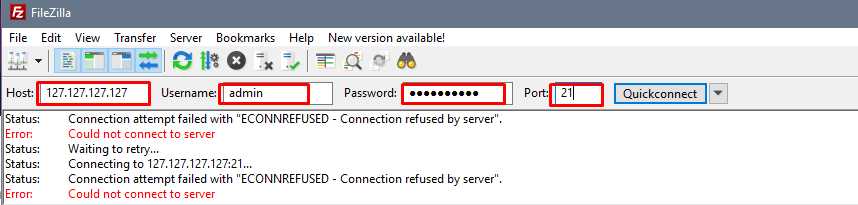
Для регулярної роботи краще зберігати профіль у Site Manager, а не вводити дані вручну щоразу.
Правильний спосіб: Site Manager
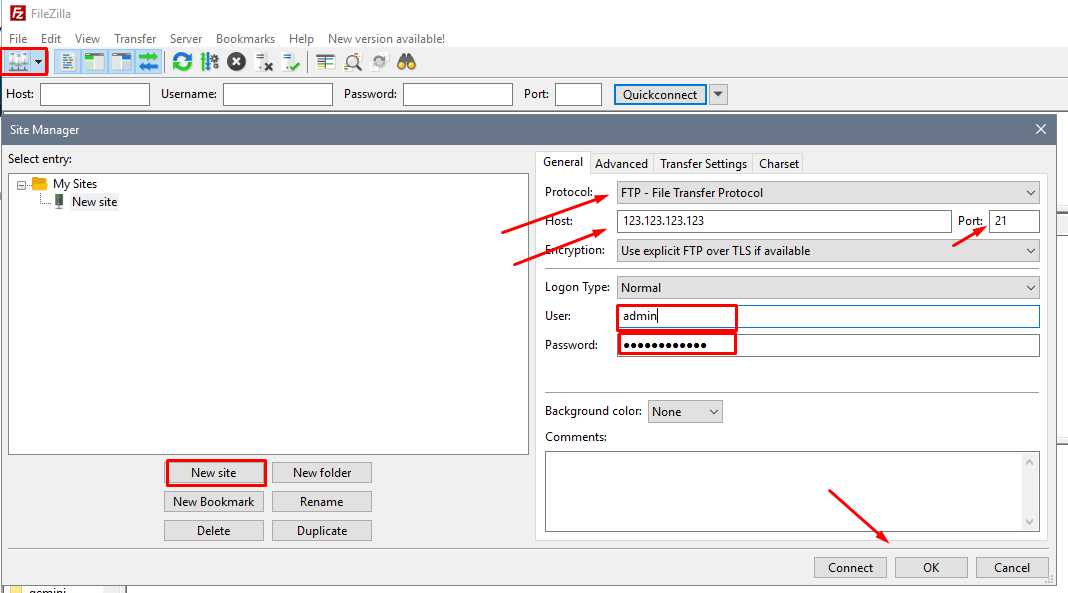
Відкрийте Site Manager (зазвичай Ctrl+S) → New site і заповніть:
Варіант A: SFTP (рекомендовано)
Protocol: SFTP - SSH File Transfer Protocol
Host: IP/домен
Port: 22/21
Logon Type:
Normal (логін/пароль) або
Key file (SSH‑ключ)
User: ім’я користувача
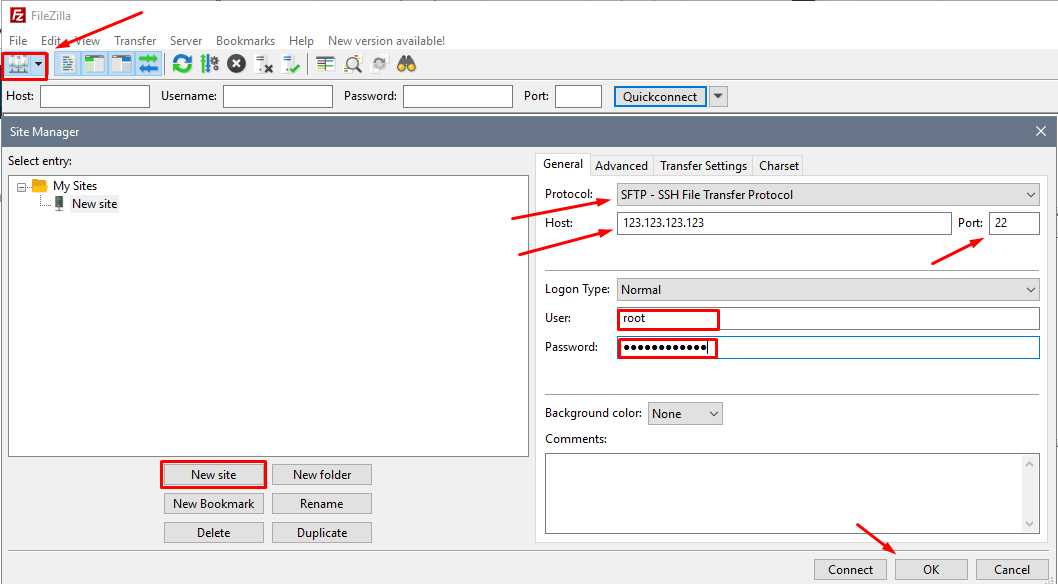
Якщо ви підключаєтеся вперше, FileZilla попросить підтвердити SSH host key (відбиток сервера). Це нормально - підтвердіть, якщо підключаєтеся до «свого» сервера.
Варіант B: FTP
Protocol: FTP
Encryption:
“Use explicit FTP over TLS if available” (FTPS Explicit) - краще, ніж звичайний FTP
Transfer Settings:
Якщо за firewall/NAT - частіше працює Passive режим.
Підключення через термінал (Linux/macOS/Windows)
Коли потрібно швидко залити або забрати файли без GUI, зручні команди sftp і scp.
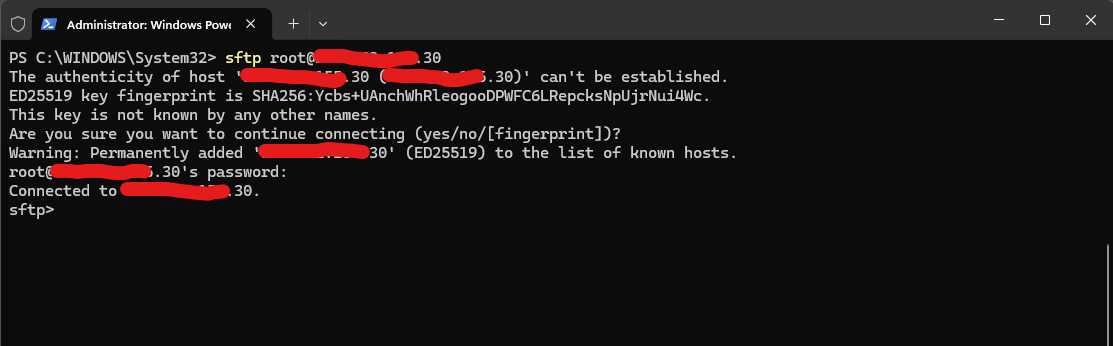
SFTP (інтерактивно)
Підключення:
sftp user@IPякщо порт не стандартний:
sftp -P 2222 user@IP
Корисні команди всередині sftp:
ls- список файлівcd- перейти в папкуpwd- поточна папкаget file.zip- завантажити файлput file.zip- вивантажити файлmkdir dir- створити папкуexit- вийти
SCP (копіювання файла/папки)
Завантажити файл із сервера:
scp user@IP:/path/to/file.zip ./
Вивантажити файл на сервер:
scp ./file.zip user@IP:/path/to/dir/
Скопіювати папку рекурсивно:
scp -r ./site user@IP:/path/to/dir/
Вказати порт:
scp -P 2222 ./file.zip user@IP:/path/to/dir/
Підключення по ключу:
scp -i ~/.ssh/id_ed25519 ./file.zip user@IP:/path/to/dir/
Практичні рекомендації з безпеки
Використовуйте SFTP замість FTP.
За можливості переходьте на SSH-ключі, а не пароль.
Не надавайте доступ під root «для файлів» - створіть окремого користувача/акаунт.
Обмежуйте доступ:
за IP (якщо є така можливість),
за каталогом (для FTP-акаунтів),
мінімальними правами (лише потрібна папка).
Зберігайте приватний ключ лише у власника (на ПК), не пересилайте його «як є» через чати.
Часті проблеми та швидкі рішення
Проблема: Connection timed out / Не з’єднується
Перевірте, чи відкритий порт:
SFTP/SCP: 22/tcp
FTP/FTPS: 21/tcp (і пасивні порти за потреби)
Переконайтеся, що firewall/захист провайдера не блокує з’єднання.
Проблема: Authentication failed / Невірний логін
Для SFTP/SCP використовуйте SSH-користувача.
Для FTP/FTPS використовуйте саме FTP-акаунт, створений у панелі.
Переконайтеся, що в логіні враховано префікс (наприклад,
user_...), якщо панель його додає.
Проблема: Підключається, але не показує файли / не завантажує
Типова причина для FTP/FTPS:
неправильний режим передавання (Active vs Passive)
не відкриті пасивні порти
Проблема: “Host key changed” (змінився відбиток)
Буває після перевстановлення ОС або перенесення сервера.
Якщо ви впевнені, що підключаєтеся до правильного сервера - видаліть старий ключ у клієнті та підтвердьте новий.
Висновок
Для безпечної та стабільної роботи обирайте SFTP (порт 22).
SCP - чудовий варіант для разових копіювань у терміналі.
FTP/FTPS використовуйте, коли потрібна сумісність або окремий обмежений акаунт (і обов’язково враховуйте режим Passive та налаштування портів).
 CLOUD VPS
  ВИДІЛЕНІ СЕРВЕРИ
  ХОСТИНГ
  3 місяці