 УВІЙТИ
 Панель керування






У цій інструкції розглянемо, як додати окремого FTP-користувача для конкретного сайту або папки. Це зручно, коли потрібно надати доступ розробнику або контент-менеджеру не до всього акаунту, а лише до потрібної директорії.
Створення додаткового FTP-акаунта в HestiaCP
Вхід до панелі
Відкрийте в браузері панель HestiaCP:
https://IP_сервера:8083
Порт 8083 використовується за замовчуванням (якщо у вас його змінено - заходьте на свій).
Перехід до домену
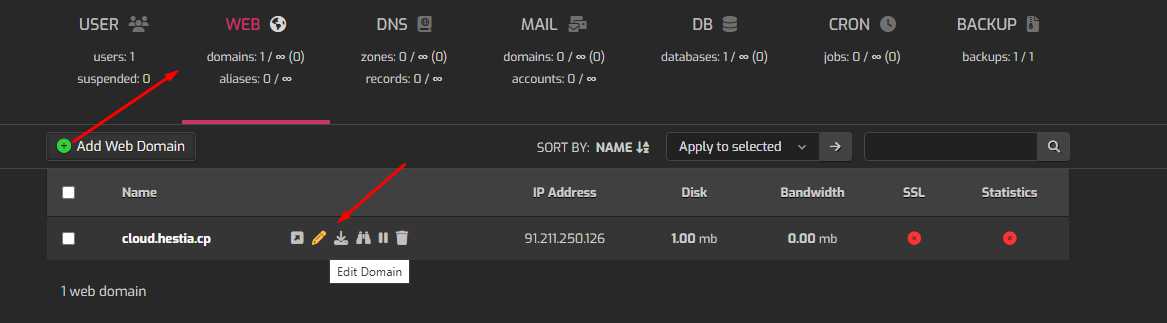
У меню ліворуч відкрийте WEB.
Знайдіть потрібний домен.
Натисніть Edit (іконка редагування домену).
Увімкнення “Additional FTP accounts”
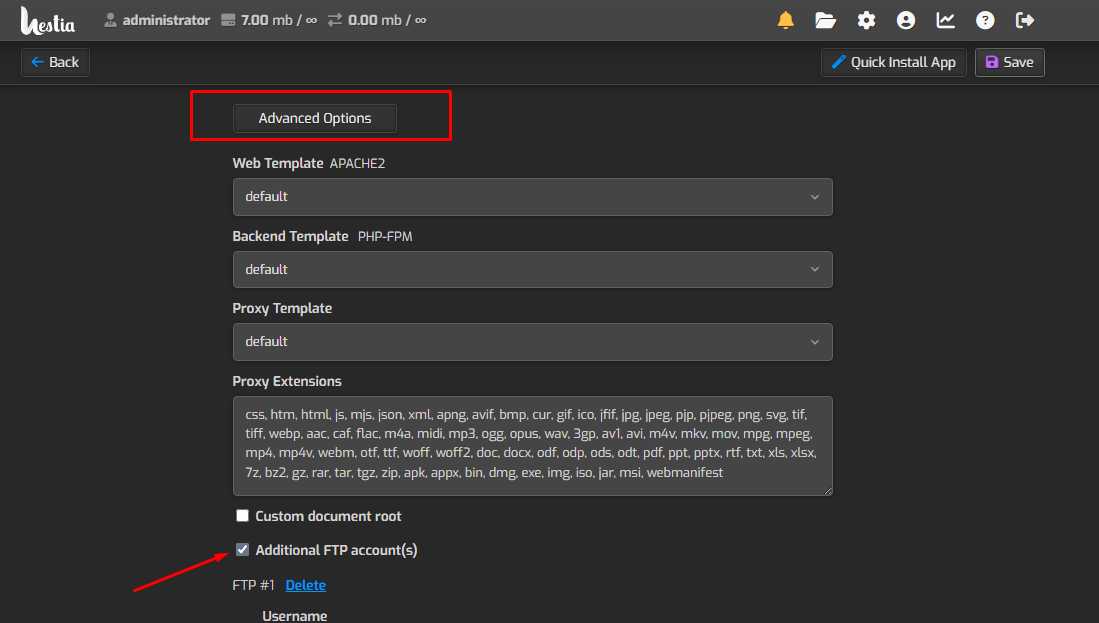
У картці домену:
Поставте прапорець Additional FTP accounts.
Заповніть поля для нового FTP-користувача
Username - логін без префікса. Hestia автоматично додасть префікс виду
user_.Приклад: ввели
dev→ фактично вийдеadmin_devабоuser_dev(залежно від системного користувача домену).
Password - задайте пароль (або згенеруйте).
Path - шлях, до якого цей FTP-користувач матиме доступ.
(Опціонально) Email - куди надіслати дані доступу.
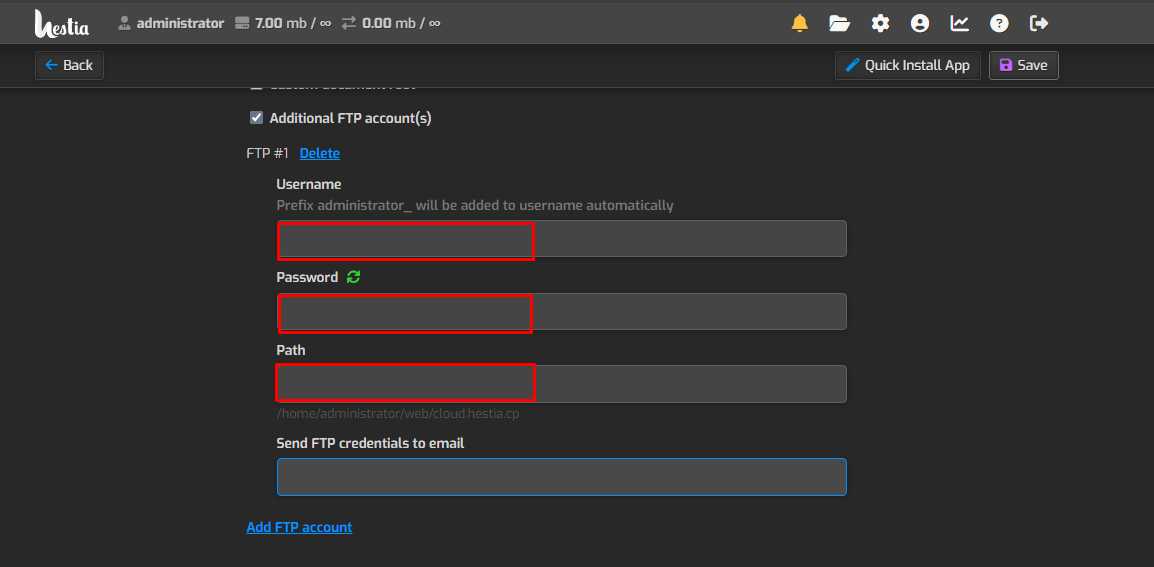
Щоб додати ще одного FTP-користувача - натисніть Add FTP account, а потім обов’язково Save у верхньому правому куті.
Як правильно вказати Path
HestiaCP дозволяє обмежити доступ FTP-користувача конкретною директорією. У полі Path зазвичай вказують шлях відносно кореня сайту або домену (в інтерфейсі це виглядає як звичайна папка).
Практичні приклади:
Надати доступ до всього сайту:
public_html
Надати доступ лише до завантажень WordPress:
public_html/wp-content/uploads
Надати доступ лише до окремої папки проєкту:
public_html/assets
Якщо залишити Path порожнім, FTP-користувач може бачити більше директорій у межах акаунту власника (це залежить від реалізації FTP та поточних налаштувань). Тому для безпечного делегування доступу краще завжди явно задавати Path.
Нормальна особливість: після входу деякі FTP-клієнти можуть показувати «домашню» папку виду
/home/user_xxx. Вважайте її «коренем» (jail) - фактично користувач усе одно прив’язаний до вказаного Path.
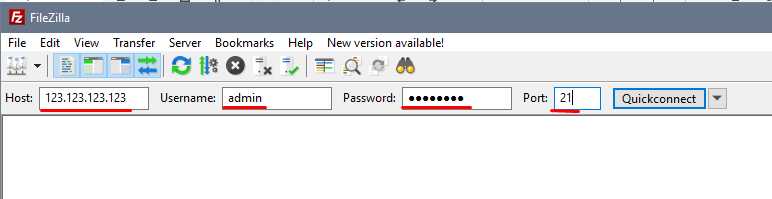
Підключення по FTP: що вводити в FileZilla / WinSCP
Мінімально необхідне:
Host:
IP_сервераабо доменUsername: підсумковий логін (з префіксом, який сформувала панель)
Password: ваш пароль
Port:
FTP - зазвичай
21SFTP -
22(якщо використовуєте SSH/SFTP)
Рекомендація адміністратора з безпеки
Якщо є вибір - використовуйте SFTP (порт 22) або FTPS, оскільки звичайний FTP передає дані без шифрування. Для зовнішнього доступу по «чистому» FTP дуже часто додатково потрібне налаштування passive ports і правил firewall - це типова причина ситуації «підключається, але не показує список файлів / не завантажує».
Створення FTP-користувача в ISPmanager
Якщо ваша послуга або сервер керуються через ISPmanager, логіка така:
Увійдіть до панелі (часто використовують
https://IP:1500- залежить від конфігурації).Облікові записи → FTP-користувачі → Створити.
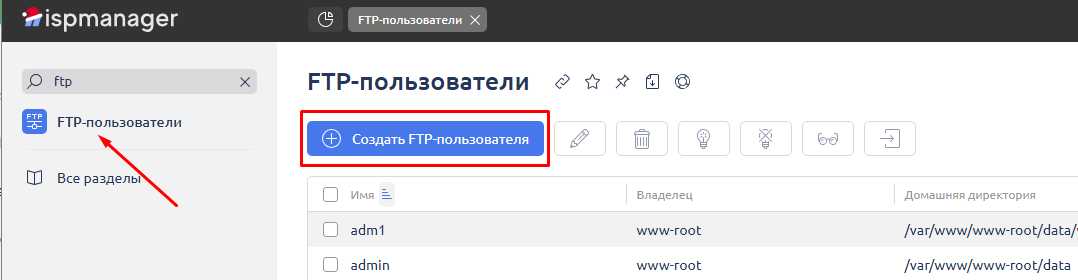
Вкажіть:
ім’я користувача
пароль
директорію доступу (вказуйте шлях до папки сайту)
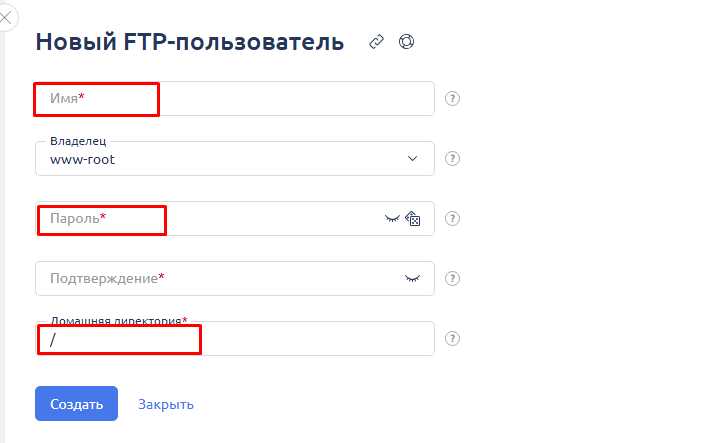
Сенс той самий: надавайте доступ точково до потрібної директорії, а не «куди завгодно».
Швидкий чек-лист, якщо «не працює»
✅ Логін введено з префіксом, який формує Hestia (
user_…).✅ Вказано коректний Path (краще
public_htmlабо глибше).✅ Відкриті потрібні порти (FTP/FTPS/SFTP) і немає блокувань на firewall.
✅ Використовується правильний протокол у клієнті (не плутати FTP і SFTP).
Висновок
У HestiaCP FTP-користувач створюється через WEB → Edit домену → Additional FTP accounts, де можна одразу обмежити доступ конкретною папкою та за потреби додати кілька акаунтів для різних завдань.
 CLOUD VPS
  ВИДІЛЕНІ СЕРВЕРИ
  ХОСТИНГ
  3 місяці