 УВІЙТИ
 Панель керування






RDP (Remote Desktop Protocol) – стандартний спосіб віддаленого доступу до Windows-сервера з графічним інтерфейсом. За його допомогою ви підключаєтеся до віддаленого робочого столу VPS і виконуєте завдання так само, як на звичайному ПК: користуватися інтернетом, встановлення ПЗ, налаштування, робота з файлами та службою Windows.
У цій інструкції зібрані зрозумілі кроки підключення через віддалений робочий стіл RDP з Windows і macOS, а також швидкі підказки щодо усунення помилок та базової безпеки.
Що потрібно
IP‑адреса сервера
Логін (зазвичай Administrator)
Пароль
(Іноді) порт RDP: за замовчуванням 3389
Де взяти дані доступу
Відкрийте особистий кабінет Zomro.
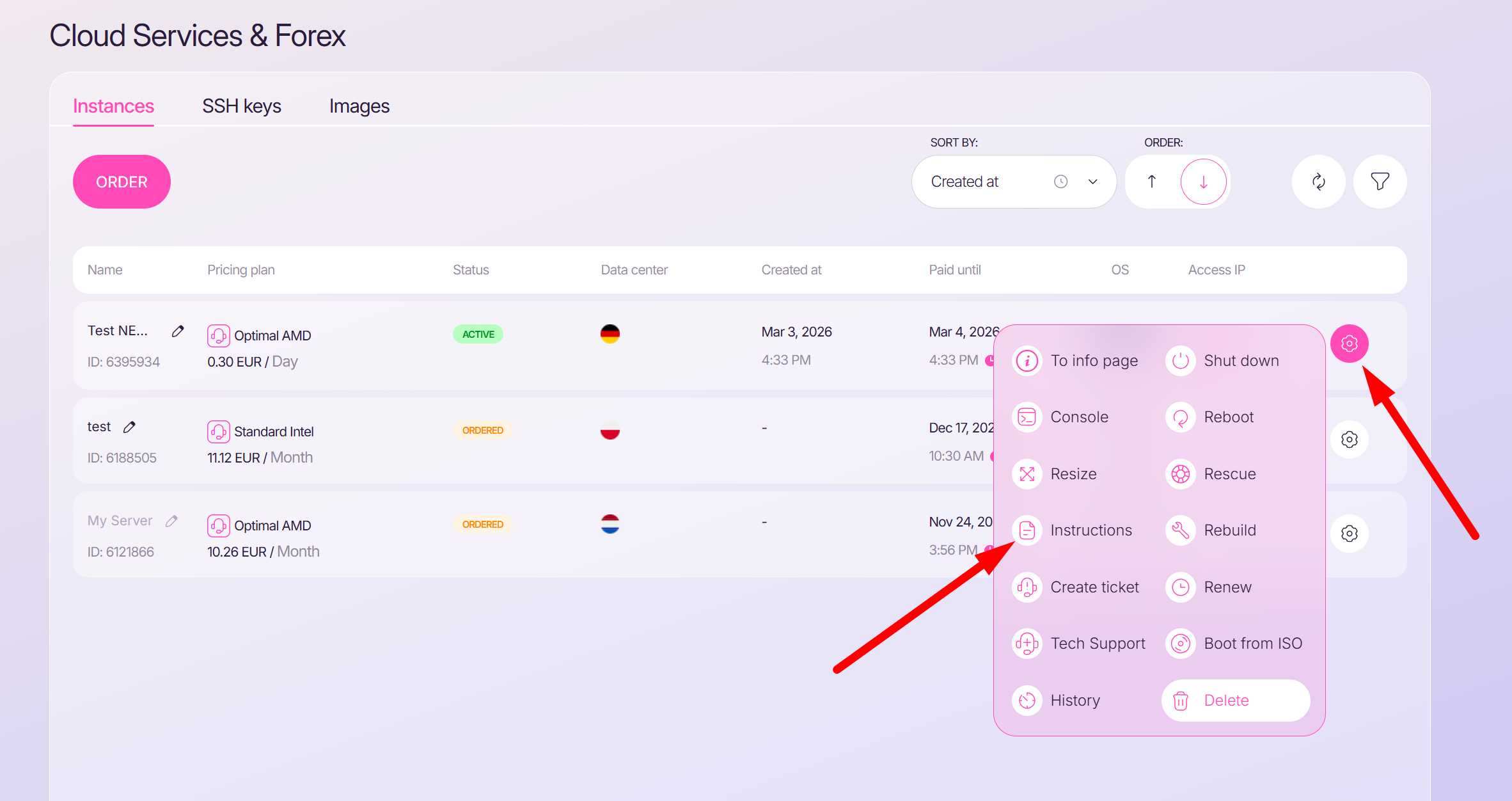
Перейдіть до розділу вашої послуги: Services > Cloud Services & Forex (Послуги > Cloud Послуги та Forex)
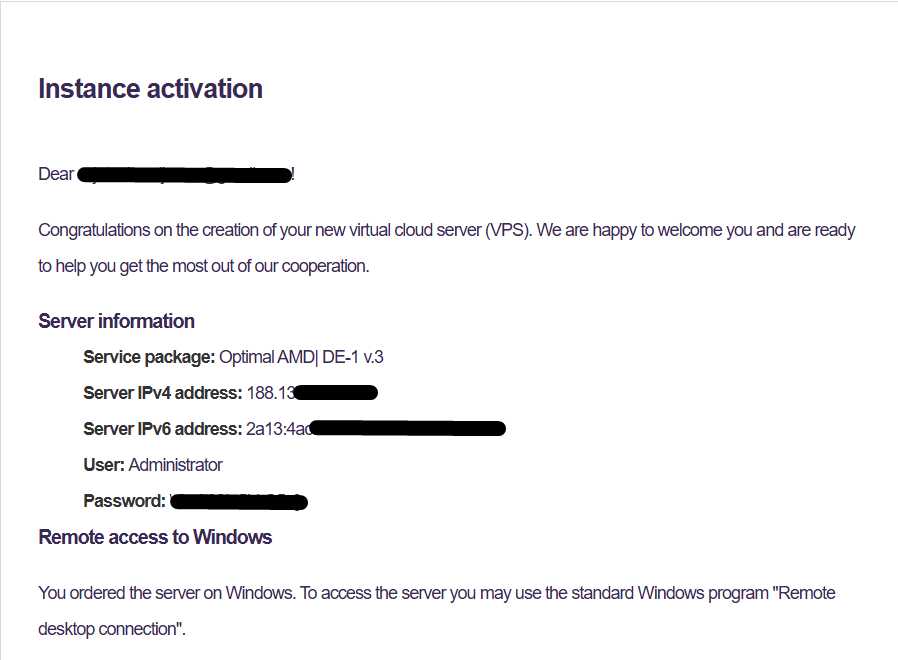
Натисніть на шестірню конкретного сервера → виберіть Instructions (Інструкції)
Підключення з Windows 10/11
Запуск та основні налаштування
Запустіть RDP‑клієнт
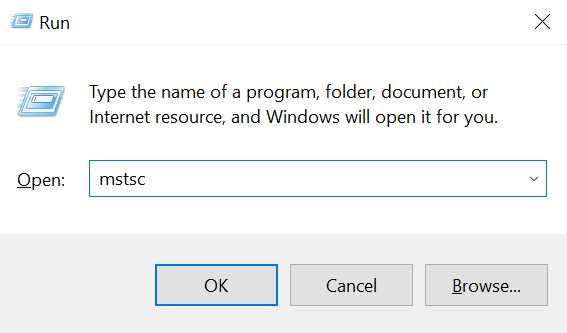
На клавіатурі комп'ютера натисніть комбінацію Win + R → введіть у вікні mstsc → натисніть на клавіатурі Enter (Або кнопку “OK” у вікні).
Вкажіть адресу сервера
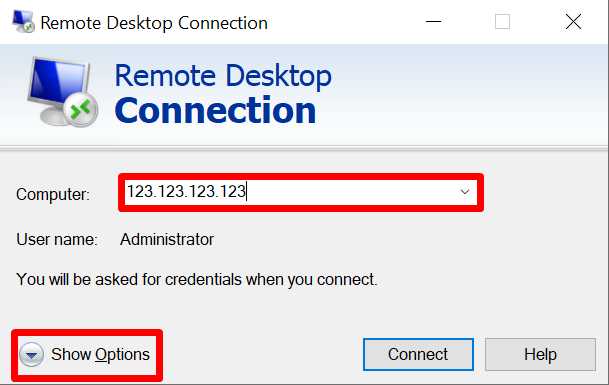
У полі Computer (Комп'ютер) введіть IP (Скопіюйте IP з пункту “Server IPv4 address” у Вашій інструкції)
Якщо порт нестандартний – вкажіть так: IP:порт (приклад: 203.0.113.10:52244).
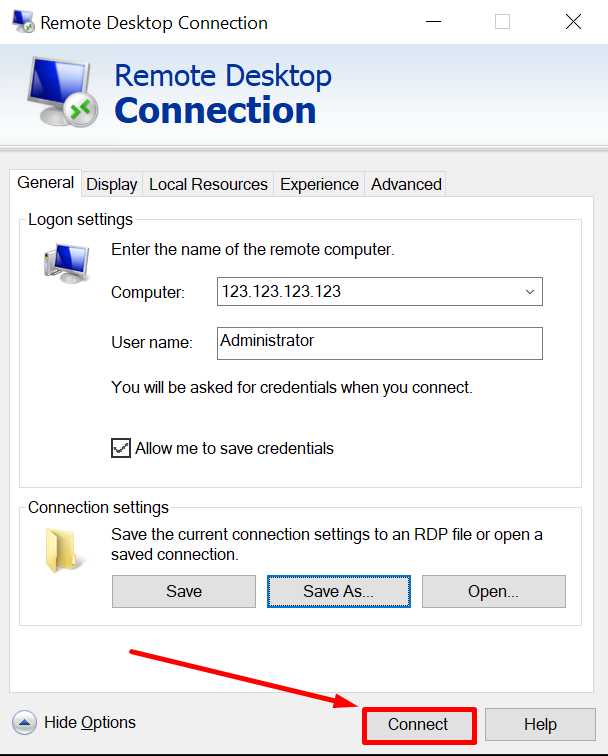
Натисніть Show Options (Показати параметри) і в полі User name (Ім'я користувача) вкажіть логін (зазвичай Administrator).
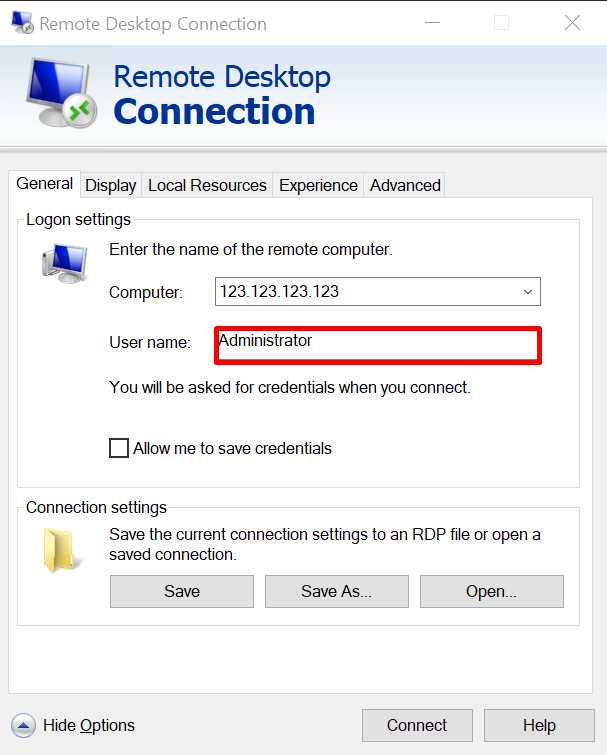
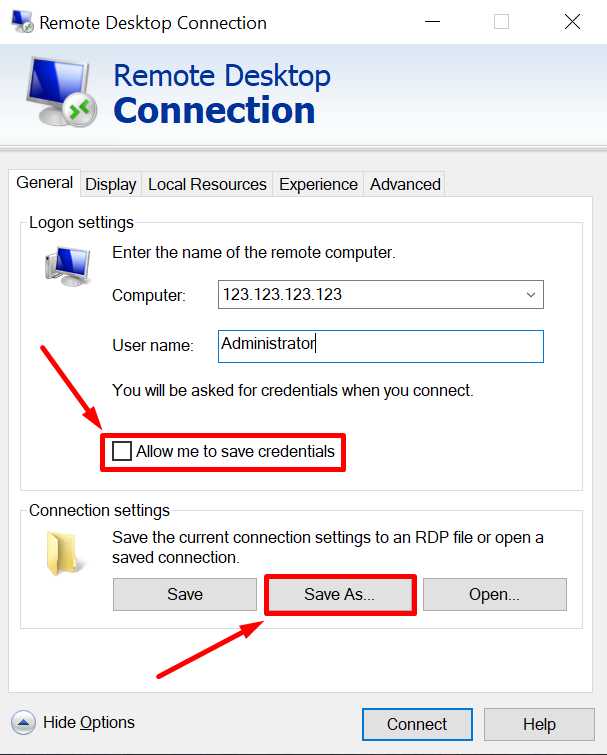
- Для економії часу, якщо ви плануєте багаторазово користуватися одним і тим же сервером, ви можете створити ярлик для швидкого підключення до віддаленого робочого столу. Для цього встановіть позначку біля пункту “Allow me to save credentials” (Дозволити мені зберігати облікові дані) і натисніть кнопку “Save As…” (Зберегти як).
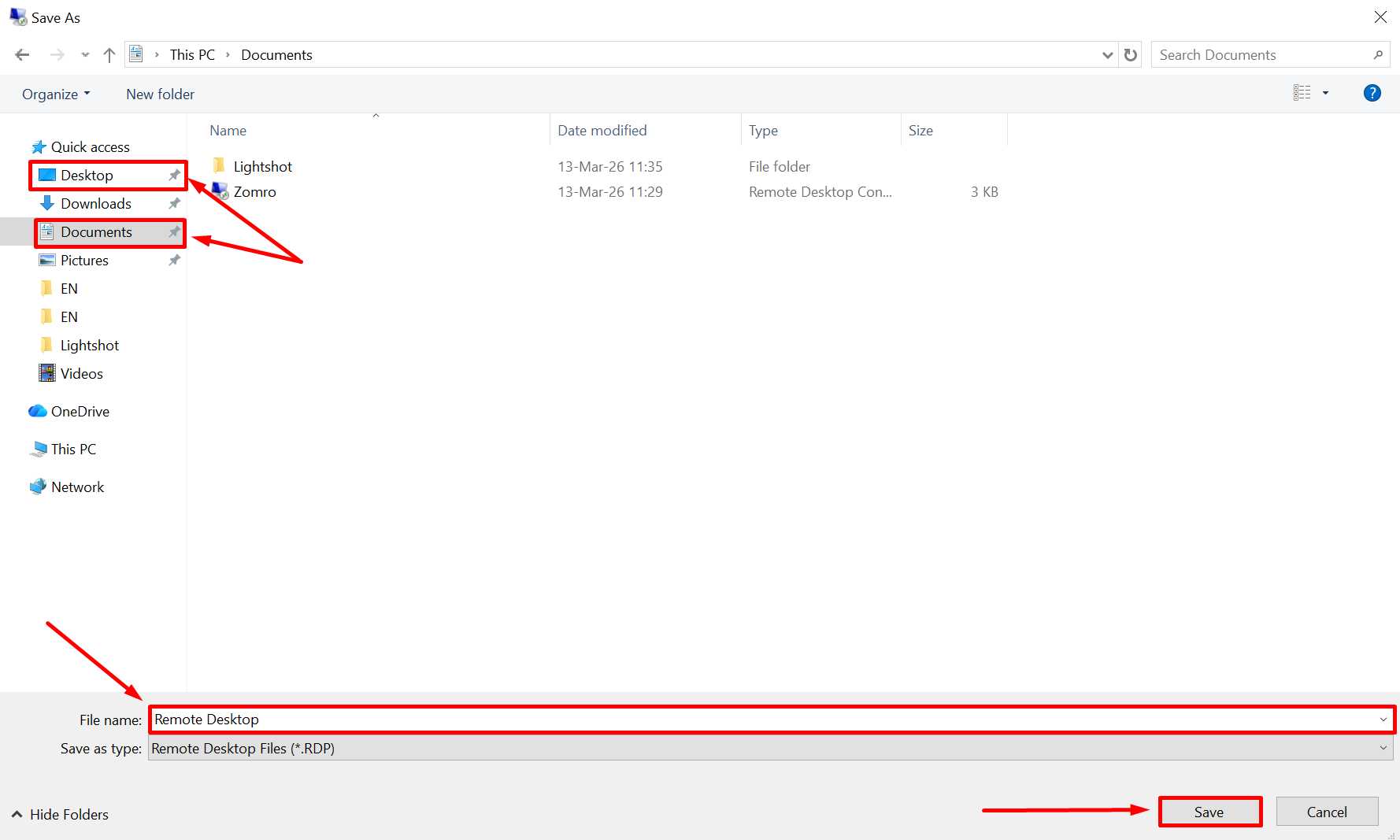
- У вікні, що відкрилося, виберіть місце, де хочете зберегти ярлик, наприклад, Робочий стіл. Потім задайте ім'я ярлику, наприклад “Remote Desktop”, і натисніть кнопку “Save” (Зберегти).
Огляд додаткових налаштувань (Необов'язково)
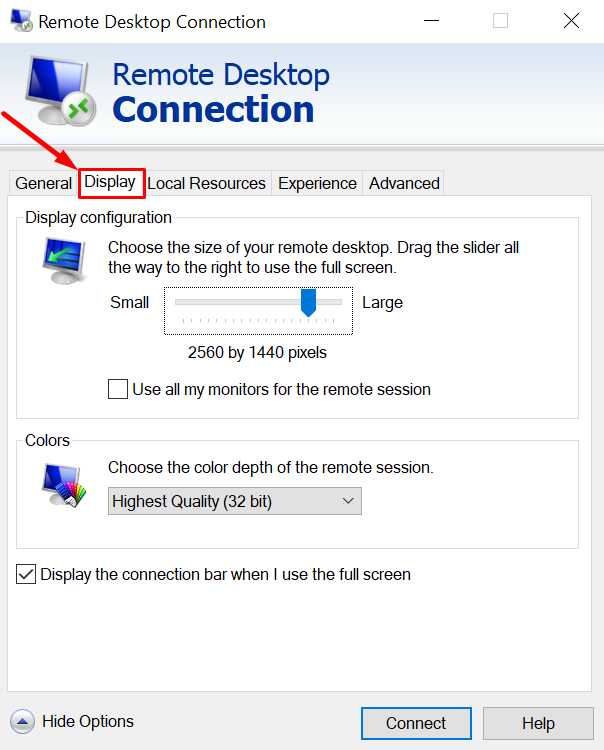
- У розділі Display (Екран) є такі налаштування:
Конфігурація екрана (Display configuration):
- Повзунок дозволяє налаштувати розмір віддаленого робочого столу – від маленького до повного екрана.
Використовувати всі монітори для віддаленого сеансу (Use all my monitors for the remote session):
- Ця опція дозволяє використовувати всі підключені монітори для віддаленого сеансу.
Глибина кольору (Colors):
- Виберіть глибину кольору для сеансу, наприклад, "Highest Quality (32 bit)" (Найвища якість (32 біти)) для найкращої якості зображення.
Відображати панель підключення в повноекранному режимі (Display the connection bar when I use the full screen):
- Увімкнення цієї опції дозволить відображати панель підключення, коли використовується повноекранний режим.
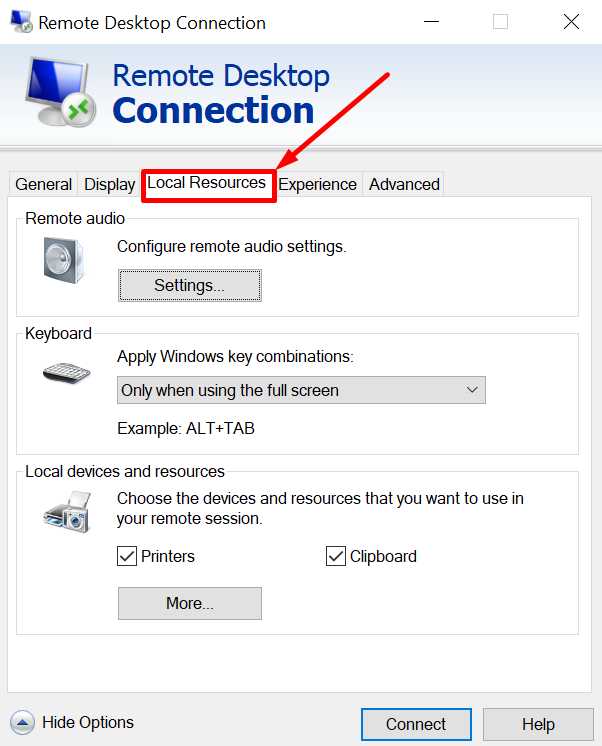
У розділі Local Resources (Локальні ресурси) можна налаштувати такі параметри:
- Віддалене аудіо (Remote audio):
Налаштувати параметри для відтворення аудіо у віддаленому сеансі. Для цього потрібно натиснути кнопку "Settings..." (Налаштування...).
- Сполучення клавіш Windows (Keyboard):
Встановити, коли будуть застосовуватися сполучення клавіш Windows (наприклад, ALT+TAB) у віддаленому сеансі. Можна вибрати: "Only when using the full screen" (Лише в повноекранному режимі).
- Локальні пристрої та ресурси (Local devices and resources):
Вибрати пристрої, які будуть використовуватися у віддаленому сеансі, наприклад:
- Принтери (Printers) – використовувати принтери на локальному пристрої.
- Буфер обміну (Clipboard) – доступ до буфера обміну між локальним та віддаленим сеансами.
За потреби можна натиснути More... (Додатково...) для додаткових налаштувань.
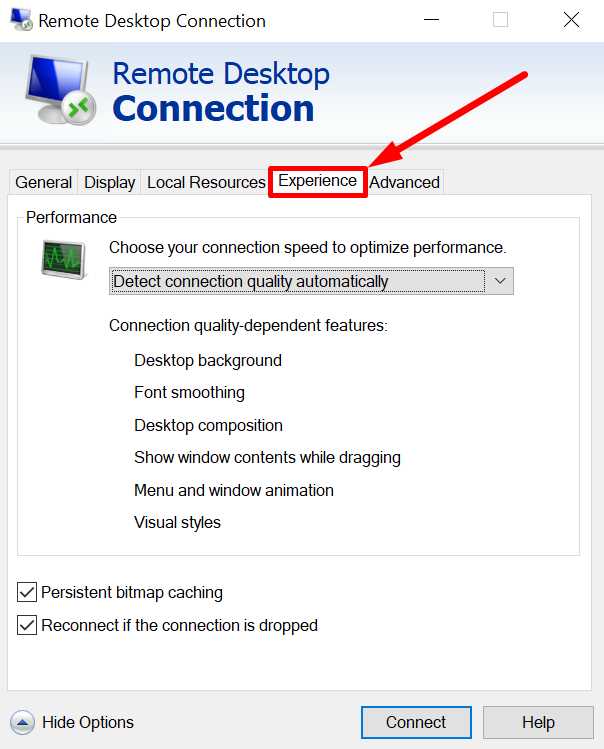
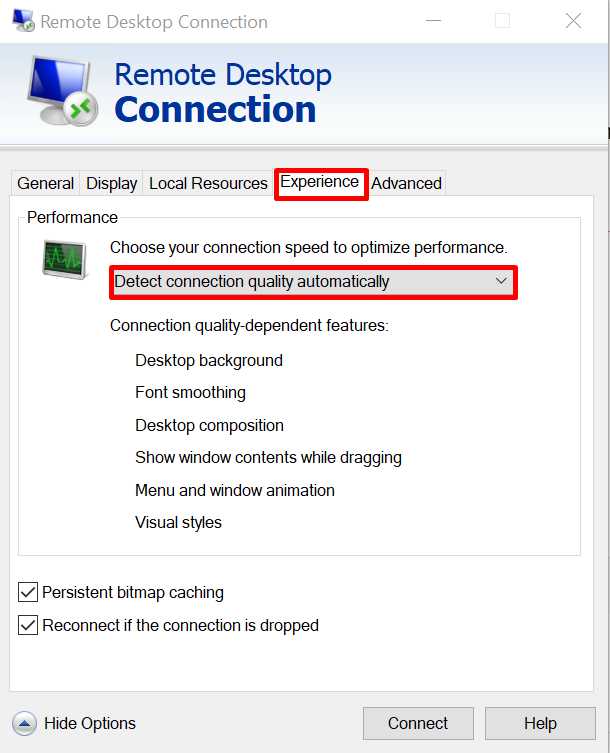
У розділі Experience (Швидкодія) можете налаштувати параметри продуктивності та якість з'єднання:
- Вибір швидкості підключення (Choose your connection speed):
Визначає, як оптимізувати продуктивність, залежно від якості з'єднання. Можна вибрати "Detect connection quality automatically" (Визначати якість підключення автоматично).
- Функції, залежні від якості підключення (Connection quality-dependent features):
Вимкнення/увімкнення наступних функцій, щоб покращити продуктивність при низькій швидкості з'єднання:
- Тло робочого столу (Desktop background)
- Згладжування шрифтів (Font smoothing)
- Композиція робочого столу (Desktop composition)
- Показувати вміст вікна під час перетягування (Show window contents while dragging)
- Анімація меню та вікон (Menu and window animation)
- Візуальні стилі (Visual styles)
- Додаткові параметри:
Постійне кешування растрових зображень (Persistent bitmap caching) – увімкнення постійного кешування бітових карт для прискорення роботи.
Повторне підключення в разі розриву з'єднання (Reconnect if the connection is dropped) – автоматичне відновлення з'єднання у разі його розриву.
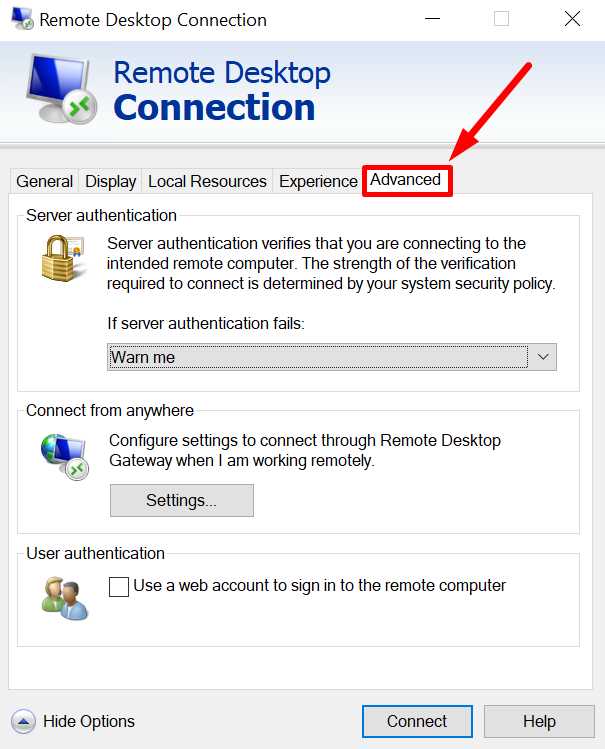
У розділі Advanced (Додатково) програми Remote Desktop Connection можна налаштувати такі параметри:
- Автентифікація сервера (Server authentication):
- Цей параметр перевіряє, що ви підключаєтеся до потрібного віддаленого комп'ютера. Рівень перевірки залежить від політики безпеки системи.
- У разі, якщо автентифікація сервера не проходить, можна вибрати дію: наприклад, "Warn me" (Попереджати мене).
- Підключення звідусіль (Connect from anywhere):
- Налаштування параметрів для підключення через Remote Desktop Gateway (Шлюз віддалених робочих столів) під час віддаленої роботи.
- Для цього потрібно натиснути кнопку Settings... (Налаштування...) для додаткового налаштування.
- Автентифікація користувача (User authentication):
- Вмикає опцію Use a web account to sign in to the remote computer (Використовувати веб-обліковий запис для входу на віддалений комп'ютер).
Підключення до сервера
Після всіх налаштувань натисніть “Connect” (Підключити).
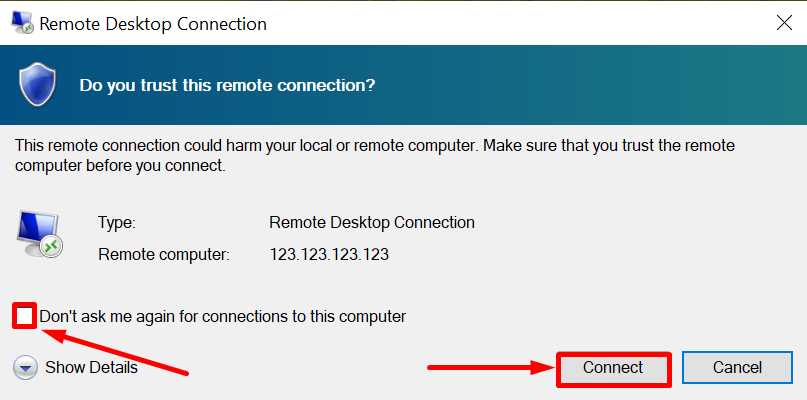
Далі з'явиться спливаюче вікно із запитом на підтвердження довіри до даного з'єднання. Для продовження підключення натисніть кнопку “Connect” (Підключити). Щоб це вікно не з'являлося під час наступних підключень, встановіть позначку біля пункту “Don’t ask me again for connections to this computer” (Більше не питати про підключення до цього комп'ютера).
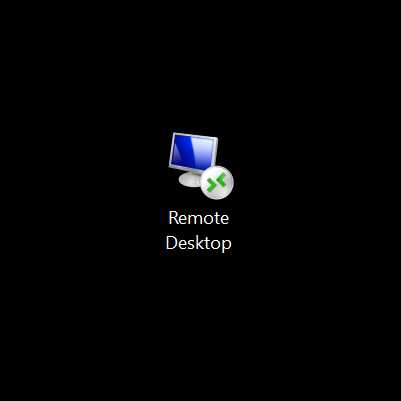
- Після цього у вибраному місці збереження з'явиться значок віддаленого робочого столу. Натиснувши на нього, ви зможете швидко запускати підключення до віддаленого робочого столу.
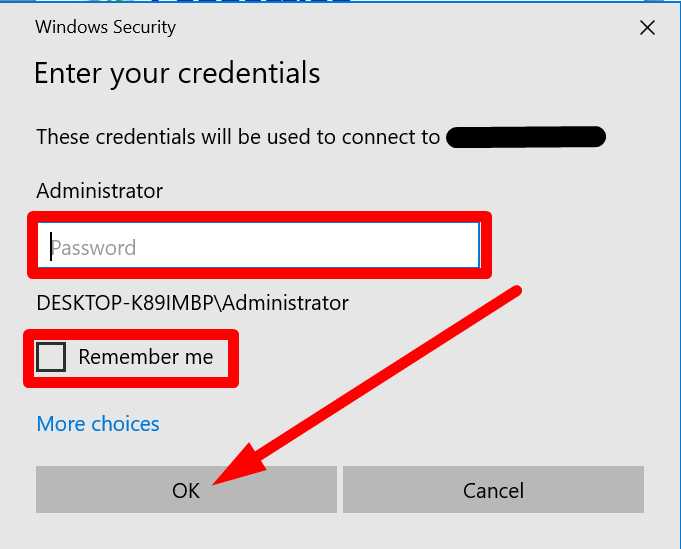
- У вікні, що відкрилося, введіть пароль (Скопіюйте пароль із пункту “Password” у Вашій інструкції) → Натисніть на кнопку “OK”
- Якщо ви плануєте регулярно підключатися до віддаленого робочого столу, встановіть позначку “Remember Me” (Запам'ятати мене). Тоді при наступних підключеннях система не запитуватиме пароль повторно.
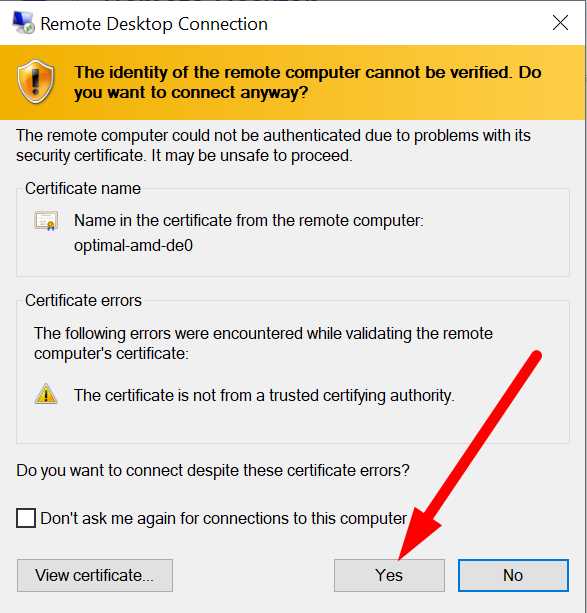
- Якщо з'явиться попередження про сертифікат, натисніть Yes (Так) (якщо ви підключаєтеся до свого сервера).
Як користуватися віддаленим робочим столом
Одразу після підключення на сервері може відкритися вікно Server Manager (Диспетчер серверів) і з'явитися повідомлення про налаштування мережі.
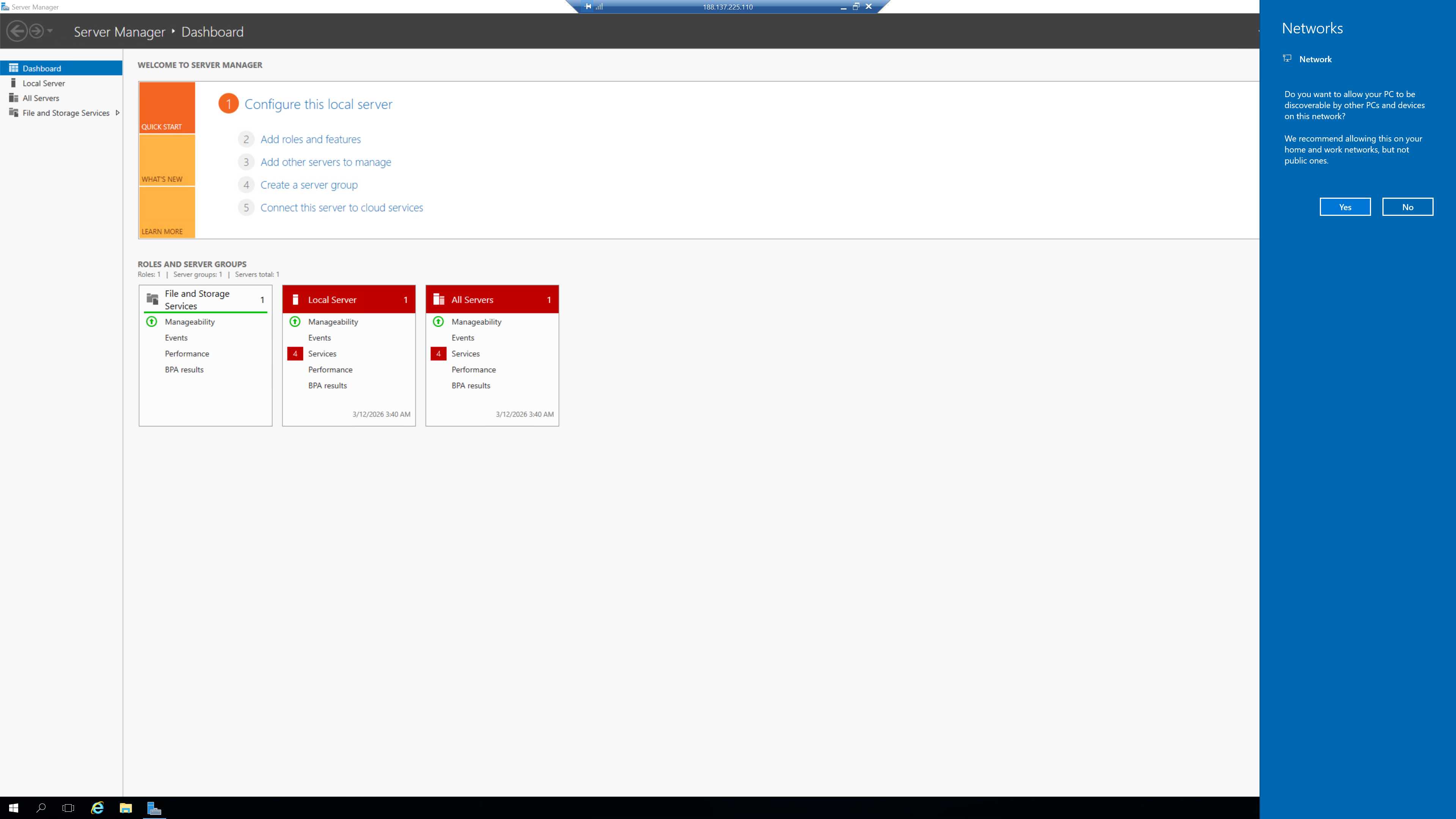
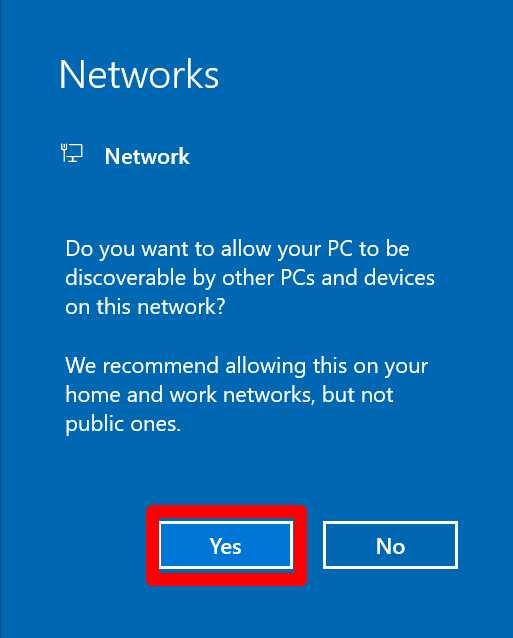
Що робити:
У спливаючому вікні Network (Мережа) натисніть Yes (Так) (праворуч).
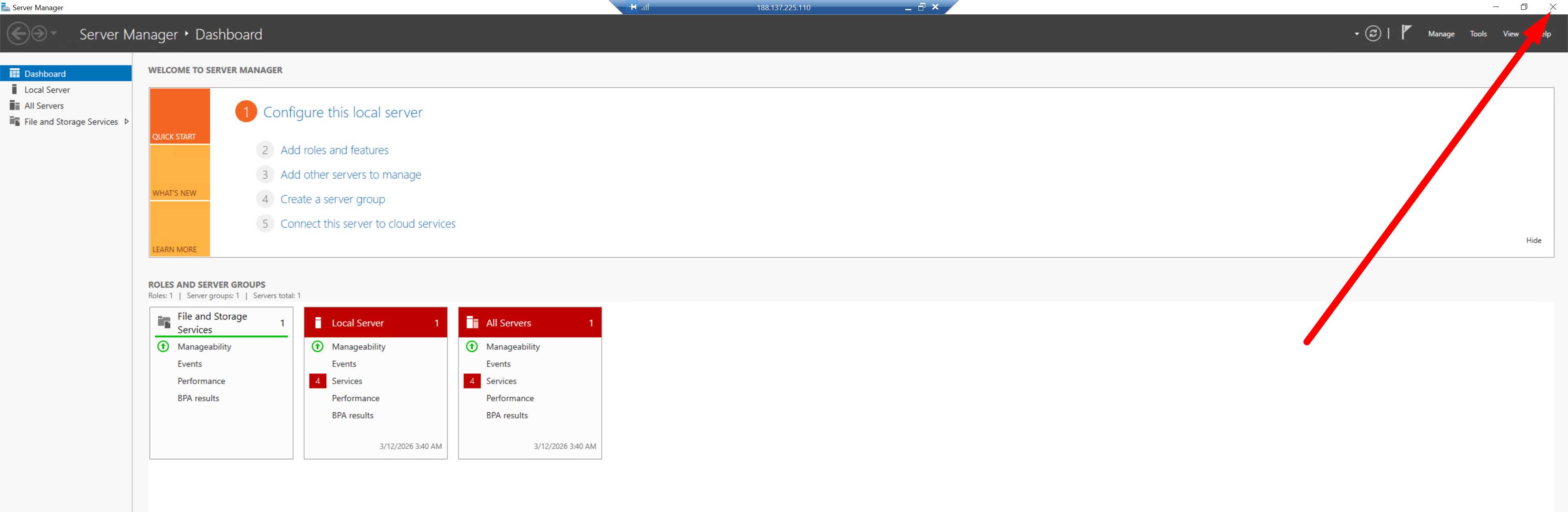
Закрийте вікно Server Manager (Диспетчер серверів).
Доступ до Інтернету на Windows Server 2020 та нижче
Для виходу в інтернет на таких образах часто доступний Internet Explorer, але він не підтримується і може створювати проблеми:
Проблема 1: Internet Explorer застарів – при відкритті сайтів з'являється попередження/блокування з боку браузера.
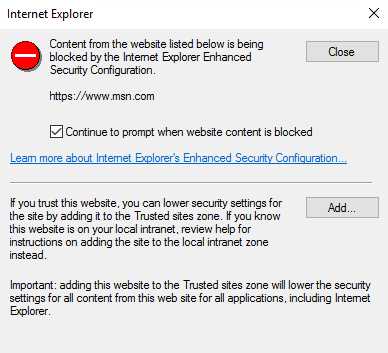
Проблема 2: навіть при наданні всіх дозволів браузеру завантаження файлів може не працювати.
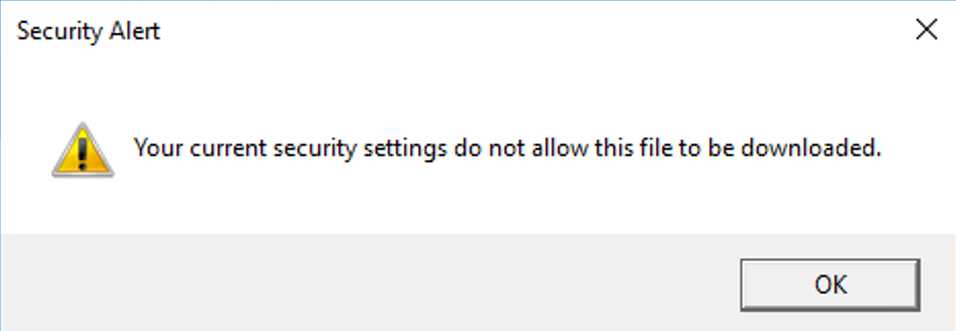
Рішення: встановити сучасний браузер через PowerShell (наприклад, Google Chrome)
На віддаленому робочому столі на клавіатурі комп'ютера натисніть комбінацію Win + R → → введіть у вікні powershell → натисніть на клавіатурі Enter (Або кнопку “OK” у вікні)
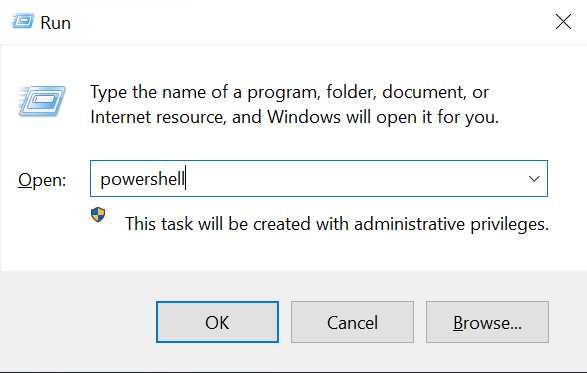
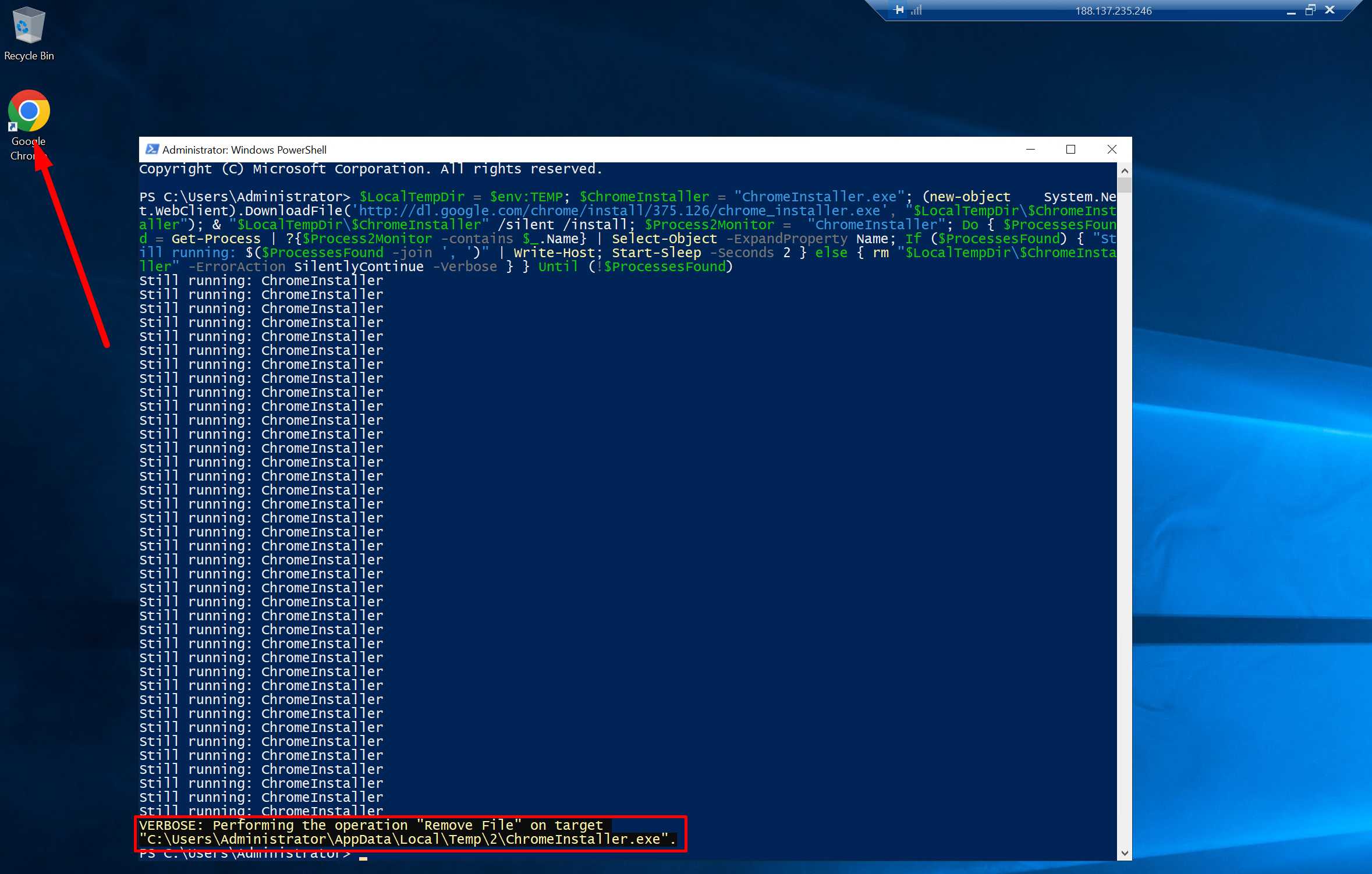
- Коли Powershell відкриється, скопіюйте і вставте у вікно наступний код:
$LocalTempDir = $env:TEMP; $ChromeInstaller = "ChromeInstaller.exe"; (new-object System.Net.WebClient).DownloadFile('http://dl.google.com/chrome/install/375.126/chrome_installer.exe', "$LocalTempDir\$ChromeInstaller"); & "$LocalTempDir\$ChromeInstaller" /silent /install; $Process2Monitor = "ChromeInstaller"; Do { $ProcessesFound = Get-Process | ?{$Process2Monitor -contains $_.Name} | Select-Object -ExpandProperty Name; If ($ProcessesFound) { "Still running: $($ProcessesFound -join ', ')" | Write-Host; Start-Sleep -Seconds 2 } else { rm "$LocalTempDir\$ChromeInstaller" -ErrorAction SilentlyContinue -Verbose } } Until (!$ProcessesFound)

- Натисніть Enter на клавіатурі, щоб запустити код. Зачекайте встановлення...
Установка повинна початися автоматично та завершитися протягом кількох хвилин. Як тільки це буде зроблено, Chrome буде встановлено на вашому віддаленому робочому столі.
Якщо не вистачає звичних програм (перегляд фото, архіватори тощо)
Образи Windows Server часто не включають багато звичних застосунків (наприклад, «Фотографії» тощо). Якщо Вам не вистачає програм для роботи з файлами:
- Варіант 1: встановіть потрібні програми вручну (як на новому комп'ютері).
- Варіант 2: встановіть набір програм одним файлом через сервіс ninite.com (інтерфейс англійською).
Якщо при покупці Ви вибрали образ Windows Server 2022 та вище (рекомендуємо)
Для доступу до Інтернету використовуйте вбудований браузер Microsoft Edge.
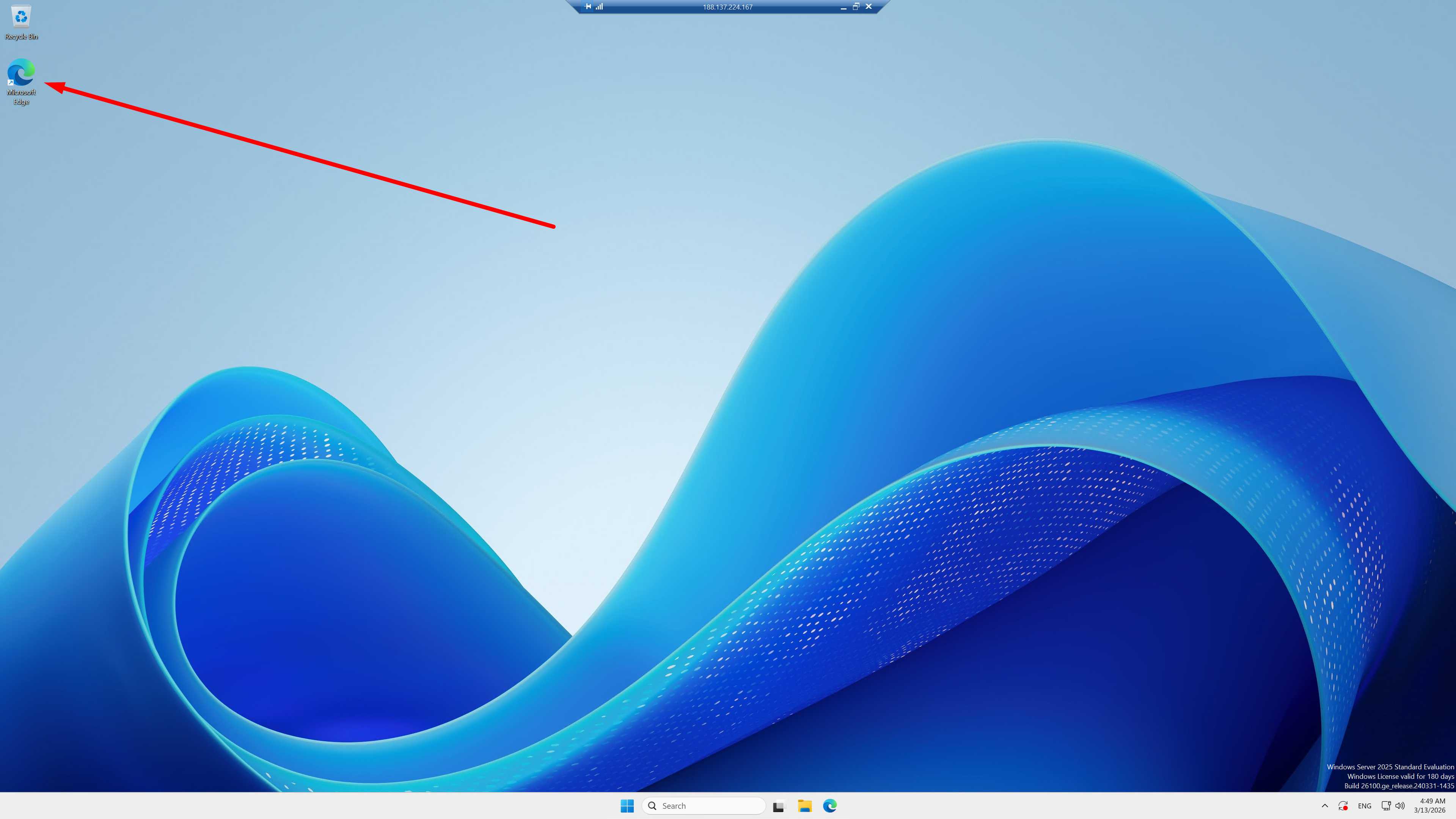
Також враховуйте, що на Windows Server може не бути деяких звичних програм. Рішення таке саме:
- встановити застосунки вручну, або
- скористатися ninite.com для встановлення набору програм.
Як відключатися від віддаленого робочого столу та підключатися знову
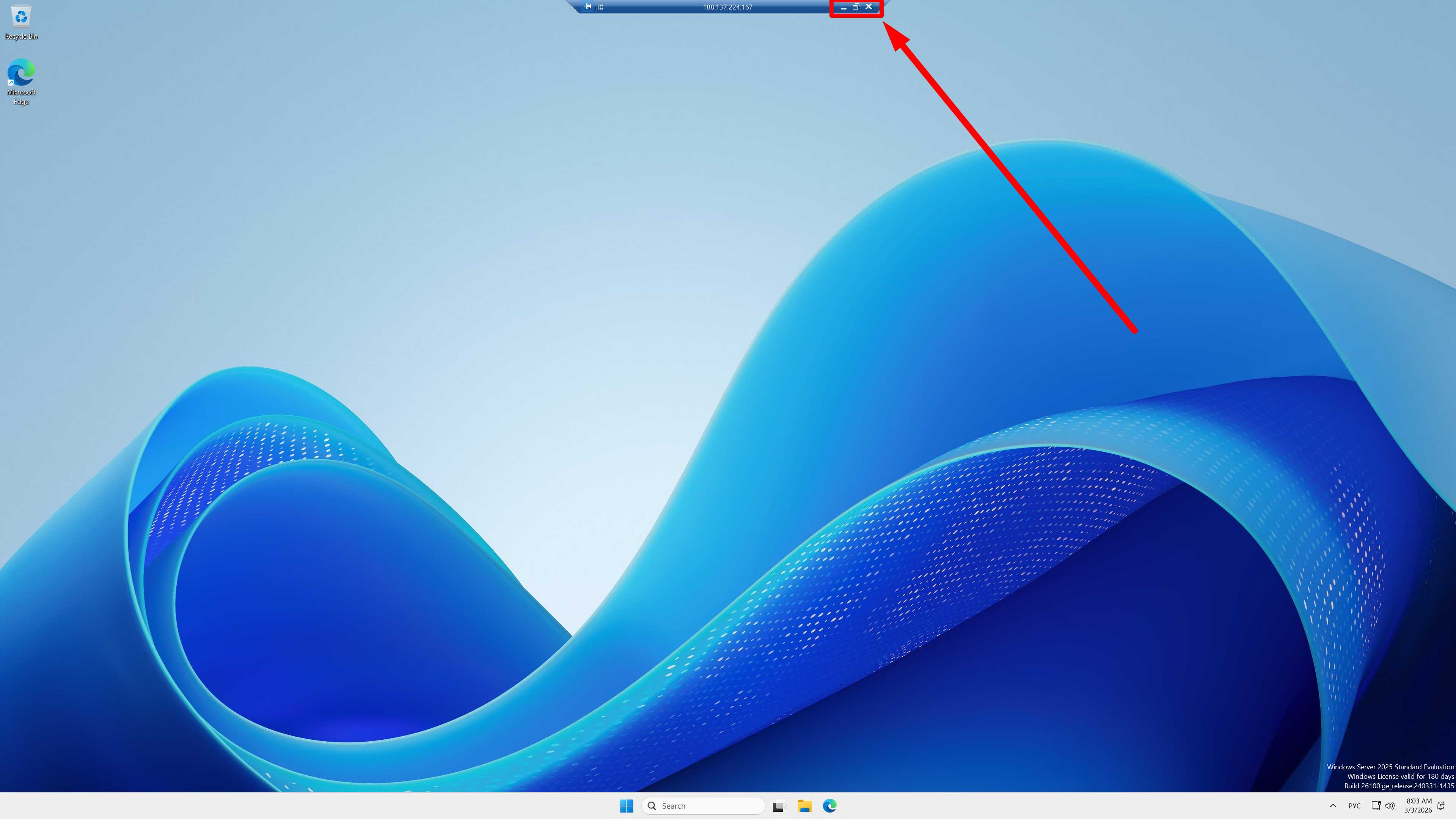
Віддалений робочий стіл працює як звичайна програма. У верхній частині вікна є панель керування, де можна:
- згорнути вікно,
- розгорнути/зменшити,
- закрити підключення.
Повторне підключення
Щоб знову підключитися до віддаленого робочого столу, повторіть кроки з інструкції: «Підключення з Windows 10/11».
Якщо не підключається до сервера - Windows
Перевірте найпоширеніше
- Чи ввімкнений сам сервер.
- Відкрийте особистий кабінет Zomro
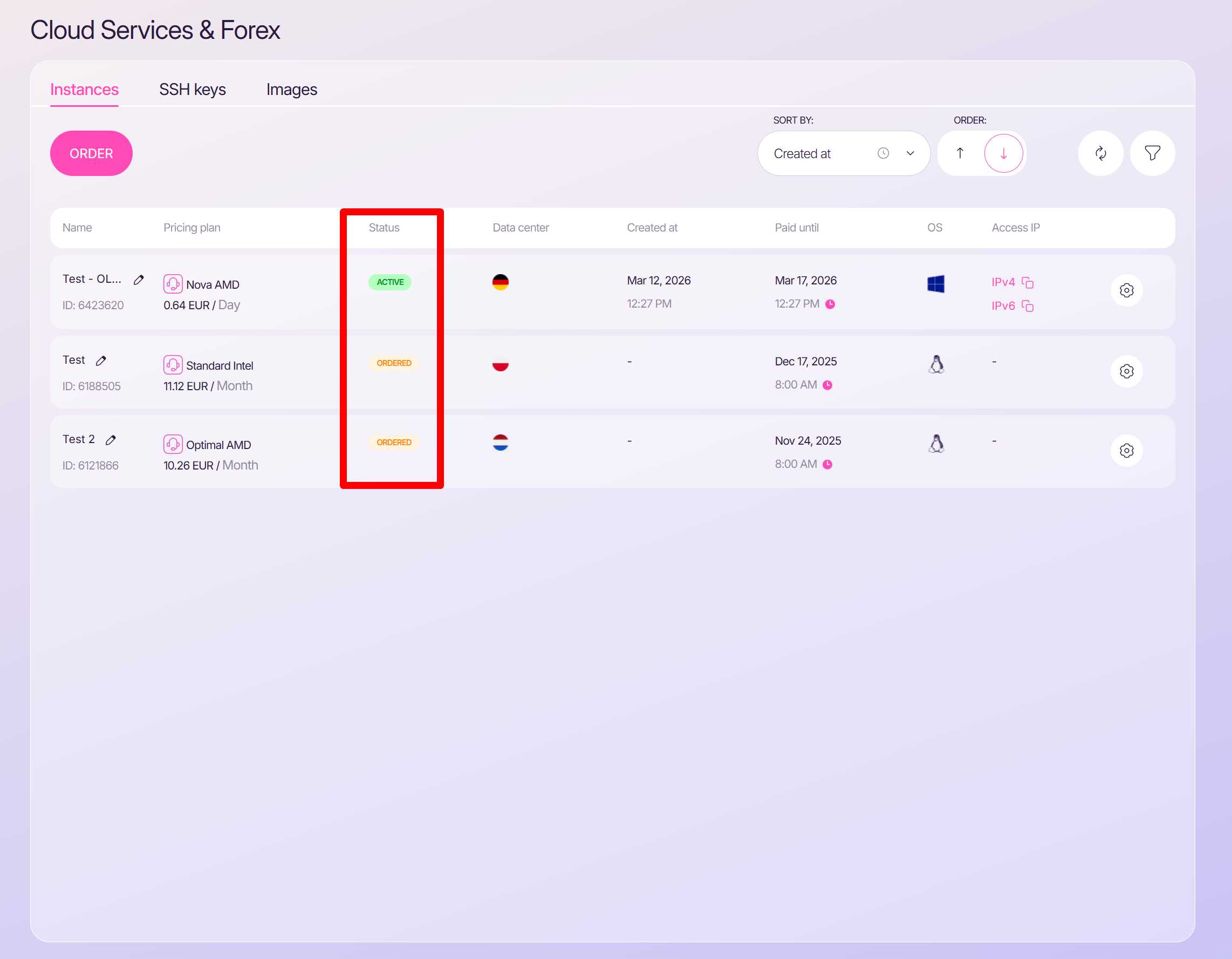
- Перейдіть до розділу вашої послуги: Services > Cloud Services & Forex (Послуги > Cloud Послуги та Forex)
- Перевірте статус сервера у колонці Status (Статус) - Active/Suspended (Активний/Призупинений)
- IP та пароль саме від цього сервера.
- Відкрийте особистий кабінет Zomro.
- Перейдіть до розділу вашої послуги: Services > Cloud Services & Forex (Послуги > Cloud Послуги та Forex)
- Натисніть на шестірню конкретного сервера → виберіть Instructions (Інструкції)
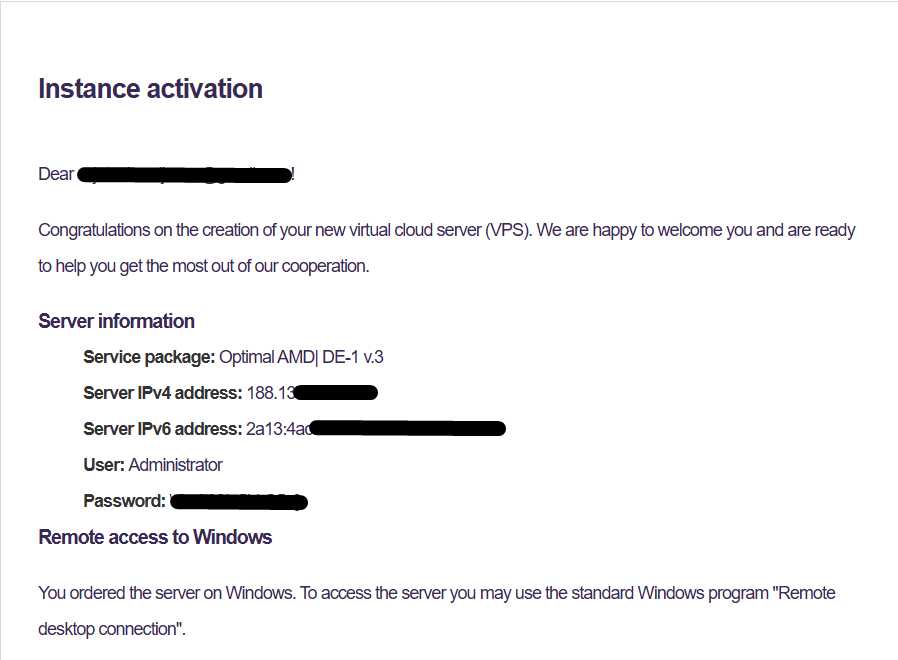
Якщо змінювали порт - використовуйте його IP:порт IP:порт.
Перевірка порту з Windows
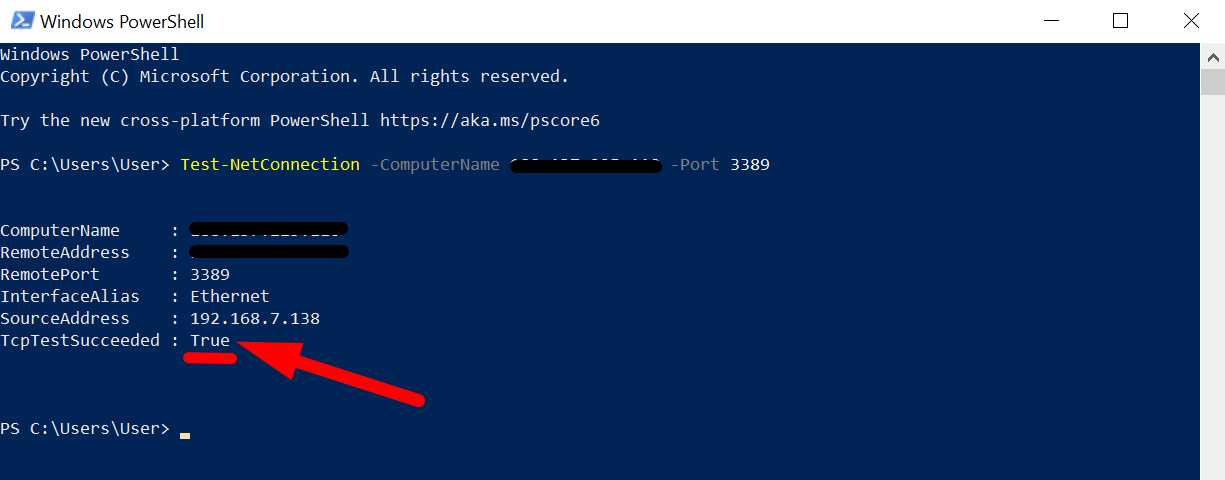
Відкрийте на своєму комп'ютері стандартну програму Windows PowerShell
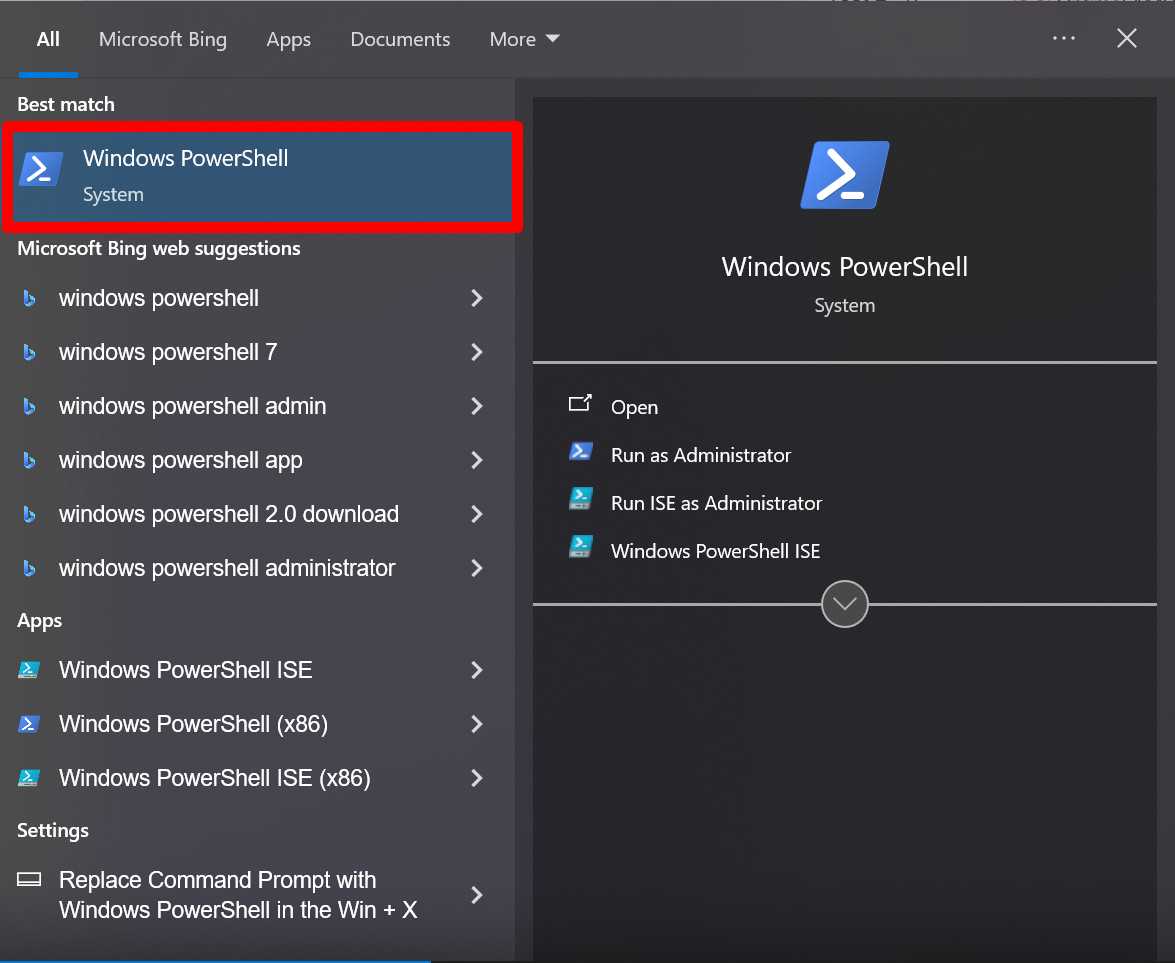
2. У програмі Windows PowerShell вкажіть цю команду і натисніть на клавіатурі кнопку Enter
Test-NetConnection -ComputerName IP_СЕРВЕРА -Port 3389

Якщо TcpTestSucceeded : False - порт закрито/фільтрується (Firewall, правила доступу, нестандартний порт)
Якщо TcpTestSucceeded : True - порт доступний по мережі. Проблема не у блокуванні цього порту по шляху з'єднання
Часті помилки
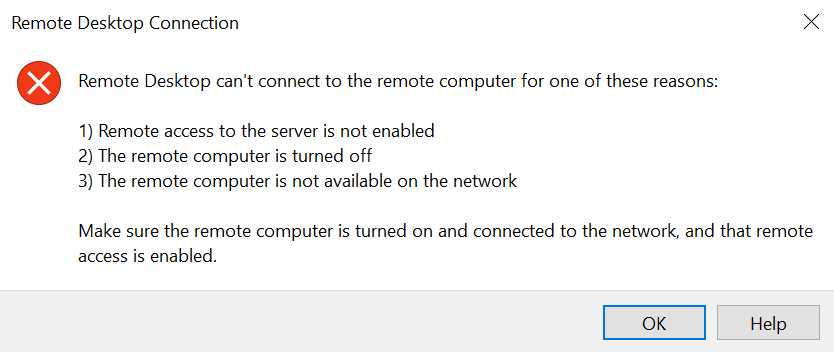
- “Remote Desktop can’t connect…” → проблема с сетью/портом. Сервер выключен.
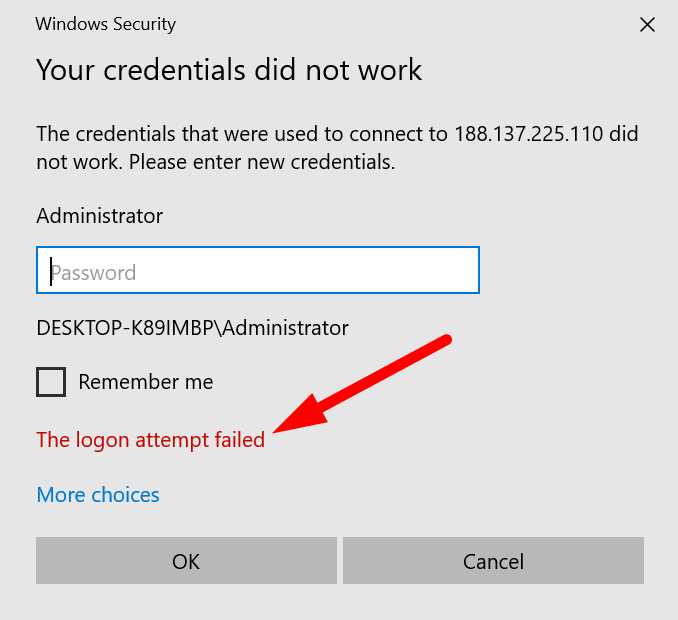
“The logon attempt failed” → невірний логін/пароль, Caps Lock, розкладка.
Чорний екран/дуже повільно → знизьте якість у вкладці Experience.
Що відправити у підтримку, якщо проблему самому вирішити не вдається
- IP сервера, до якого намагаєтеся підключитися
- Дата та час спроби підключення до сервера
- Текст/скриншот помилки
Результат Test-NetConnection з програми Windows PowerShell
Підключення з macOS
Встановлення програми Windows App
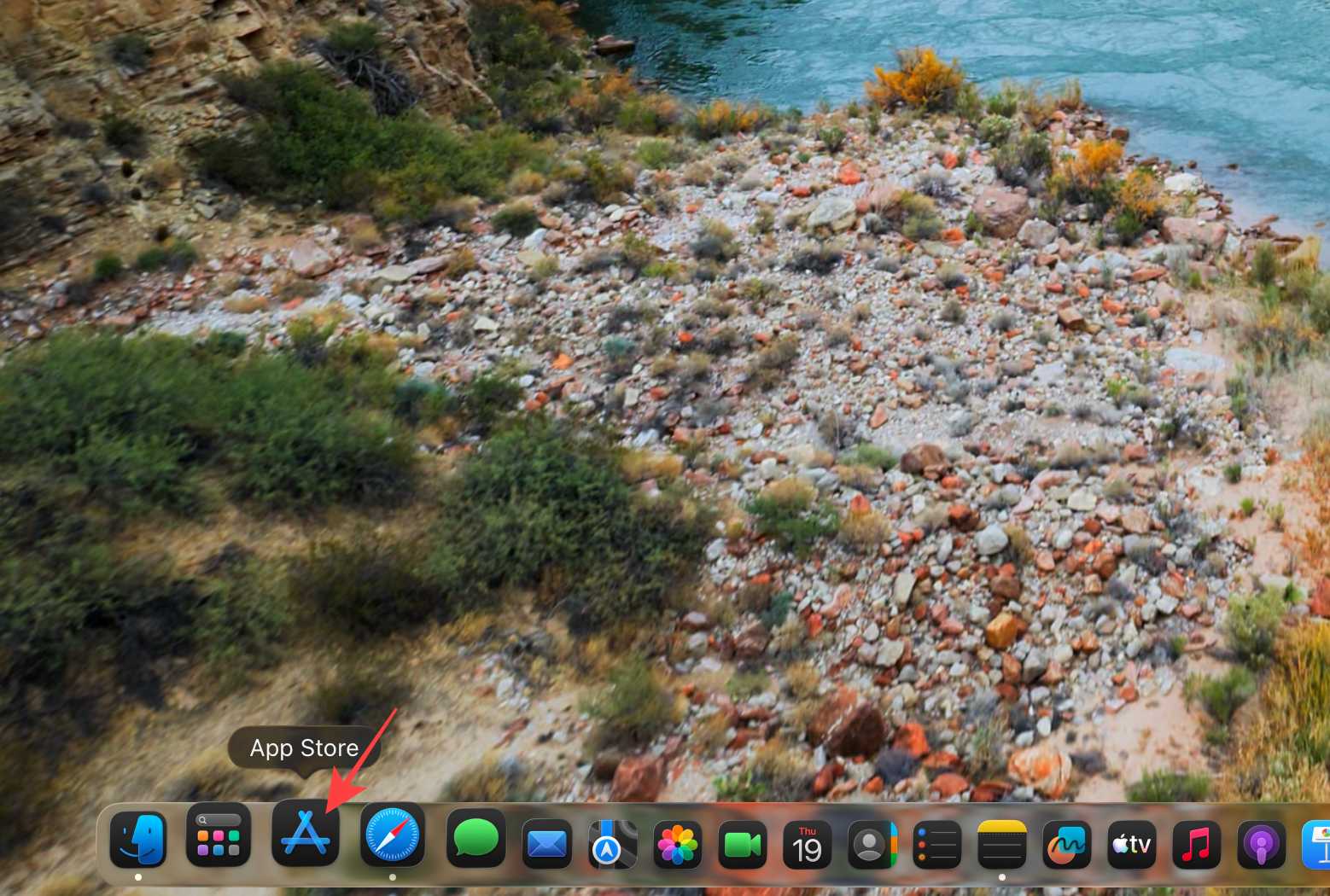
Відкрийте AppStore на вашому Mac.
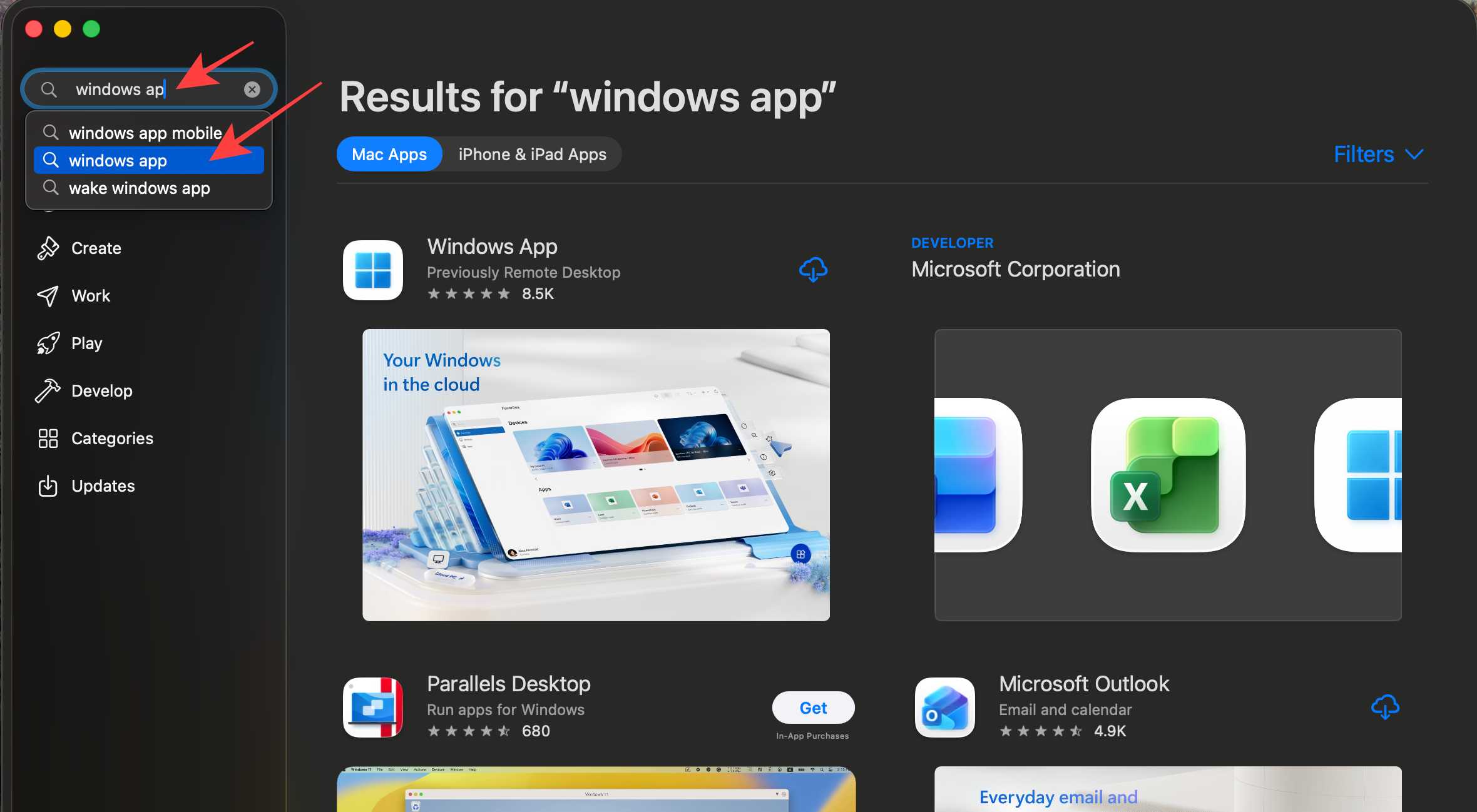
Введіть “Windows App” у рядок пошуку та виберіть застосунок зі списку.
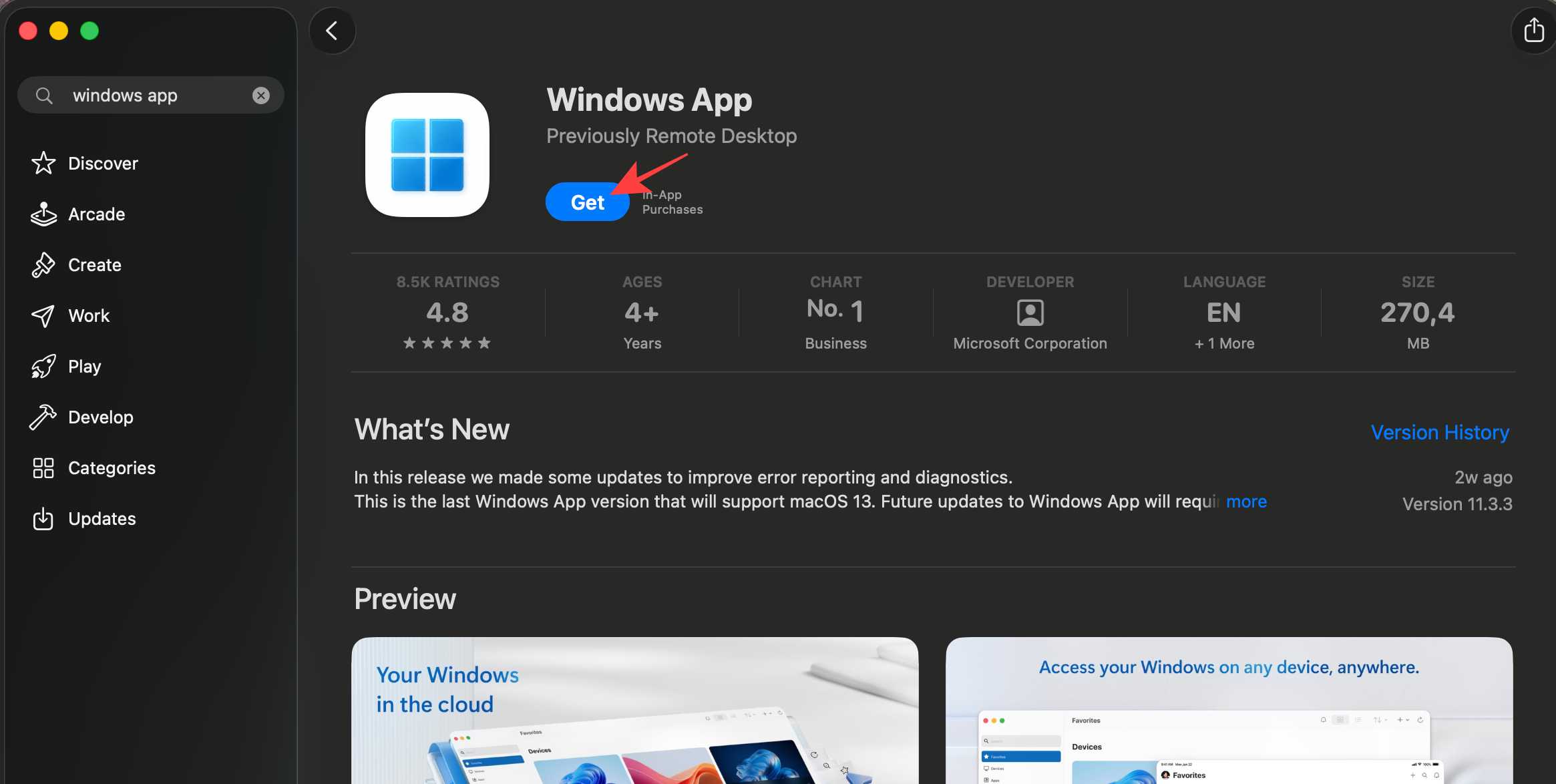
Натисніть “Get” (Отримати), щоб завантажити та встановити застосунок на ваш Mac.
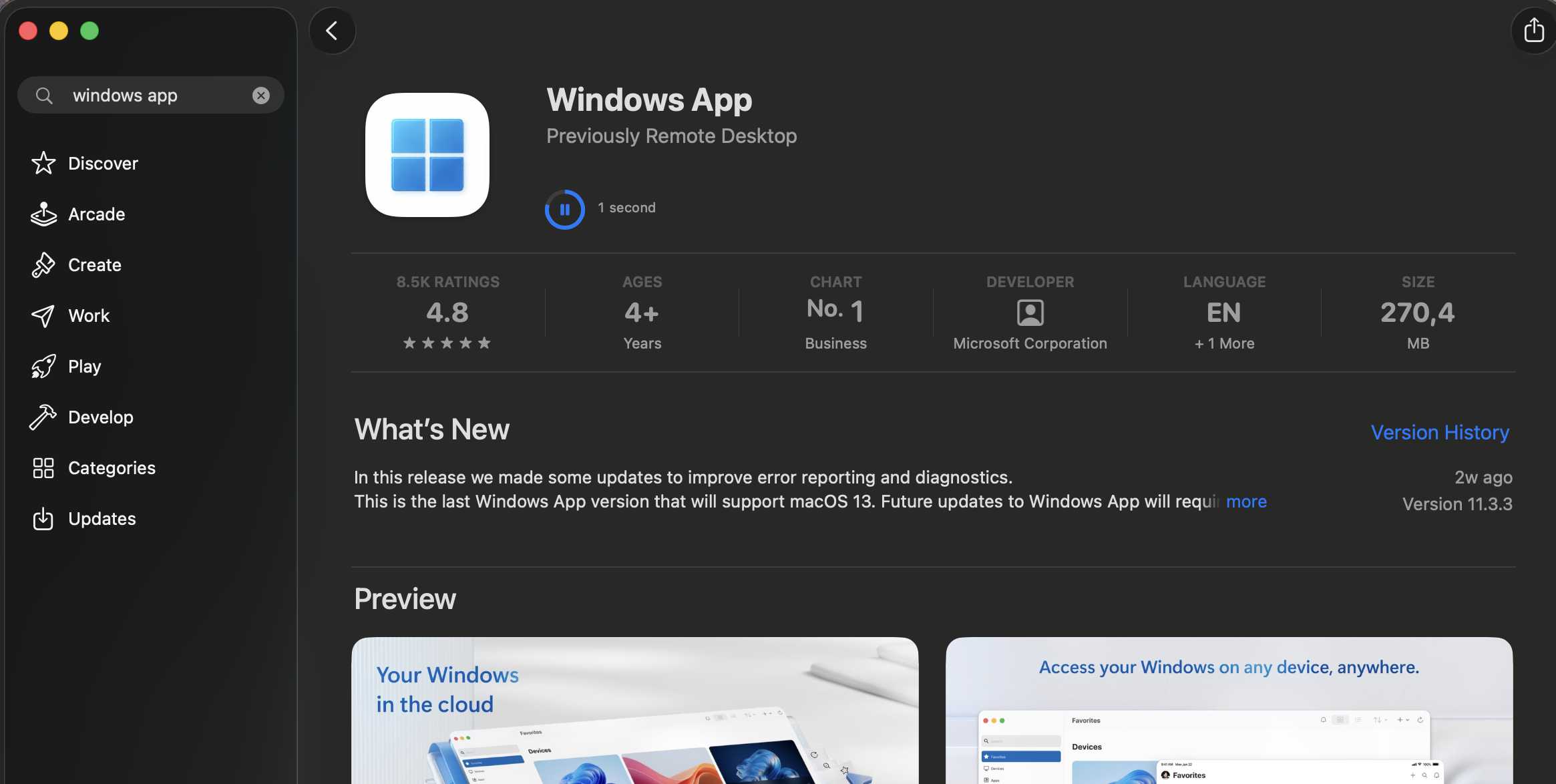
Очікуйте завершення процесу завантаження та встановлення.
Коли процес завершиться, з'явиться кнопка “Open” (Відкрити). Натисніть на неї, щоб відкрити застосунок.
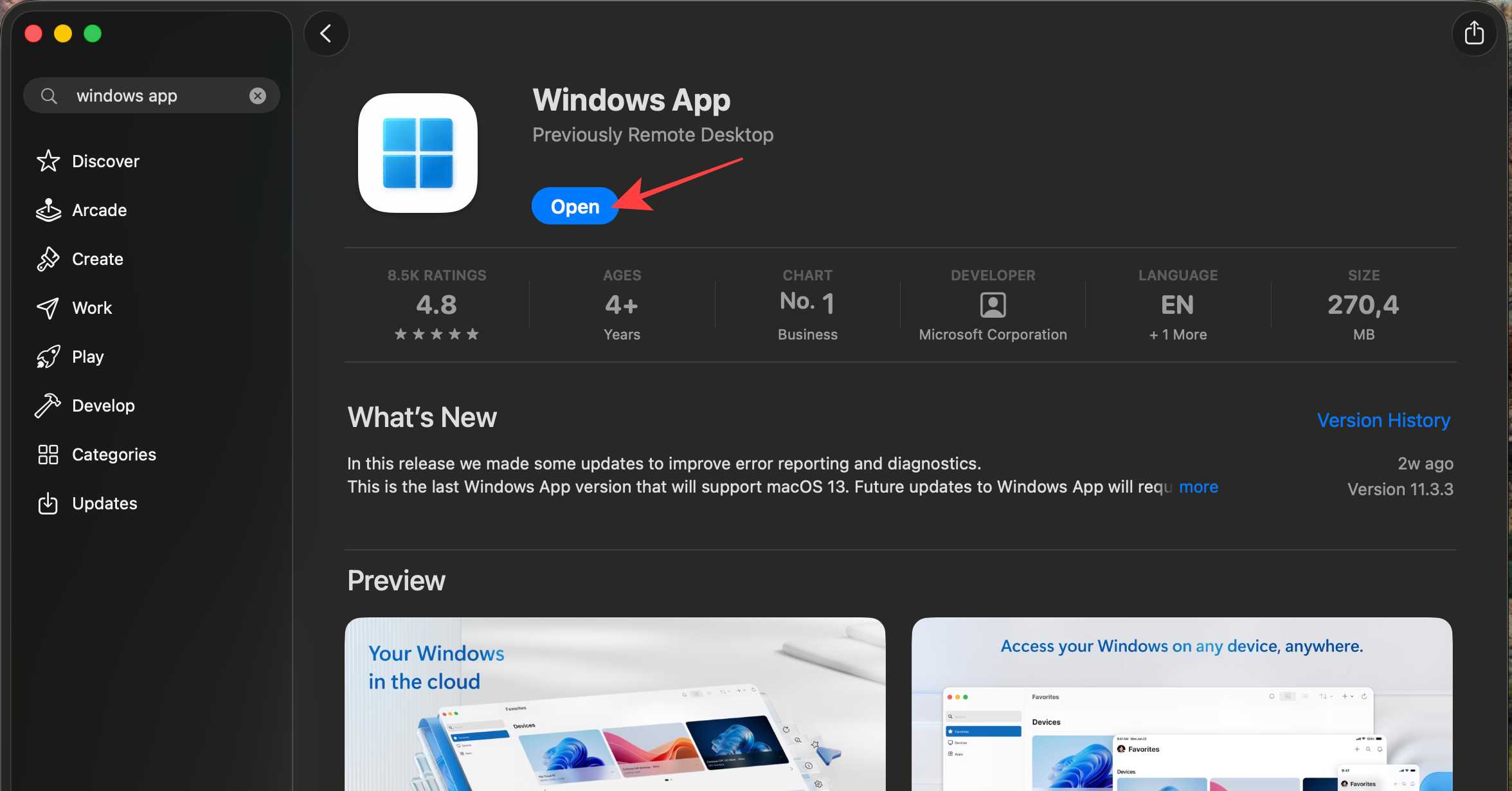
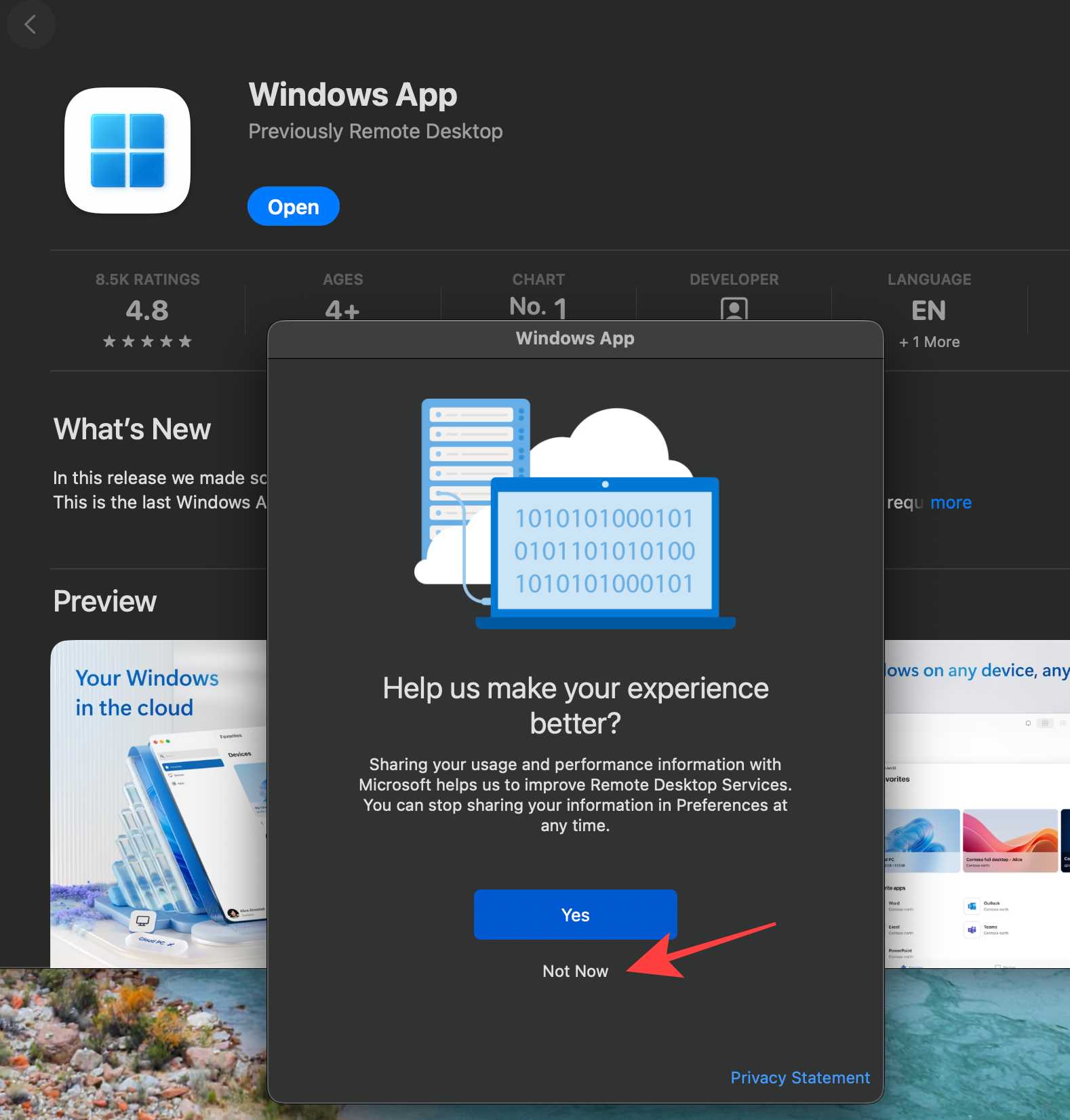
Натисніть “Yes” (Так) або “Not now” (Не зараз), якщо бажаєте чи не бажаєте ділитися інформацією про ваше використання застосунку.
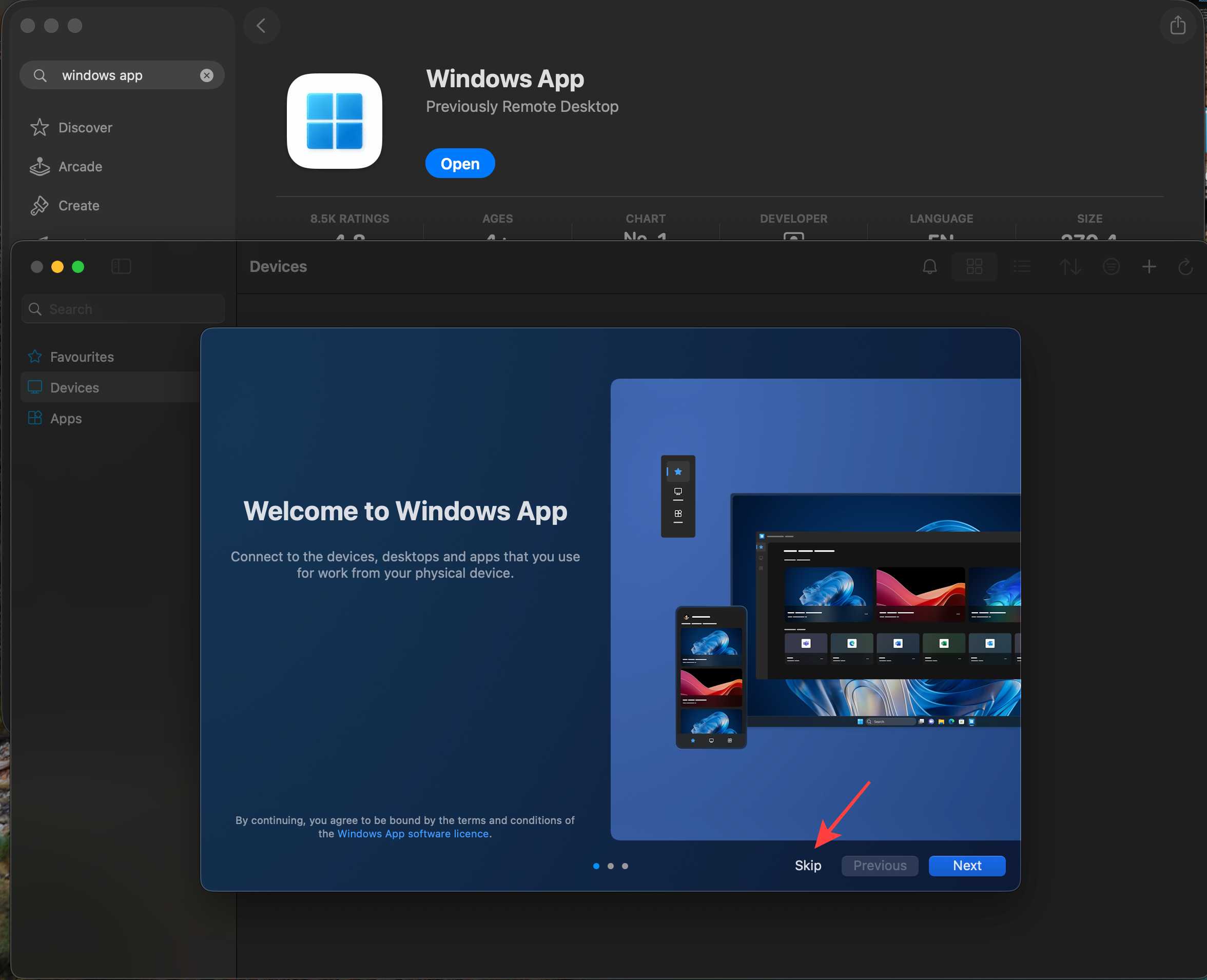
Ви можете переглянути інформацію про застосунок, натиснувши кнопку “Next” (Далі), або натиснути “Skip” (Пропустити), якщо не бажаєте.
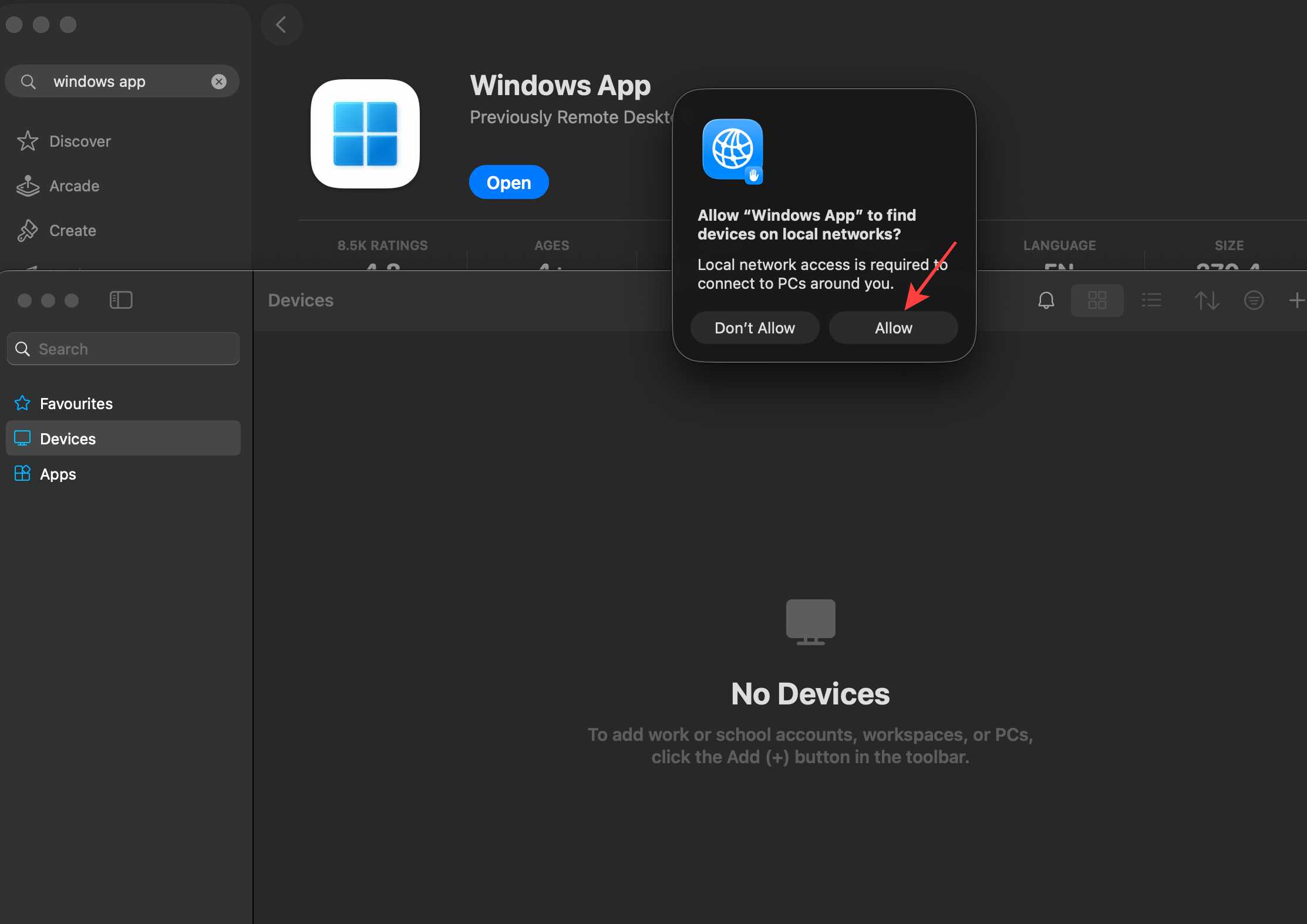
Якщо ви бажаєте дозволити застосунку “Windows App” знаходити пристрої в локальних мережах, натисніть “Allow” (Дозволити).
Налаштування підключення у застосунку Windows App
Застосунок вже відкрито. Перейдіть на вкладку “Devices”
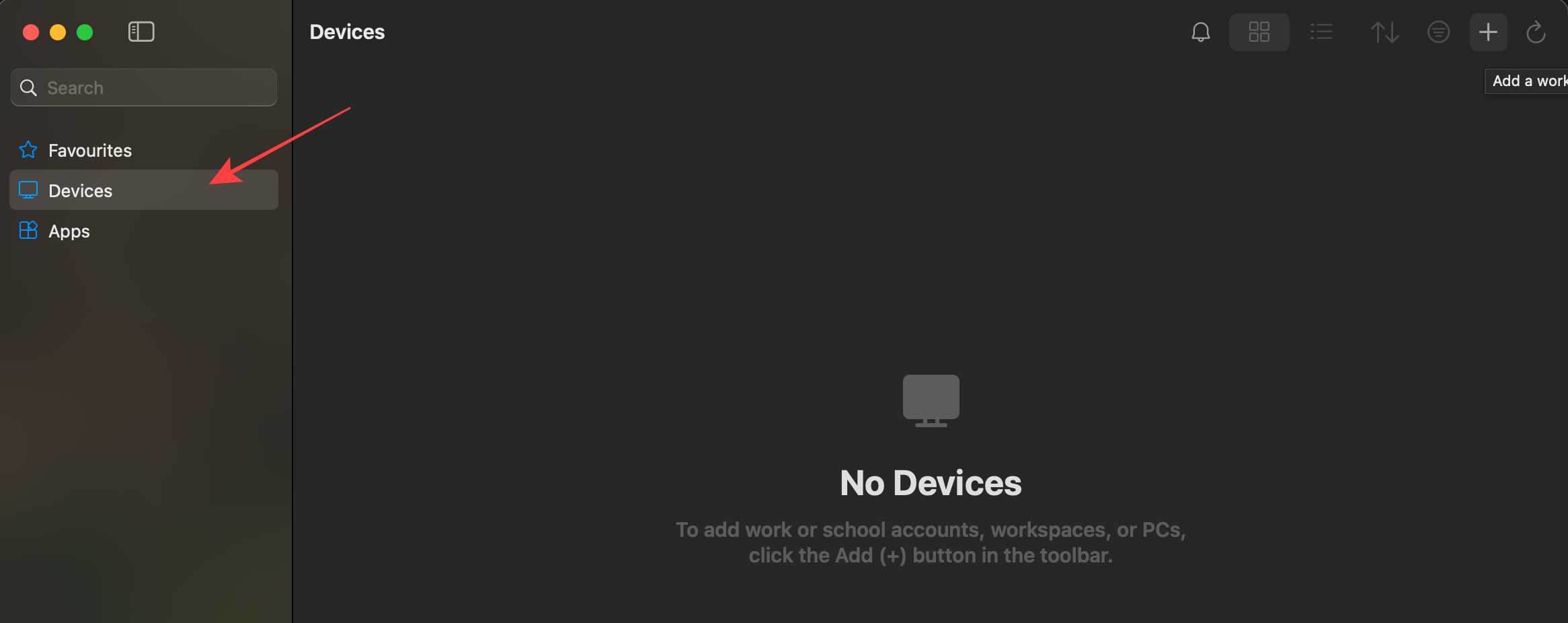
Після цього наведіть курсор на + у верхньому правому куті відкритого вікна.
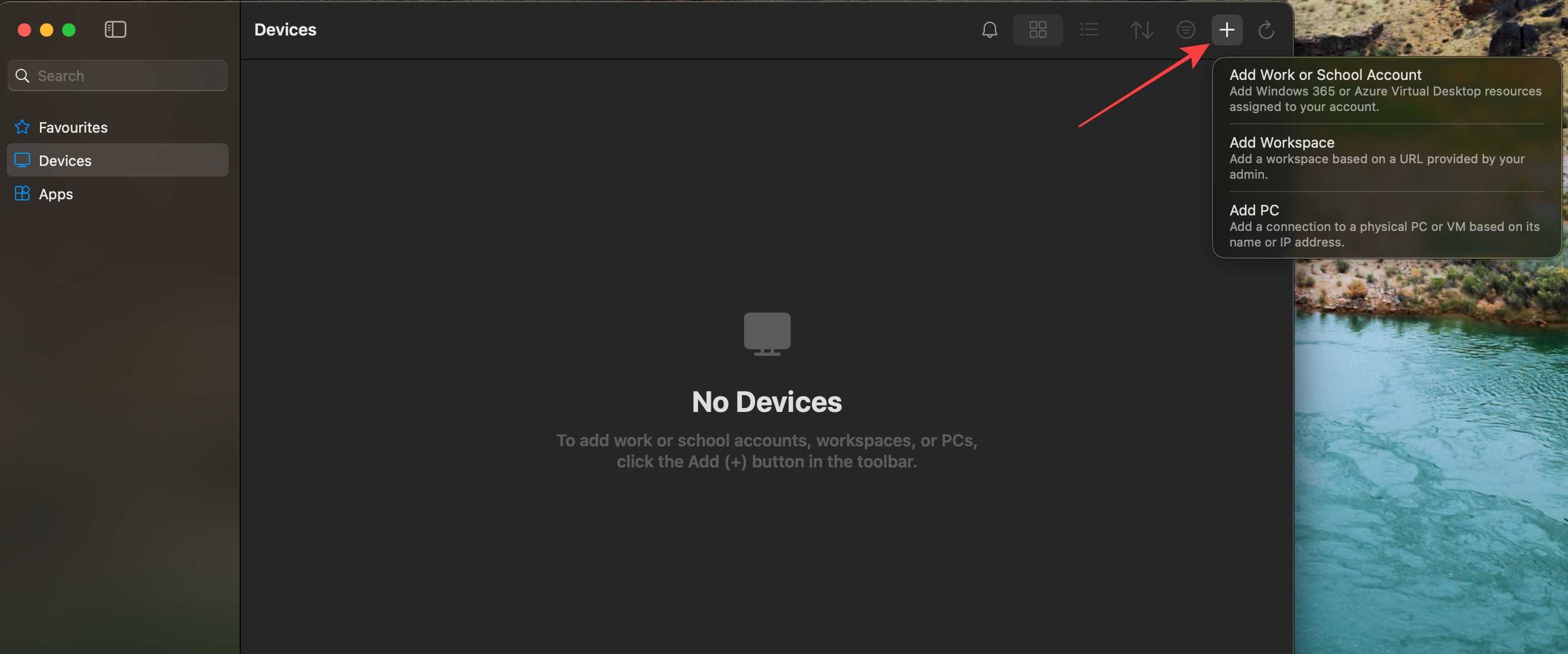
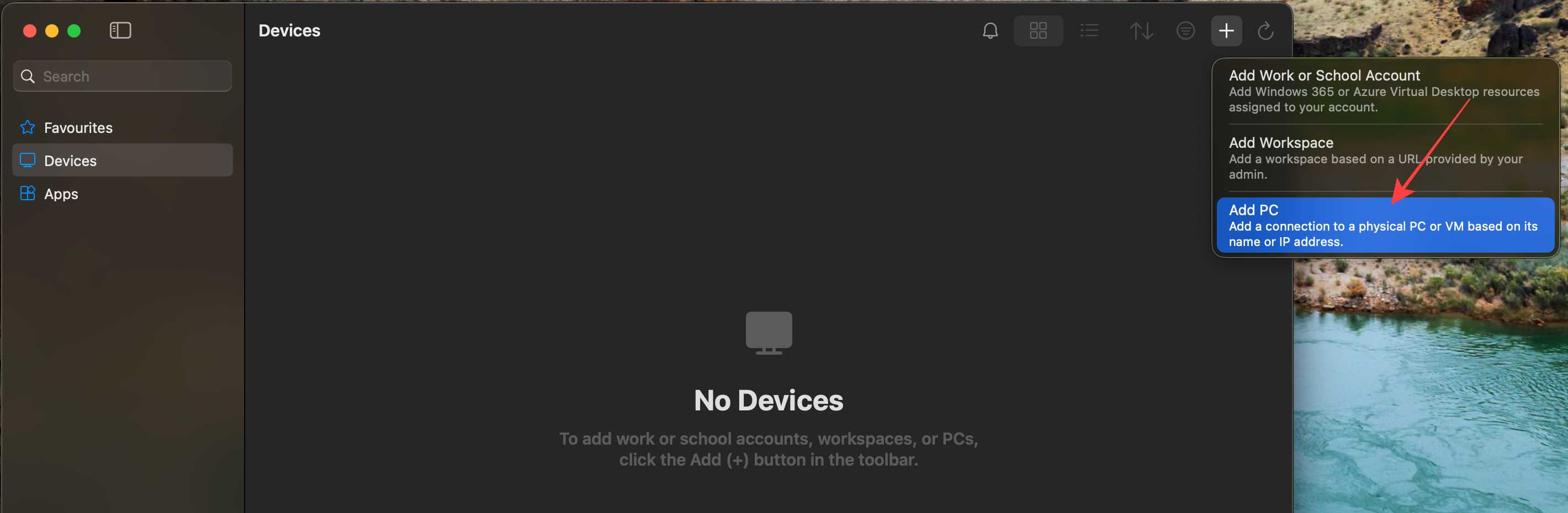
Відповідно до даних доступу до сервера з наших “Інструкцій”, виберіть опцію “Add PC” (Додати ПК).
Відкриється вікно для введення та вибору параметрів підключення до вашого віддаленого робочого столу Windows.
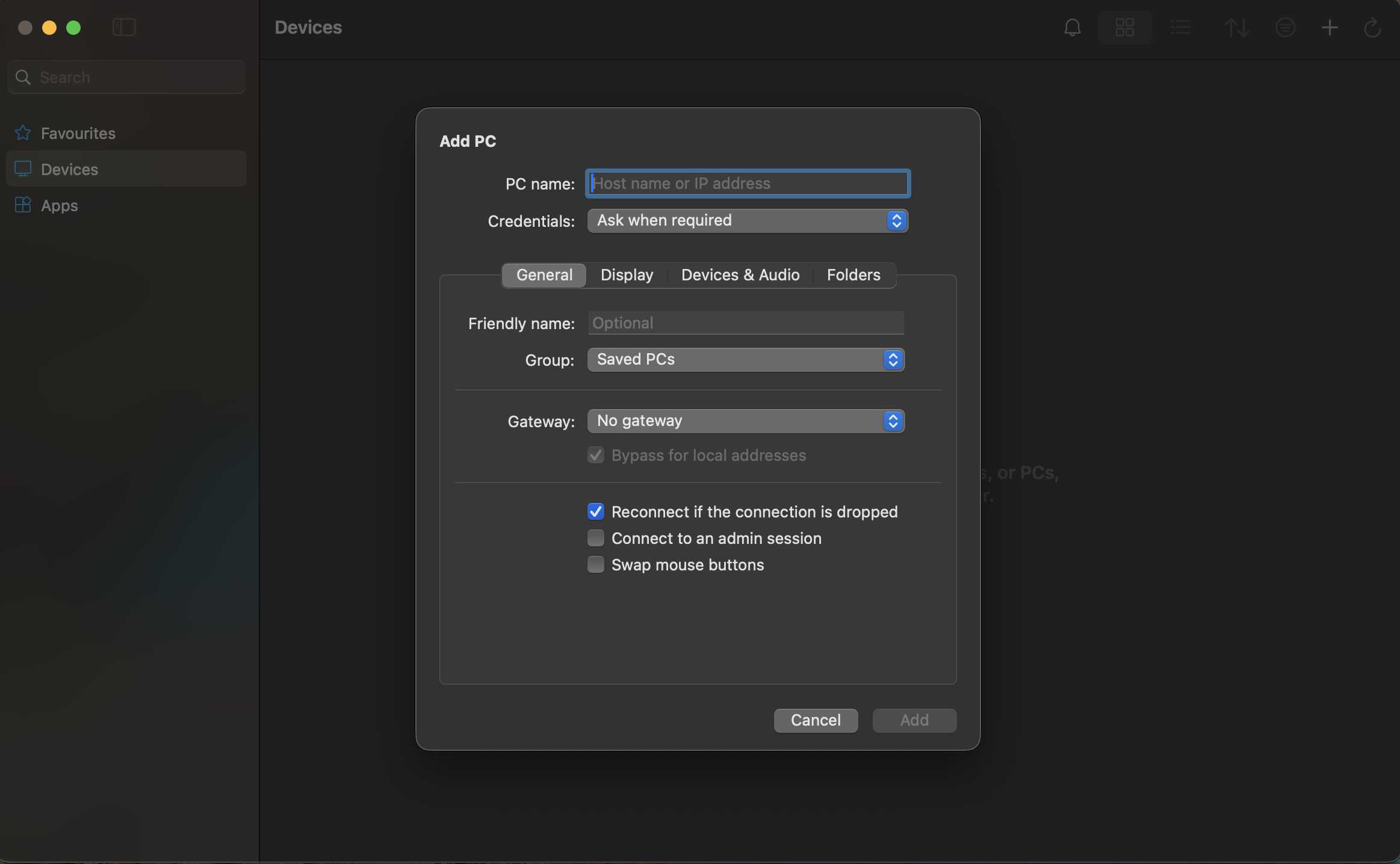
У полі "PC name" (Ім'я ПК) введіть IP-адресу з ваших інструкцій. У розділі “Credentials” (Облікові дані) виберіть одну з наступних опцій:
- “Ask when required” (Запитувати, коли потрібно) - вам доведеться вводити дані для входу на сервер щоразу.
- “Add credentials” (Додати облікові дані) - введіть дані для підключення, і вони збережуться у застосунку, тож вам не доведеться вводити їх знову при підключенні.
Ми вибрали другий варіант.
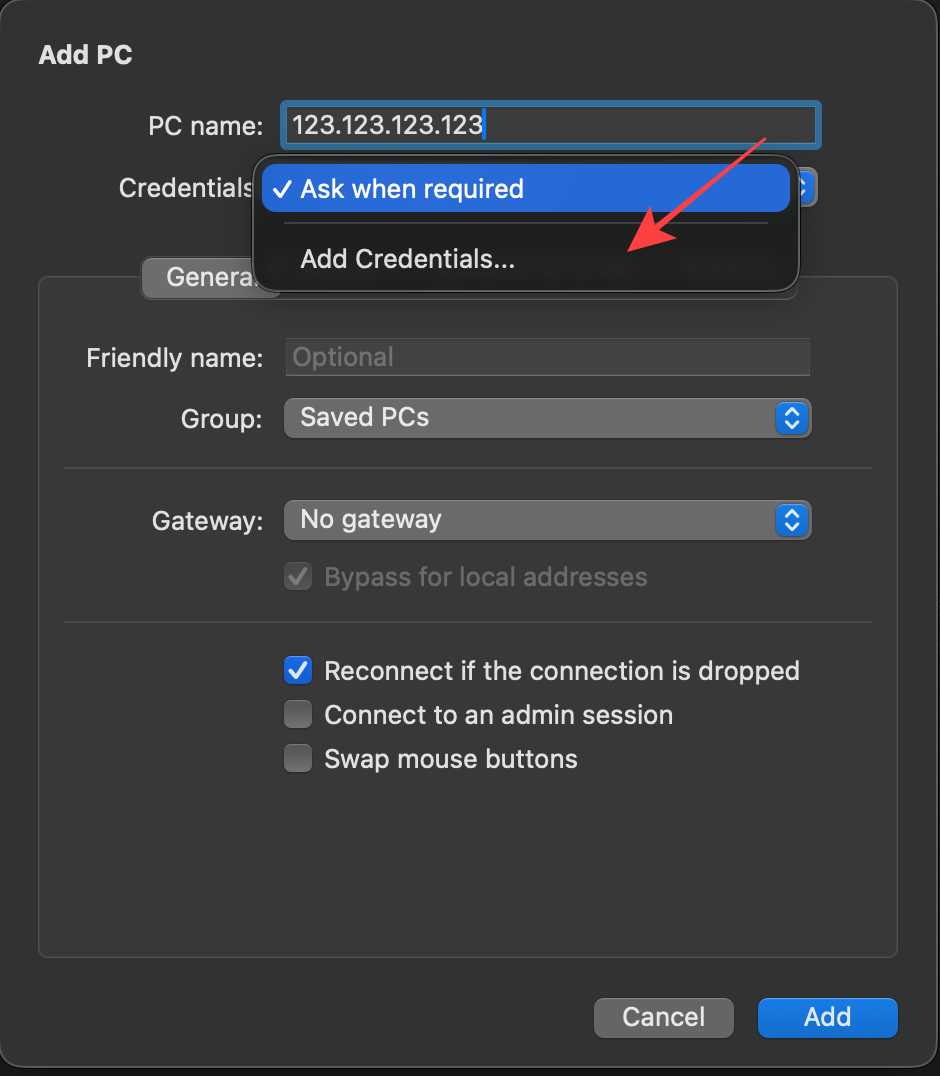
У формі “Add Credentials” (Додати облікові дані) введіть ваш “Username” (Ім'я користувача) та “Password” (Пароль). Ім'я користувача буде Administrator, а пароль той, що вказаний у розділі “Password” (Пароль) в інструкціях. У полі “Friendly name” введіть ім'я для вашого сервера. Після цього натисніть кнопку “Add” (Додати), щоб зберегти введені облікові дані.
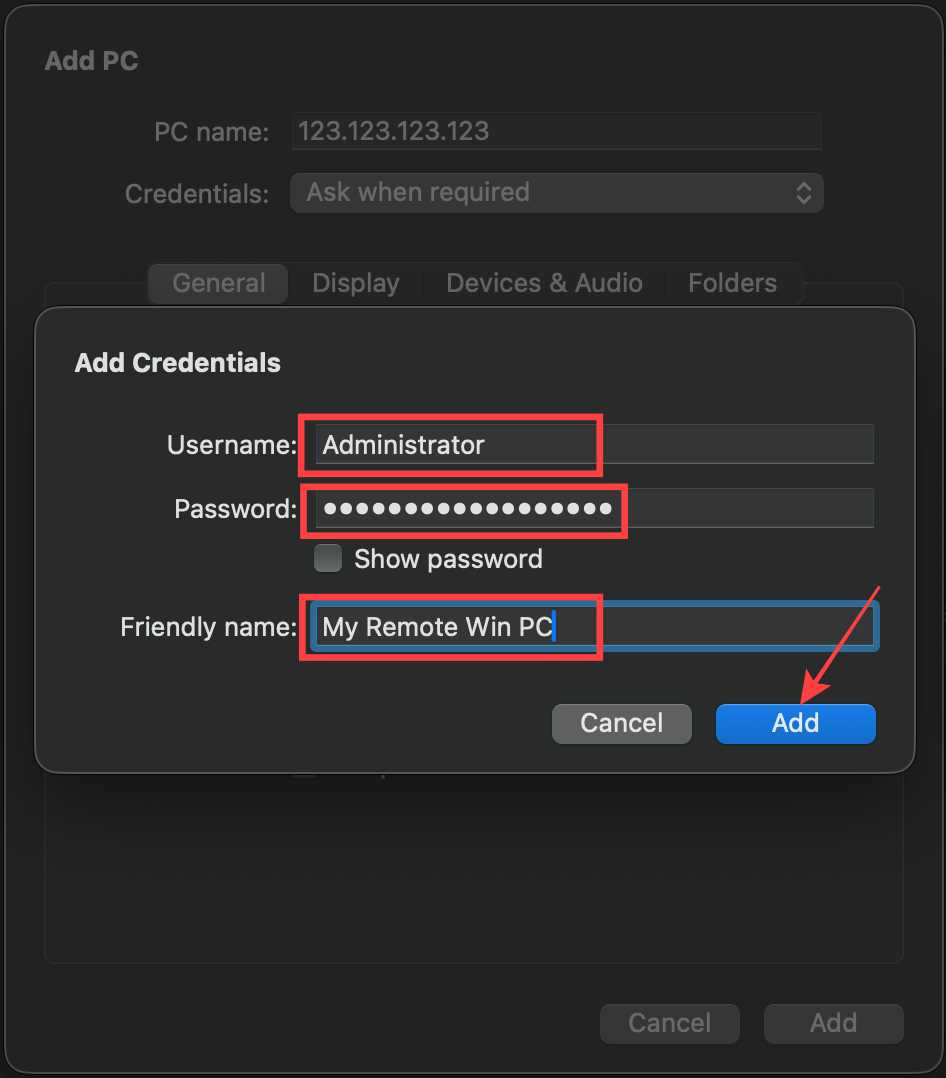
Перейдіть до розділу “General” (Основні).
- У полі "Friendly Name" можна ввести те саме, що й у формі “Add Credentials” (Додати облікові дані). Це буде ім'я ПК, яке легко запам'ятати і до якого ви підключаєтеся.
- “Group” (Група) - вкажіть групу, щоб було простіше знаходити ваші підключення пізніше. Ви можете додати нову групу, натиснувши +, або вибрати одну зі списку.
- “Gateway” (Шлюз) - це шлюз для віддалених ПК, програм RemoteApp та ПК із сесіями в корпоративній мережі. Це поле можна пропустити.
- “Reconnect if the connection is dropped” (Перепідключитися при обриві з'єднання) - з'єднання буде автоматично відновлено, якщо його буде втрачено.
- “Connect to admin session” (Підключитися до консольної сесії) - використовуйте цю опцію для підключення до консольної сесії Windows-сервера.
“Swap mouse buttons” (Поміняти кнопки миші) - використовуйте цю опцію для обміну функціями лівої та правої кнопок миші. Це необхідно, якщо ви використовуєте ПК, налаштований для лівшів, а миша у вас правостороння.
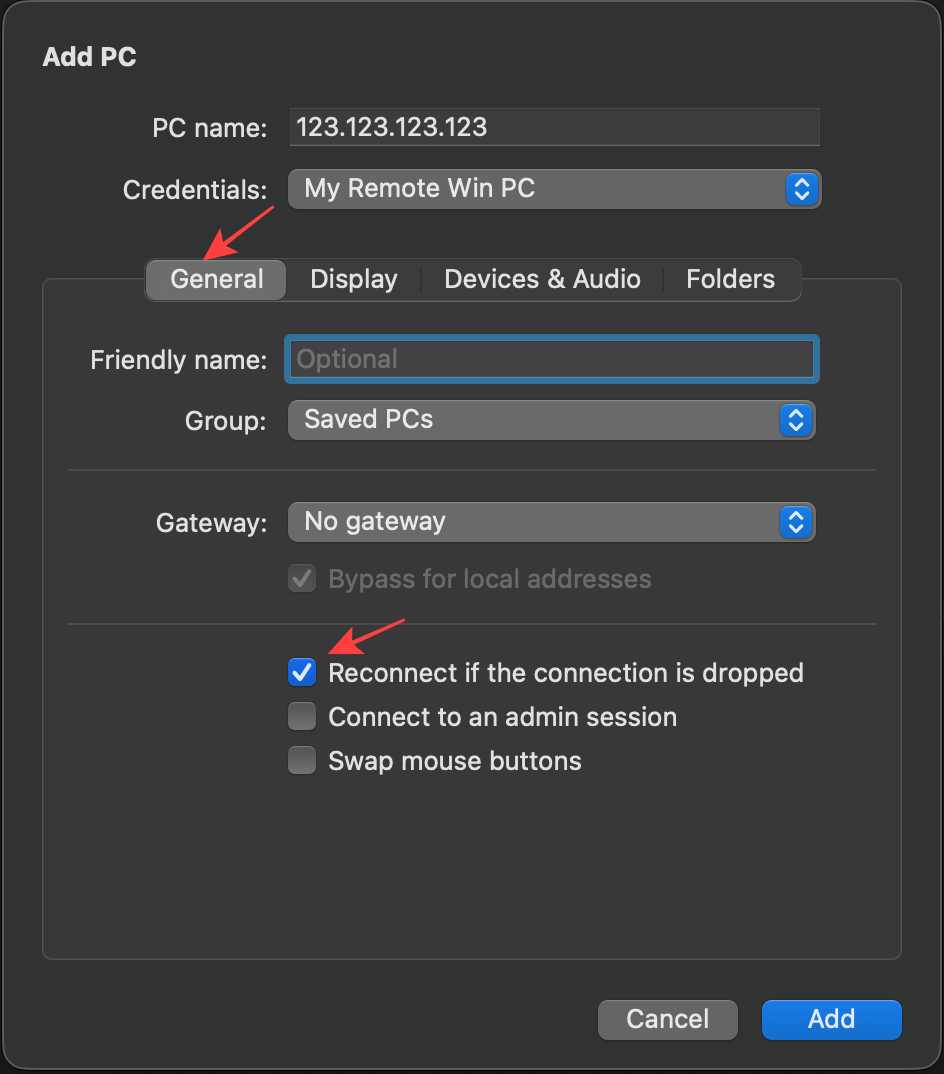
Розділ “Display” (Екран):
- “Resolution” (Роздільна здатність) - виберіть роздільну здатність, яку ви бажаєте використовувати в сесії. “Default for this display” (За замовчуванням для цього екрана) встановить роздільну здатність залежно від розміру екрана.
- “Use all monitors” (Використовувати всі монітори) - якщо у вас кілька моніторів, використовуйте цю функцію. Всі монітори будуть активовані після підключення до віддаленого робочого столу.
- “Start session in full screen” (Запускати сесію у повноекранному режимі) - пристрій відображатиметься на весь екран. Якщо не вибрано, пристрій відображатиметься у вікні.
- “Fit session to window” (Підігнати сесію під вікно) - коли увімкнено, пристрій відображатиметься на весь екран. Коли не увімкнено, пристрій відображатиметься у вікні.
- “Colour quality” (Якість кольору) - виберіть “High (32 bit)” (Висока (32 біти)). Ви отримаєте найкращу якість зображення.
- “Optimise for Retina displays” (Оптимізувати для Retina-дисплеїв) - масштабуйте пристрій відповідно до масштабування, що використовується на клієнті Mac. Це використовує в чотири рази більше пропускної здатності.
“Update the session resolution on resize” (Оновлювати роздільну здатність сесії при зміні розміру) - при зміні розміру вікна роздільна здатність пристрою змінюється автоматично, щоб відповідати новому розміру..
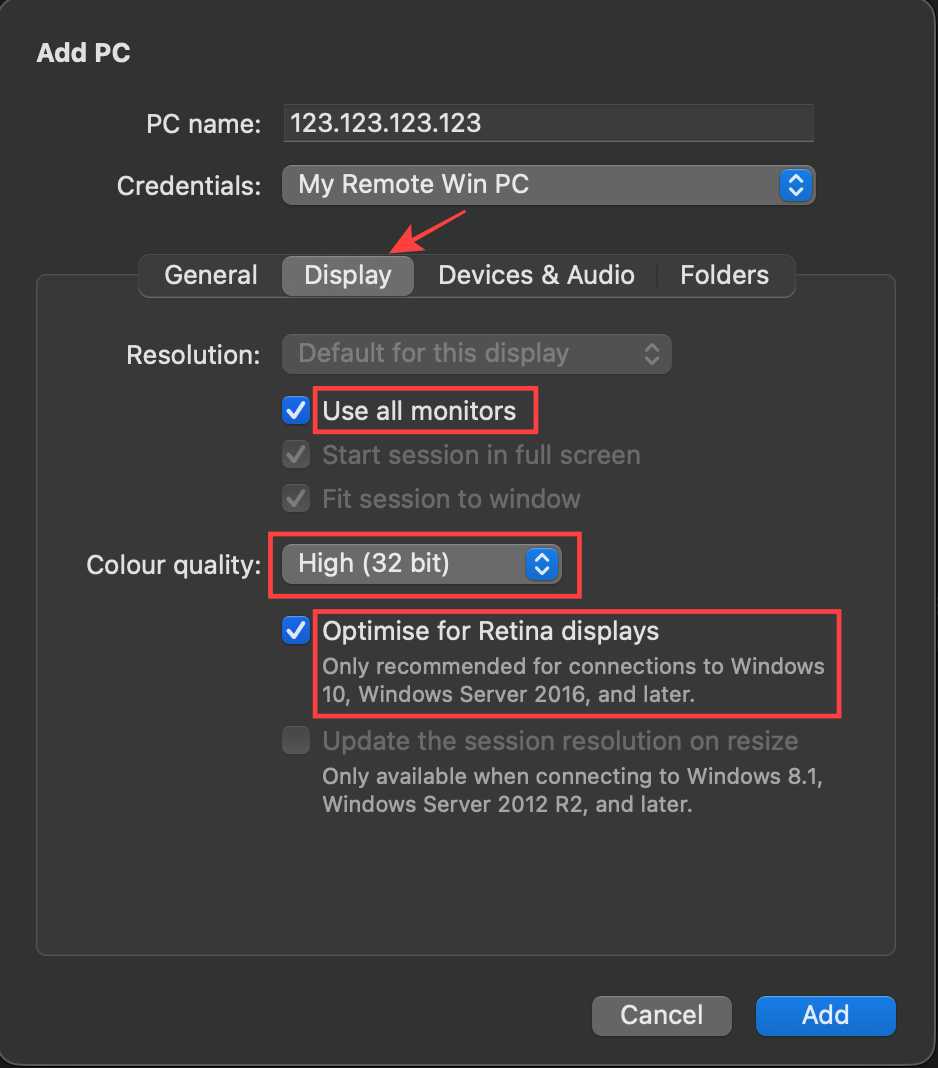
Розділ “Devices & Audio” (Пристрої та аудіо). Виберіть пристрої, які ви бажаєте використовувати у віддаленій сесії, та налаштуйте параметри віддаленого аудіо:
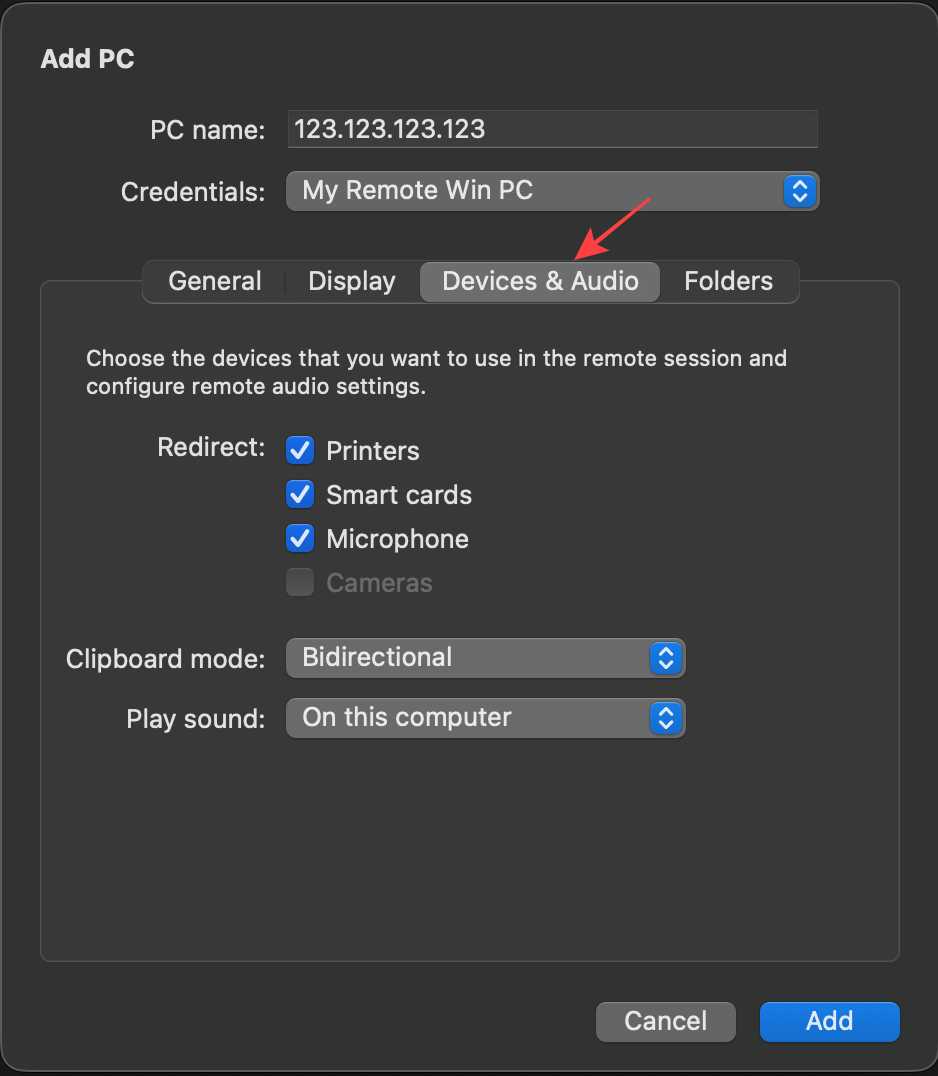
- “Redirect” (Перенаправити) - виберіть локальні пристрої, які ви бажаєте використовувати на віддаленому робочому столі. Список пристроїв, що перенаправляються:
- Аудіовиход (Audio output)
- Камери (Cameras)
- Буфер обміну (Clipboard)
- Мікрофони (Microphones)
- Принтери (Printers)
- Смарт-карти (Smart cards)
- USB-пристрої (USB devices)
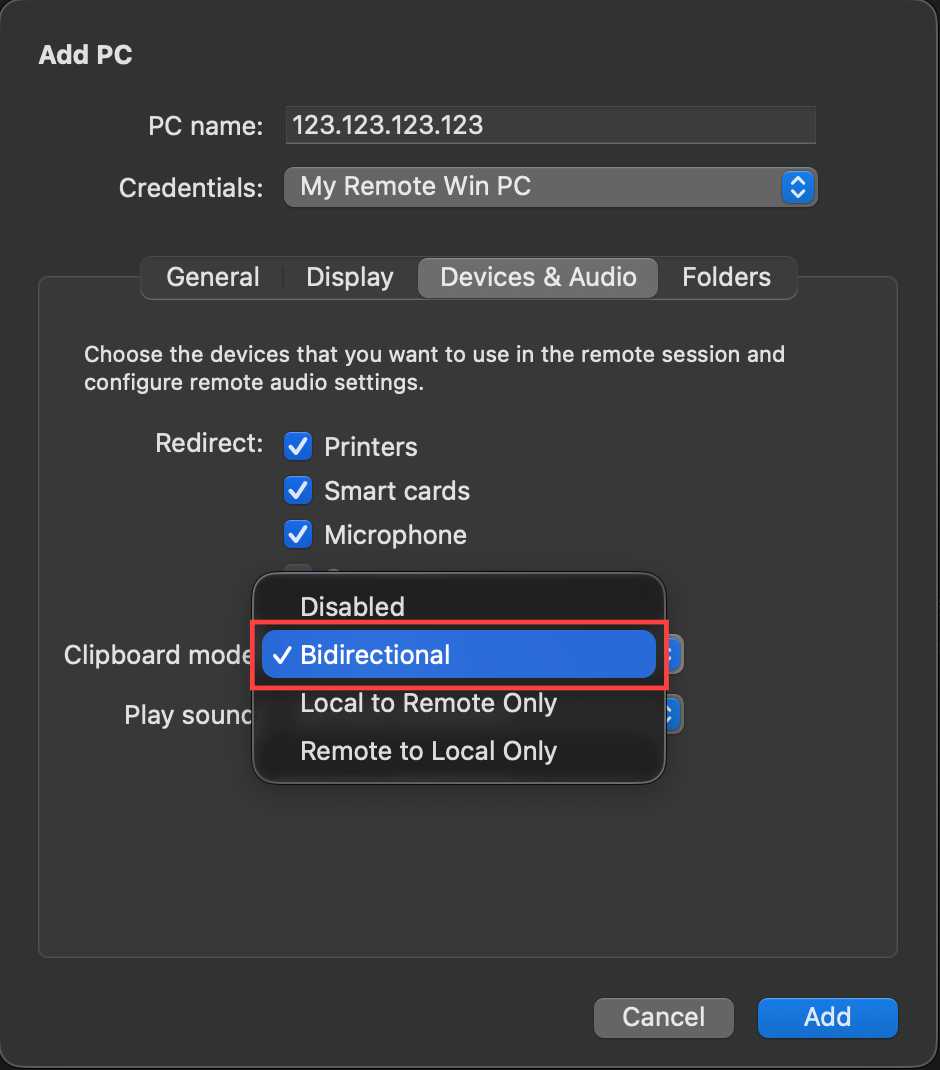
- “Clipboard mode” (Режим буфера обміну) - виберіть, чи бажаєте ви використовувати локальний буфер обміну у віддаленій сесії та напрямок, в якому можна копіювати та вставляти (Bidirectional, Local to Remote Only, Remote to Local Only, Disabled). Я обрав Bidirectional (Двонаправлений), оскільки хочу копіювати як з локального Mac на віддалений робочий стіл, так і навпаки.
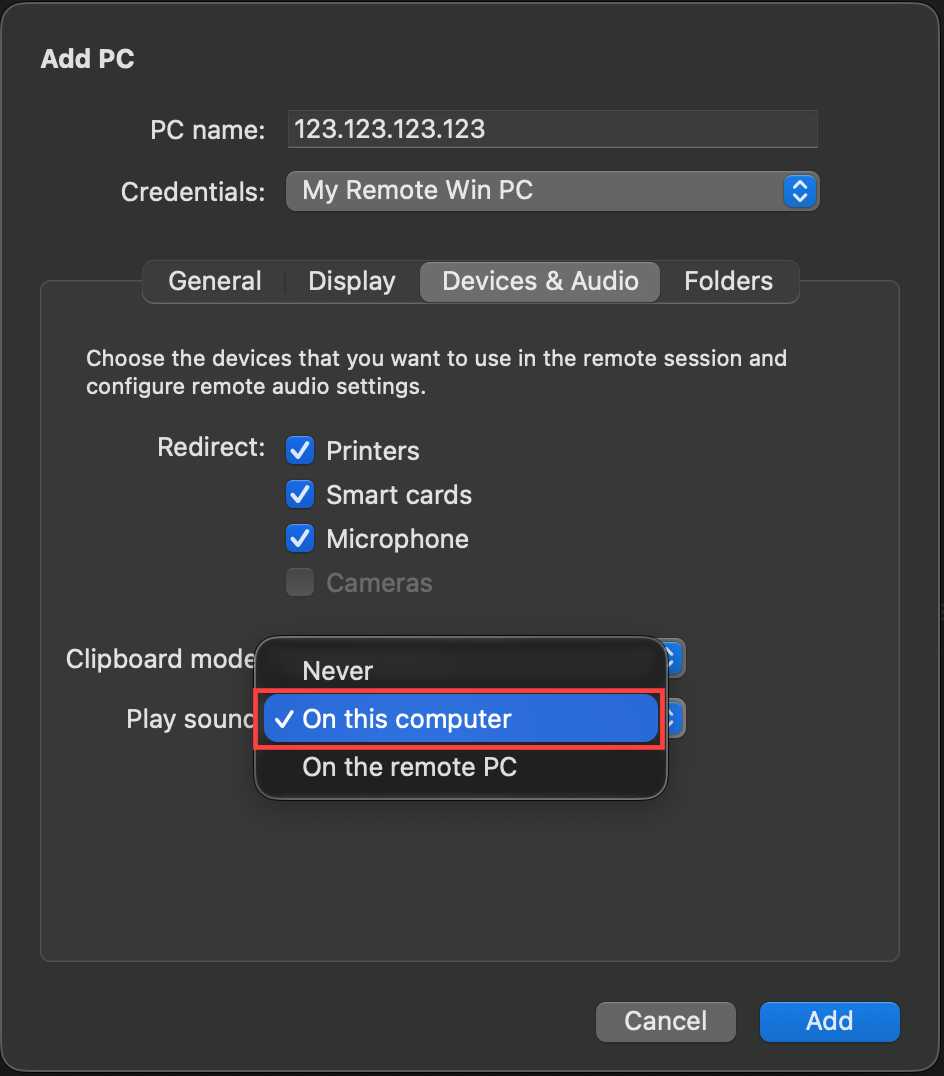
“Play sound” (Відтворити звук) - виберіть, чи бажаєте ви відтворювати звук на цьому комп'ютері, на віддаленому ПК або ніколи.
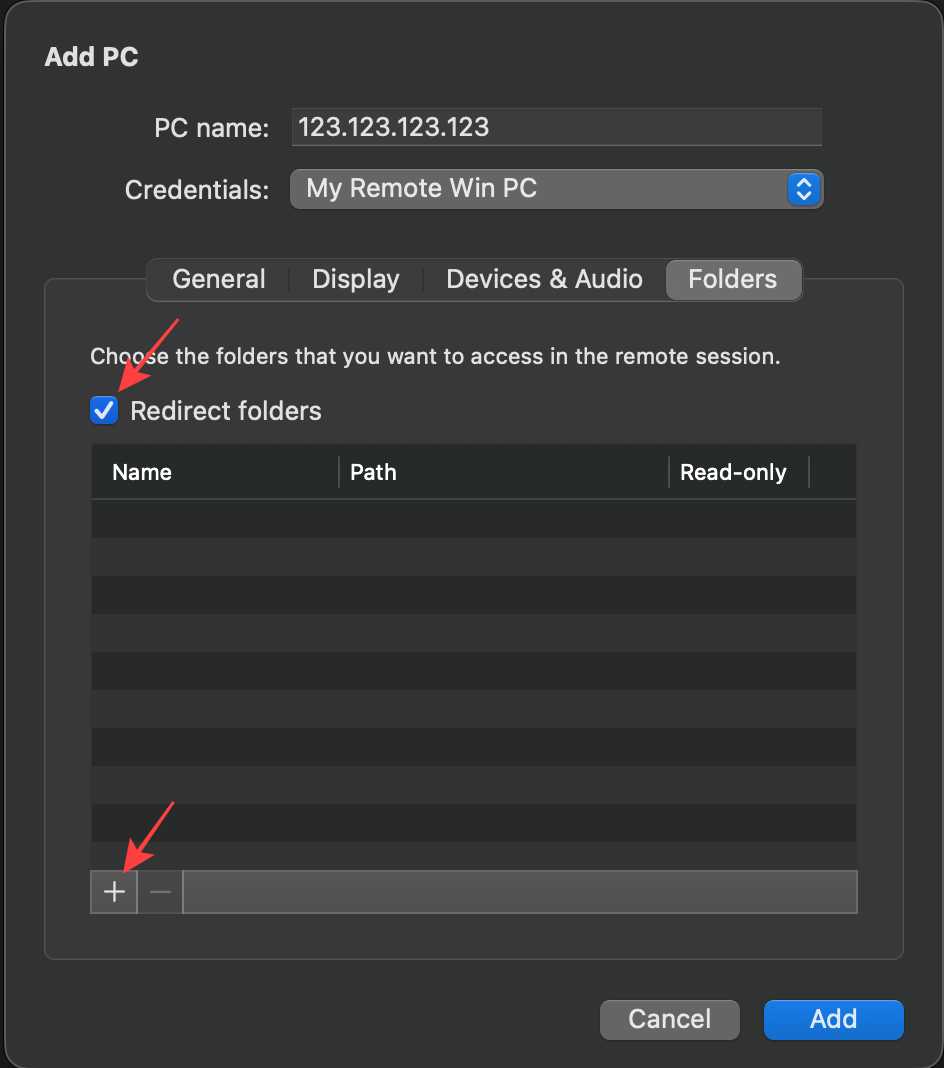
Розділ “Folders” (Папки). Перенаправлення дисків підтримується для віддалених ресурсів, щоб ви могли зберігати файли, створені за допомогою віддаленого застосунку, локально на вашому Mac. Перенаправлена папка завжди буде вашою домашньою директорією, що відображається як мережевий диск у віддаленій сесії.
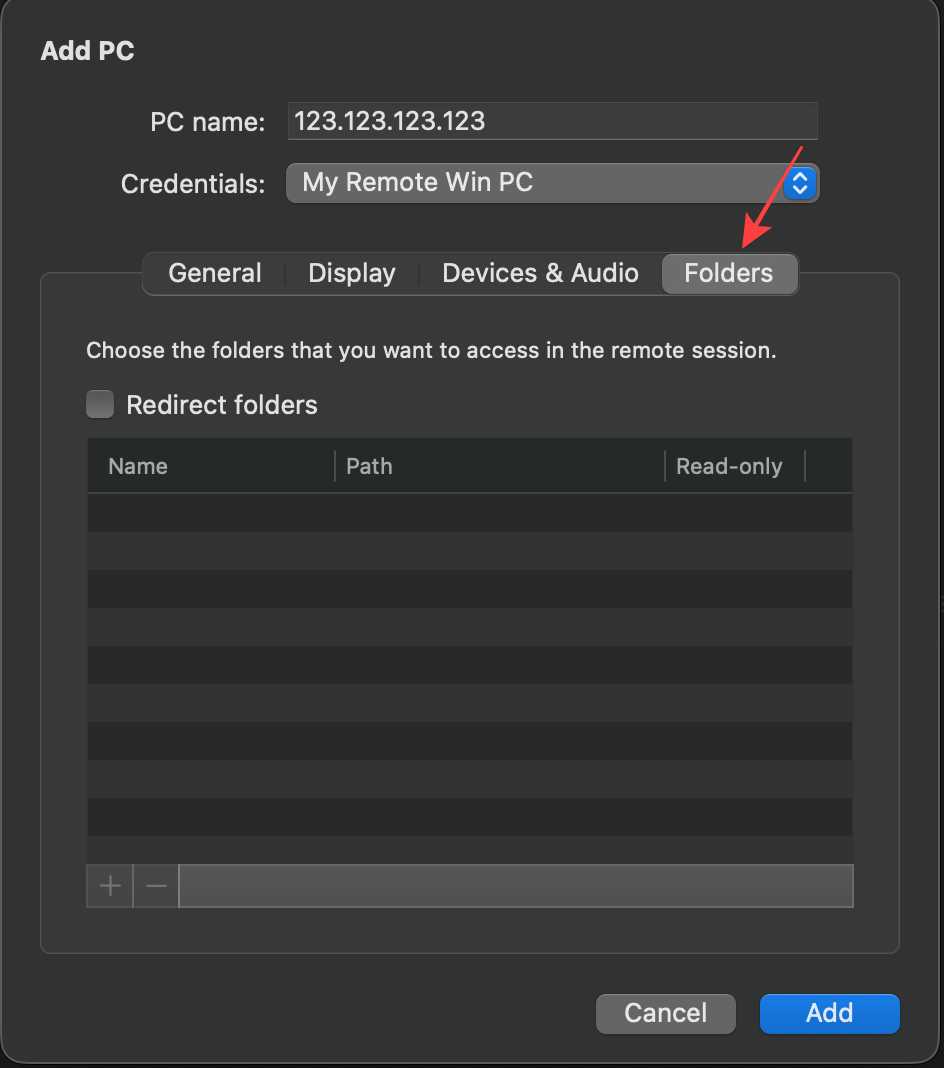
Якщо ви бажаєте перенаправити папки, позначте “Redirect folders” (Перенаправити папки) та натисніть “+” (плюс).
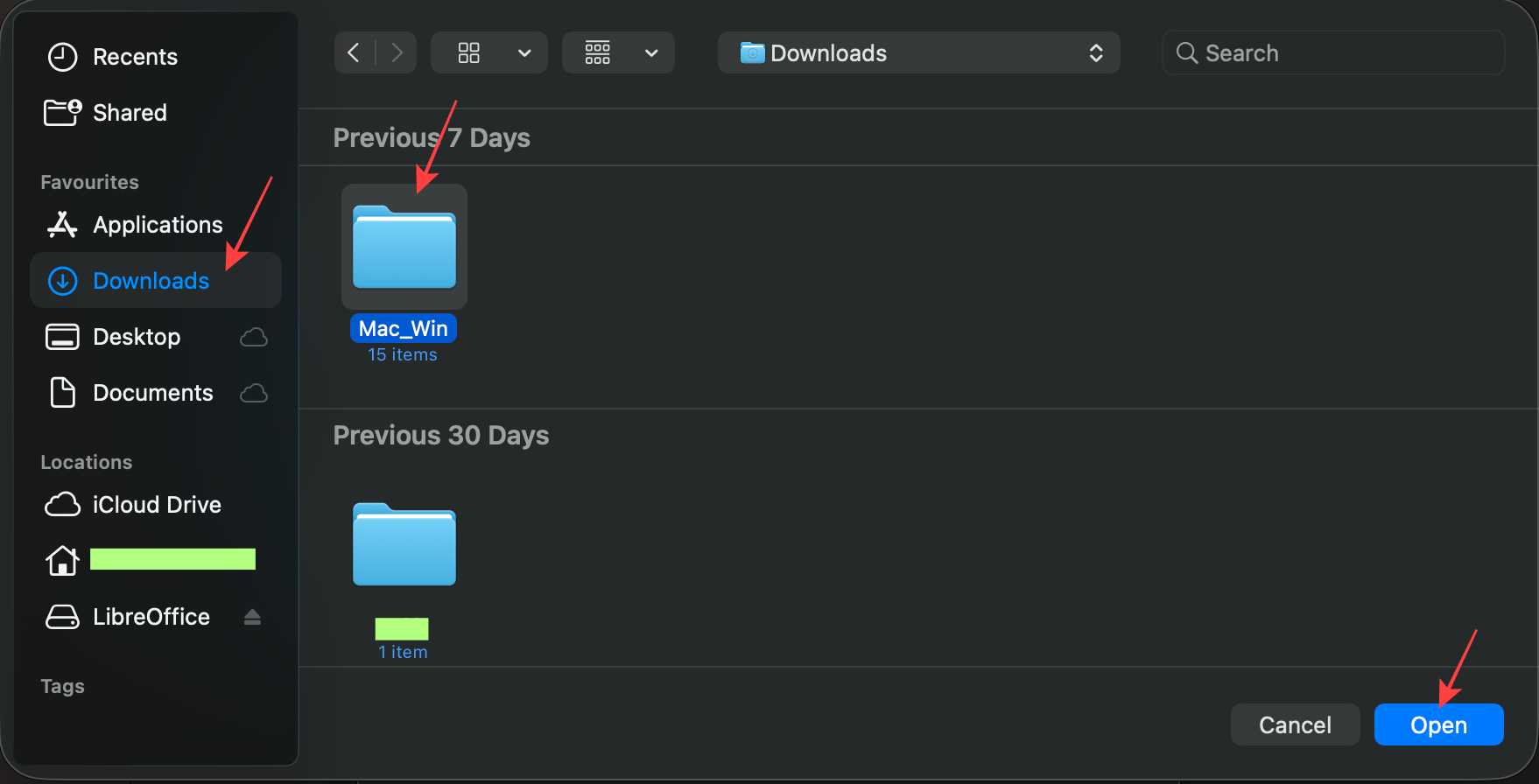
Виберіть папку у вікні, що відкрилося, та натисніть “Open” (Відкрити).
Вибрана папка буде додана до списку.
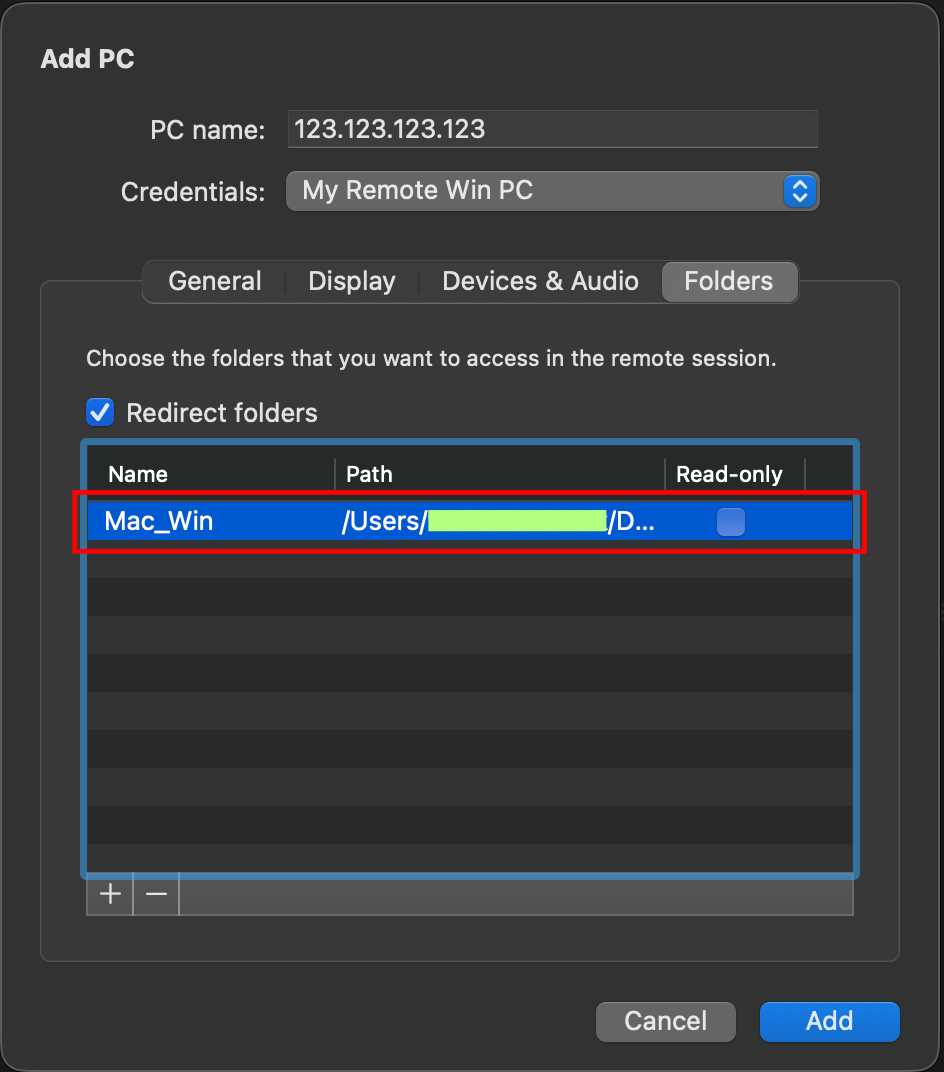
Якщо потрібно додати більше папок, натисніть “+” та повторіть процедуру. Якщо ви бажаєте дозволити доступ до папки лише для читання, поставте галочку поряд з потрібною папкою.
Завершення додавання нового підключення. Натисніть “Add” (Додати), щоб додати новий ПК.
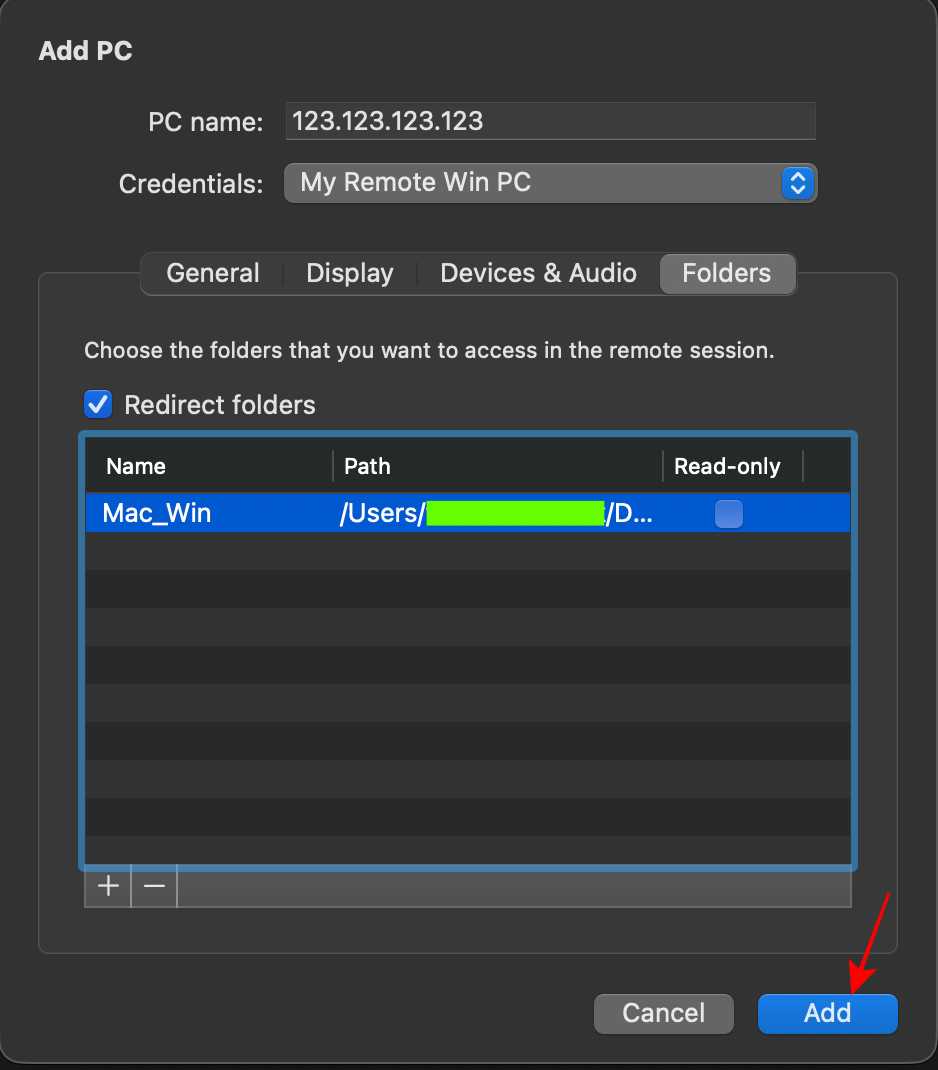
Підключення до ПК додано.
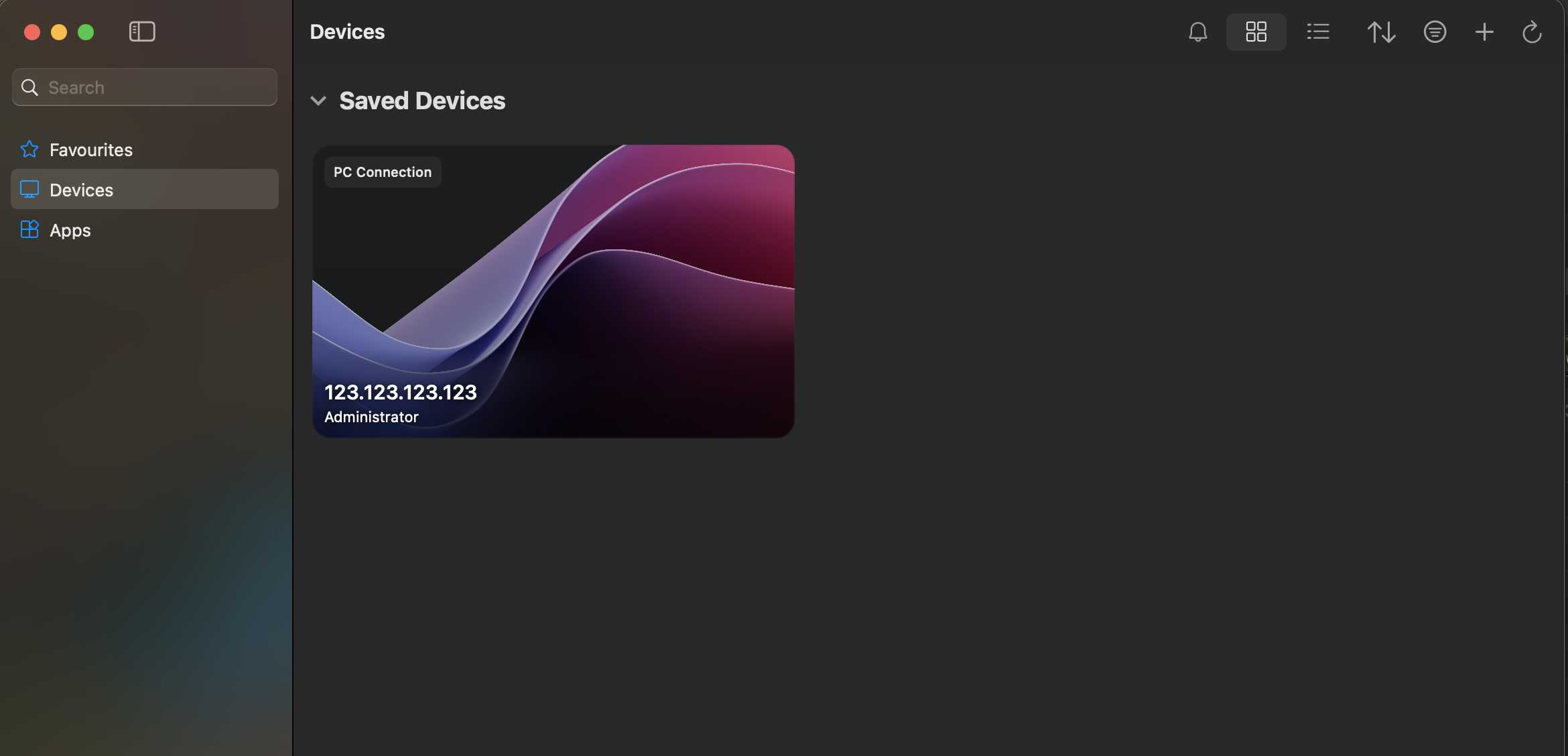
Підключення до сервера
Якщо ви наведете курсор на зображення щойно доданого ПК, ви побачите спливаючі іконки керування.
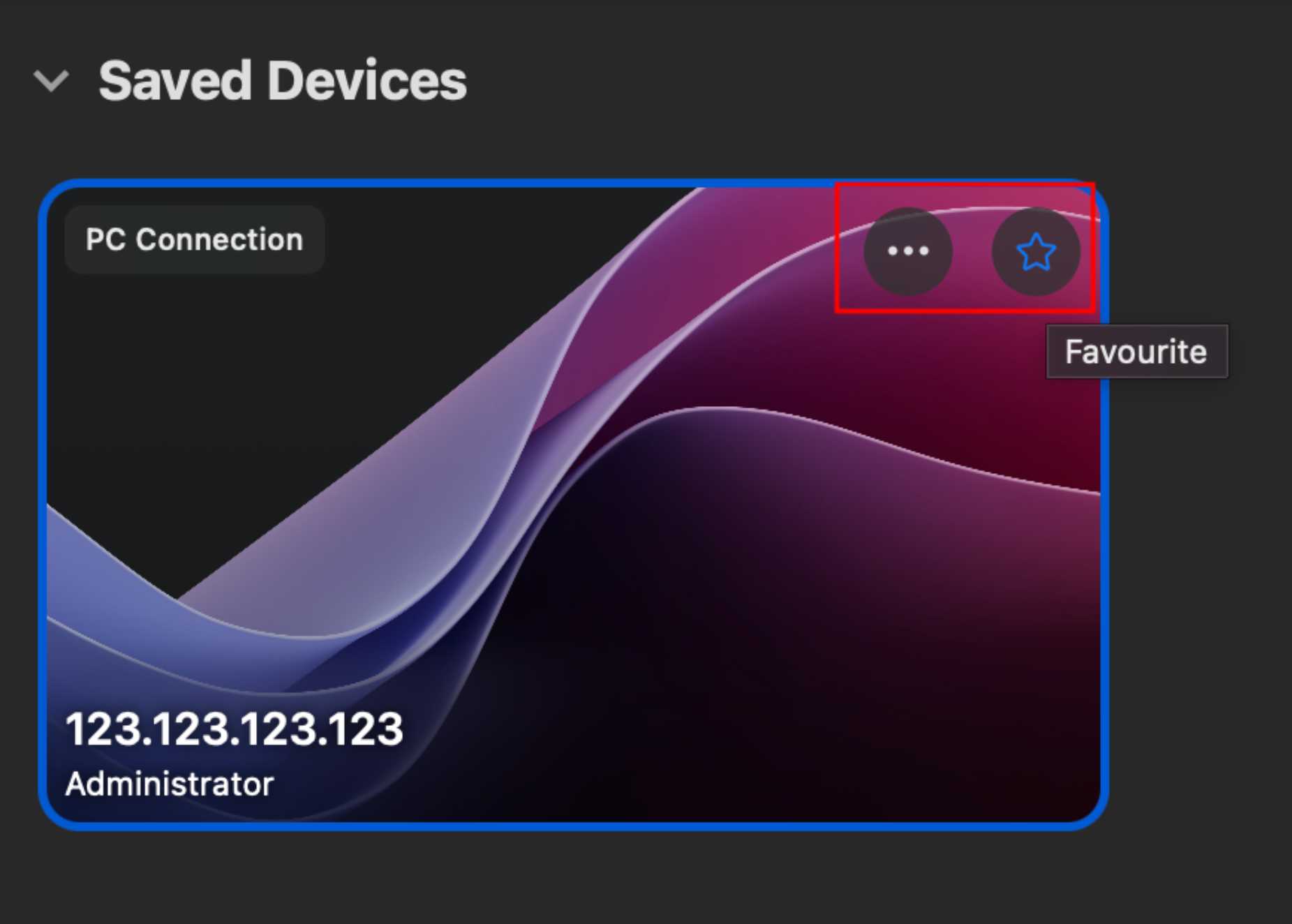
Натисніть на три крапки (меню), які з'являться.
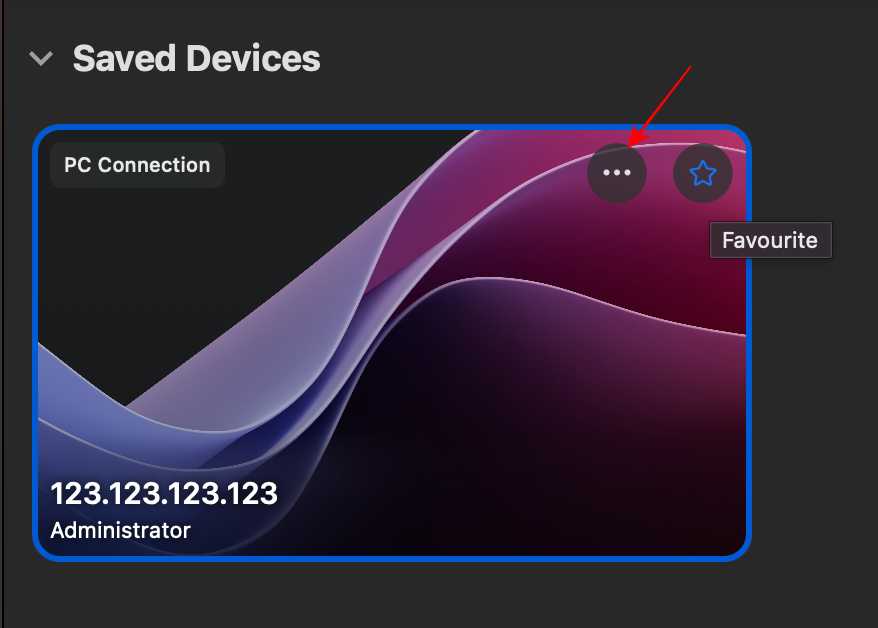
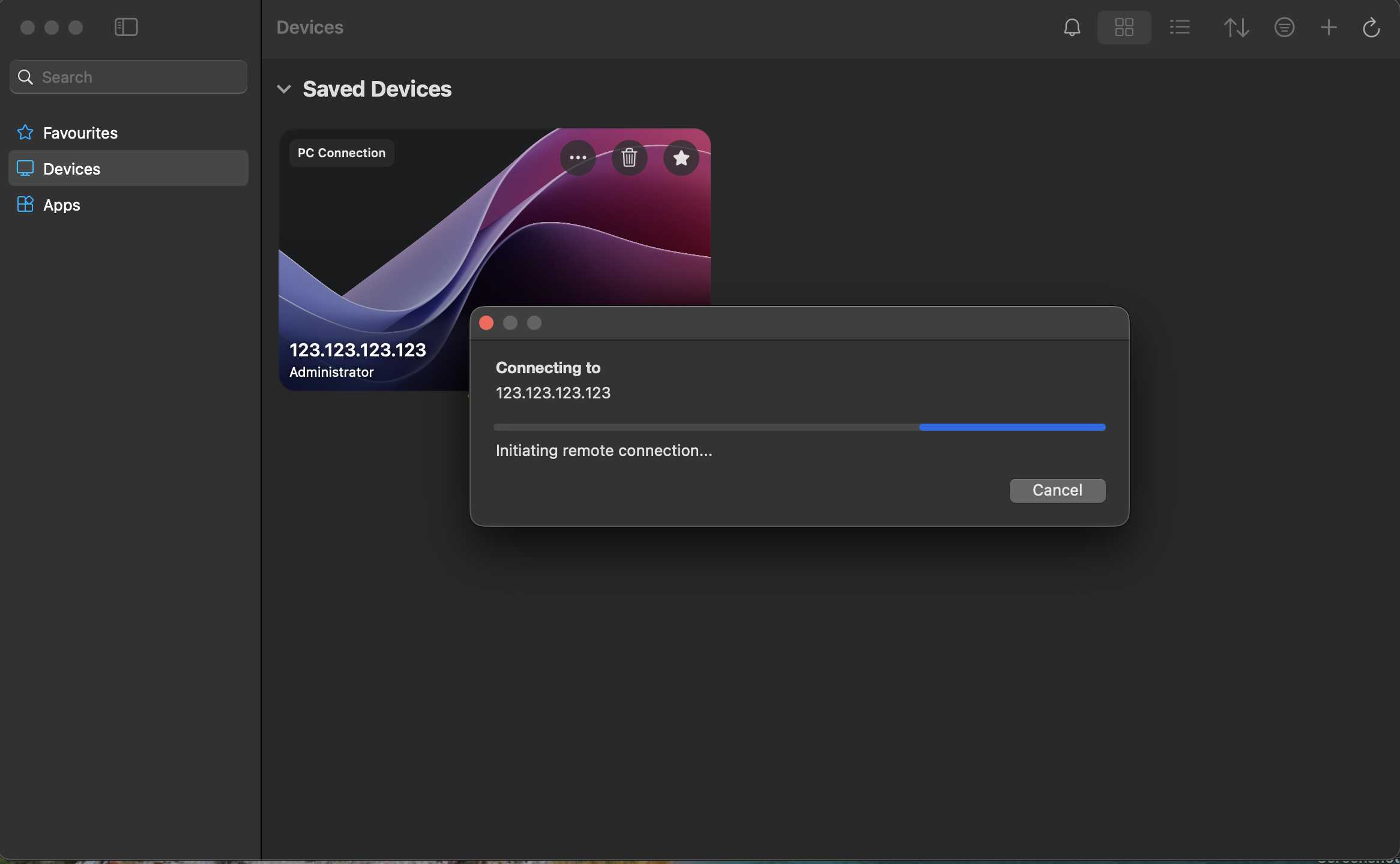
У меню виберіть “Connect” (Підключити), щоб підключитися до сервера. Або ви можете просто двічі клацнути на збереженому ПК.
Процес підключення розпочнеться.
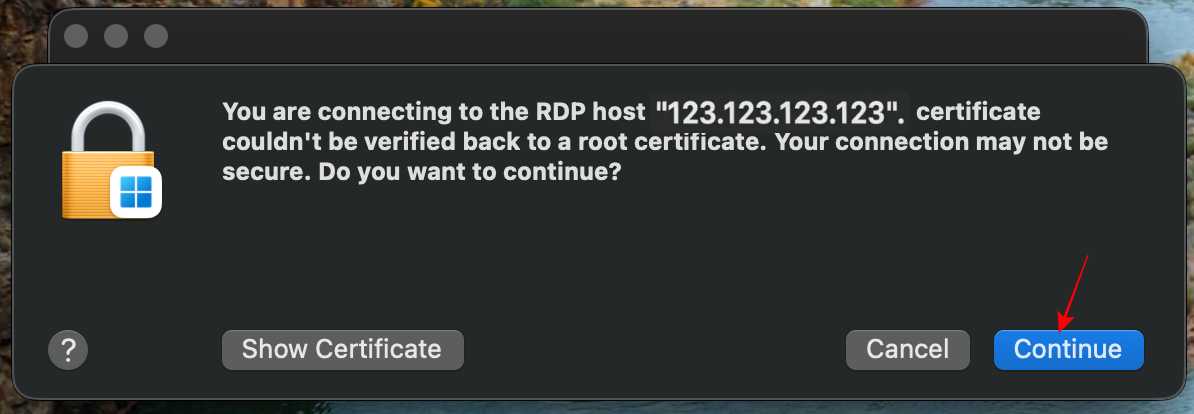
Натисніть “Continue” (Продовжити) на спливаючому попередженні.
Підключення завершено.
Як користуватися віддаленим робочим столом
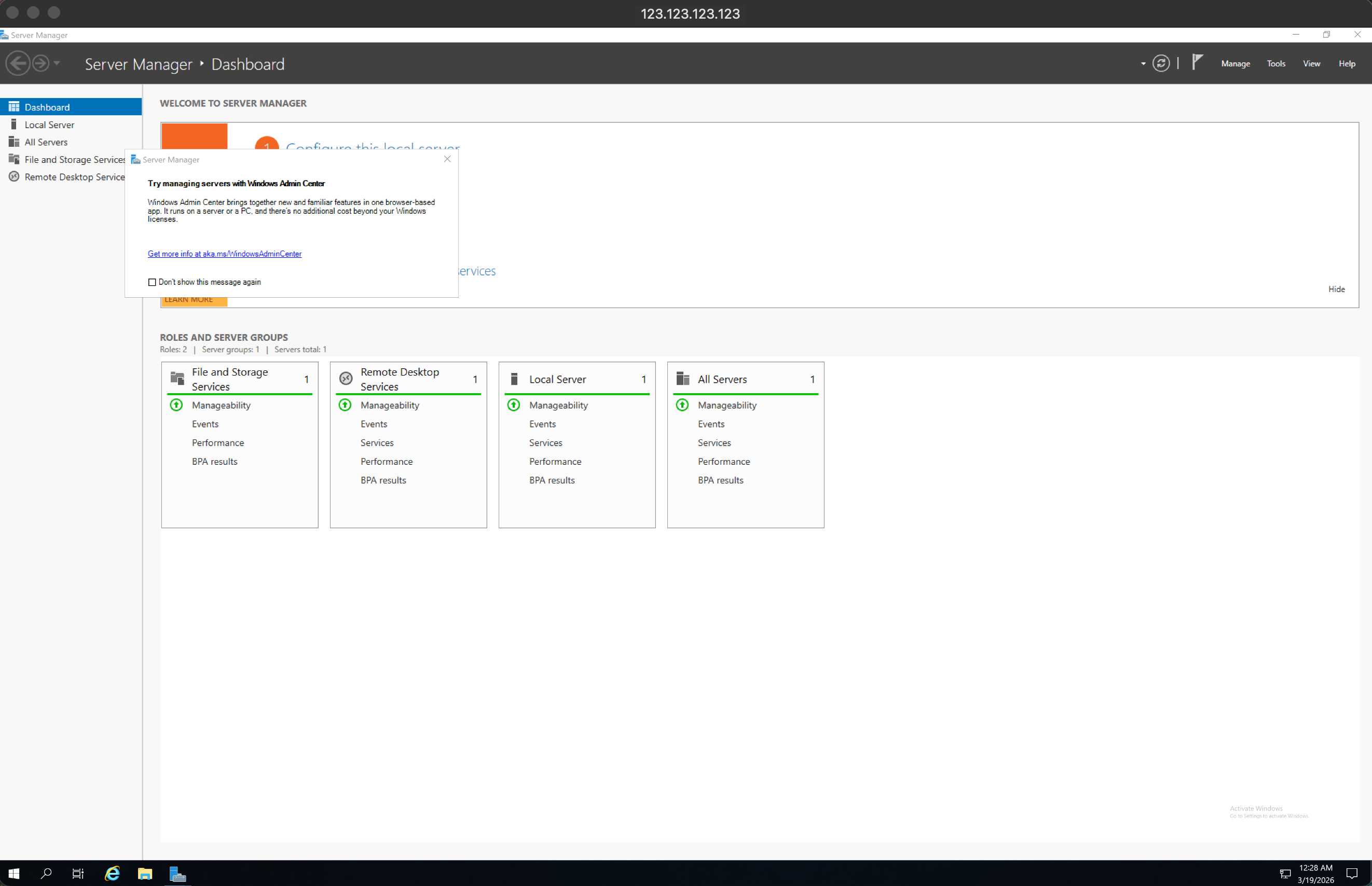
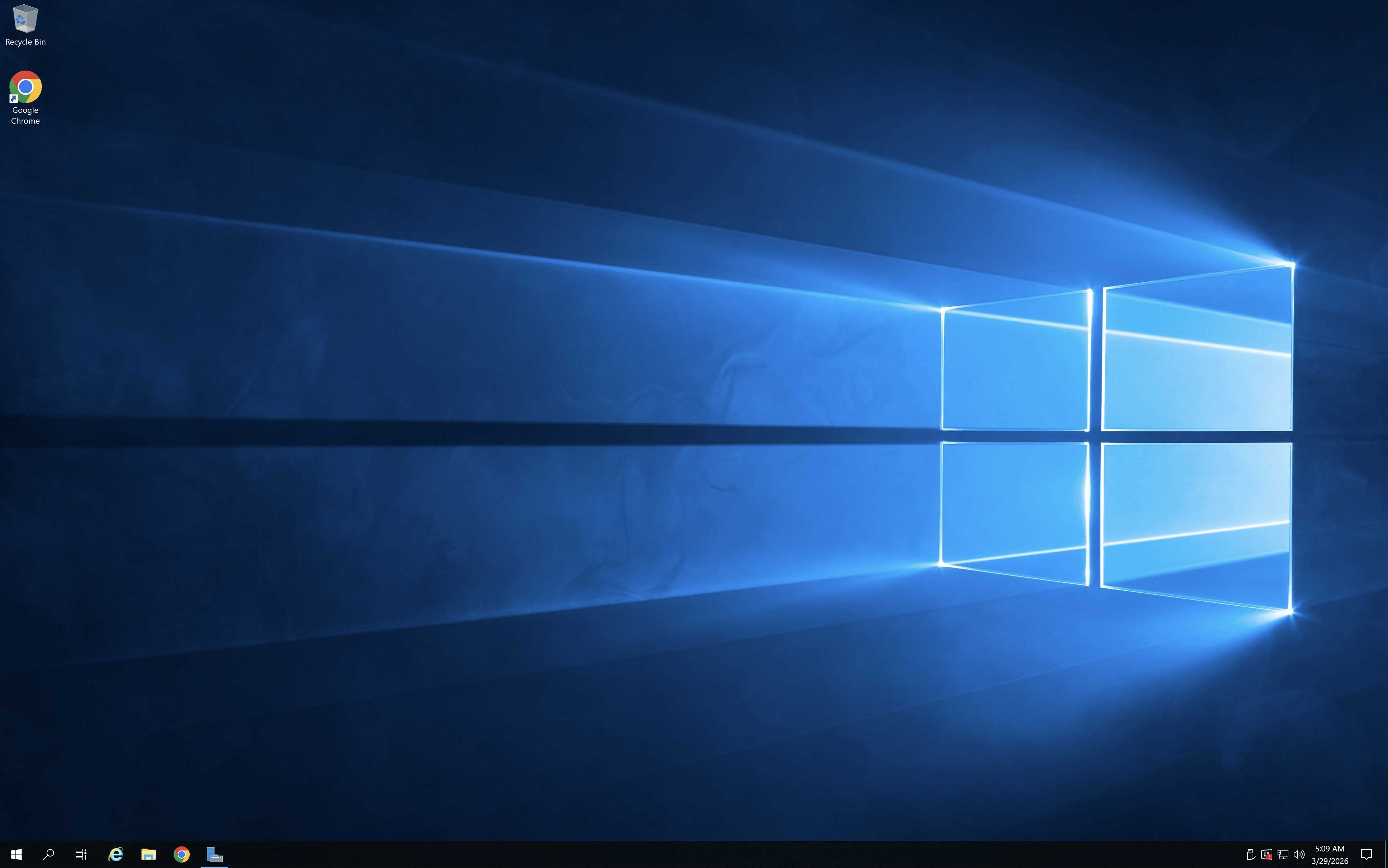
Закрийте вікно Server Manager (Керування сервером). Ласкаво просимо до вашого віддаленого робочого столу Windows!
На Mac клавіатура відрізняється від клавіатури Windows, тому ось кілька корисних зауважень:
- Клавіша Command на клавіатурі Mac еквівалентна клавіші Windows на клавіатурі ПК.
- Щоб виконати дії, які використовують клавішу Command на Mac, вам потрібно використовувати клавішу Control у Windows (наприклад, для Copy (Копіювати) = Ctrl+C).
- Функціональні клавіші можна активувати в сесії, натискаючи клавішу FN додатково (наприклад, FN+F1).
- Клавіша Alt, яка знаходиться праворуч від пробілу на клавіатурі Mac, еквівалентна клавіші Alt Gr (правий Alt) на клавіатурі Windows.
За замовчуванням віддалена сесія використовуватиме ту ж локаль клавіатури, що й ОС, на якій працює клієнт. (Якщо на вашому Mac встановлена ОС en-us, вона використовуватиметься для віддалених сесій). Якщо локаль клавіатури не використовується, перевірте налаштування клавіатури на віддаленому ПК та змініть її вручну.
По умолчанию удалённая сессия будет использовать ту же локаль клавиатуры, что и ОС, на которой работает клиент. (Если на вашем Mac установлена ОС en-us, она будет использоваться для удалённых сессий). Если локаль клавиатуры не используется, проверьте настройки клавиатуры на удалённом ПК и измените её вручную.
 CLOUD VPS
  ВИДІЛЕНІ СЕРВЕРИ
  ХОСТИНГ
  3 місяці