This is a test page served by Nginx in a Docker container.
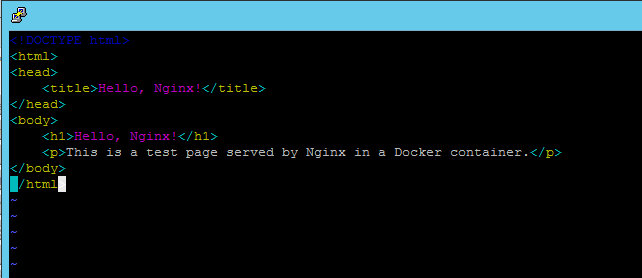 Збережіть файл у будь-якому зручному для вас місці на хостовому сервері. У даному прикладі ми збережемо файл у директорії /var/www/html. ### **Створення файлу docker-compose.yaml** Нам потрібно створити файл docker-compose.yaml, в якому визначається контейнер Nginx і його конфігурація. Цей файл можна створити у будь-якому місці на хостовому сервері, де у вас є права доступу для запису. У цьому прикладі ми створимо його в директорії /opt/nginx. Виконайте наступну команду, щоб створити директорію та файл: mkdir -p /opt/nginx && cd /opt/nginx vim /opt/nginx/docker-compose.yaml Додайте наступний вміст у файл docker-compose.yaml: version: '3' services: nginx: image: nginx:latest ports: - "9999:80" volumes: - /var/www/html:/usr/share/nginx/html restart: always 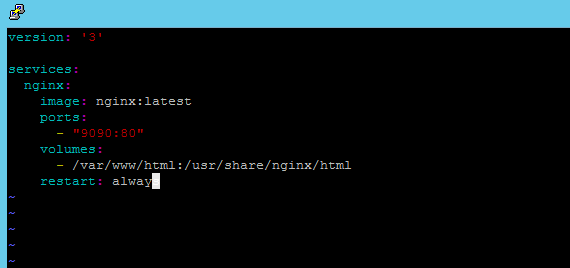 Де: **services -** визначає список сервісів, які ми хочемо запустити за допомогою Docker Compose. **nginx -** є ім'ям сервісу, який ми хочемо запустити. **image -** визначає Docker образ, який ми хочемо використовувати. У даному випадку ми використовуємо офіційний образ Nginx, який позначений тегом latest. **ports -** визначає маппінг портів між хостовою машиною і контейнером. У даному випадку ми маппимо порт 9999 на хостовій машині на порт 80 в контейнері. **volumes -** визначає том, який ми хочемо використовувати для зберігання даних всередині контейнера. У даному випадку ми монтуємо директорію /var/www/html на хостовій машині в директорію /usr/share/nginx/html в контейнері. **restart -** визначає, чи повинен Docker автоматично перезапускати контейнер, якщо він зупинився. У даному випадку ми вказуємо, що контейнер завжди повинен перезапускатися. ### **Запуск Docker Compose** Тепер ми готові запустити контейнер Nginx за допомогою Docker Compose. Для цього виконайте наступну команду з директорії, де знаходиться файл **docker-compose.yaml** : docker-compose up -d  Ця команда запустить контейнер Nginx у фоновому режимі та виведе його ID. Перевірити, чи запущений даний контейнер, можна командою: docker-compose ps 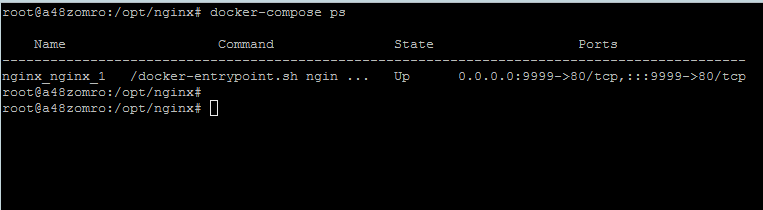 ### **Перевірка роботи Nginx** Тепер ми можемо перевірити роботу Nginx, відкривши веб-браузер і перейшовши на адресу http://<адреса хостового сервера>:9999. У нашому прикладі це буде **http://IP:9999**. Якщо все налаштовано правильно, ви повинні побачити сторінку "**Hello, Nginx!** ". 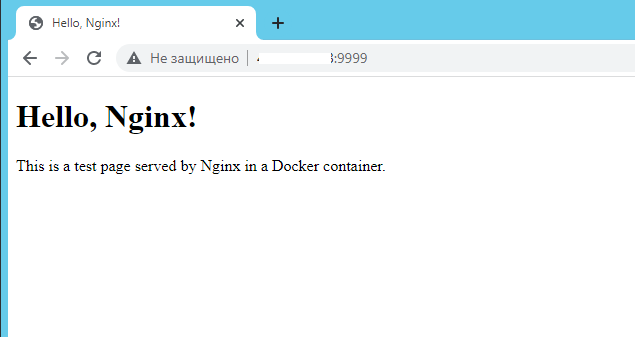 Це все! Тепер ви можете використовувати Docker Compose для керування контейнерами Nginx та інших додатків на вашому хостовому сервері. Також пропонуємо вам інші корисні статті: * [List of important commands for working with Docker-compose](https://zomro.com/blog/faq/304-spisok-vazhnyh-komand-dlja-raboty-s-docker-compose) * [How to install Nginx in Docker-Compose](https://zomro.com/blog/faq/317-kak-ustanovit-nginx-v-docker-compose) * [How to Deploy Any Version of PHP in Docker-Compose](https://zomro.com/blog/faq/348-how-to-deploy-any-version-of-php-in-docker-compose-for-beginners) Схожі статті [Знімки Cloud VPS: як створити, відновити та перенести сервер](https://zomro.com/ua/blog/articles/645-cloud-vps-snapshots-how-to-create-restore-and-migrate-a-server) [Сканування на віруси на Linux-сервері](https://zomro.com/ua/blog/faq/716-virus-scanning-on-linux-maldet) [Ядра серверів Minecraft Java](https://zomro.com/ua/blog/faq/332-minecraft-java-server-cores) [Доступ по FTP до папки сайту на сервері з панеллю Hestia](https://zomro.com/ua/blog/faq/224-dostup-po-ftp-k-papke-sajta-na-servere-s-panelju-hestia) [Підключення до сервера Windows по RDP (Віддалений робочий стіл)](https://zomro.com/ua/blog/faq/685-connecting-to-a-windows-server-via-rdp-remote-desktop) [ Premium Cloud VPS від €7.95/міс ](/ua/vps)