 ВОЙТИ
ВОЙТИ 
 Панель управления







Open WebUI
Open WebUI это веб-интерфейс для работы с языковыми моделями. Он берёт на себя всю визуальную часть: чат, историю диалогов, управление моделями и загрузку документов для анализа. Платформа работает поверх Ollama с локальными моделями или подключается к внешним API - OpenAI, Anthropic и другим совместимым провайдерам.
Самостоятельная установка через Docker требует времени: нужно настроить Docker, поднять Ollama, прописать параметры запуска, настроить сеть между контейнерами. Образ из маркетплейса убирает эти шаги. Выбираете образ, создаёте VPS и через несколько минут открываете готовый интерфейс в браузере.
Что нужно
- Аккаунт у VPS-провайдера с маркетплейсом образов
- VPS минимум 2 vCPU и 4 ГБ RAM для запуска без GPU
- Для Ollama с моделями на 7B параметров: 8 ГБ RAM и выше
Выбираем образ и создаём сервер
В маркетплейсе находим образ Open WebUI. Нажимаем Deploy и выбираем конфигурацию сервера. Достаточно:
- CPU: 2 - 4 vCPU
- RAM: 4 - 8 ГБ
- Диск: 40 ГБ SSD - модели Ollama занимают 2 - 8 ГБ каждая
Задаём пароль или прикрепляем SSH-ключ и нажимаем создать. Сервер поднимается за 1 - 2 минуты.
Подключаемся по SSH
После запуска сервера подключаемся:
Linux / macOS:
ssh root@IP_СЕРВЕРА
Windows - PowerShell:
ssh root@IP_СЕРВЕРА
Вводим пароль, заданный при создании VPS, или используем SSH-ключ.
Если раньше не работали с SSH, полный разбор подключения из Linux/macOS и из Windows с PuTTY описан по ссылке:
- Windows Linux/MacOS - Подключение по SSH
Получаем учётные данные
Логин и пароль администратора хранятся прямо на сервере в файле /root/.password_credentials. Просматриваем командой:
cat /root/.password_credentials
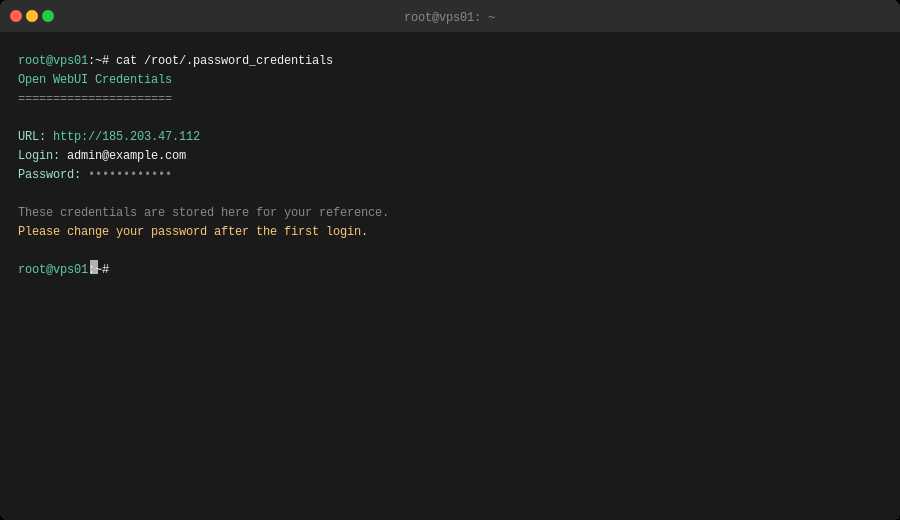
Запишите или скопируйте их - они понадобятся при первом входе. Позже пароль можно сменить прямо в настройках интерфейса.
Открываем веб-интерфейс
В браузере вводим IP-адрес сервера:
http://IP_server
Откроется страница входа Open WebUI. Вводим данные из файла /root/.password_credentials.
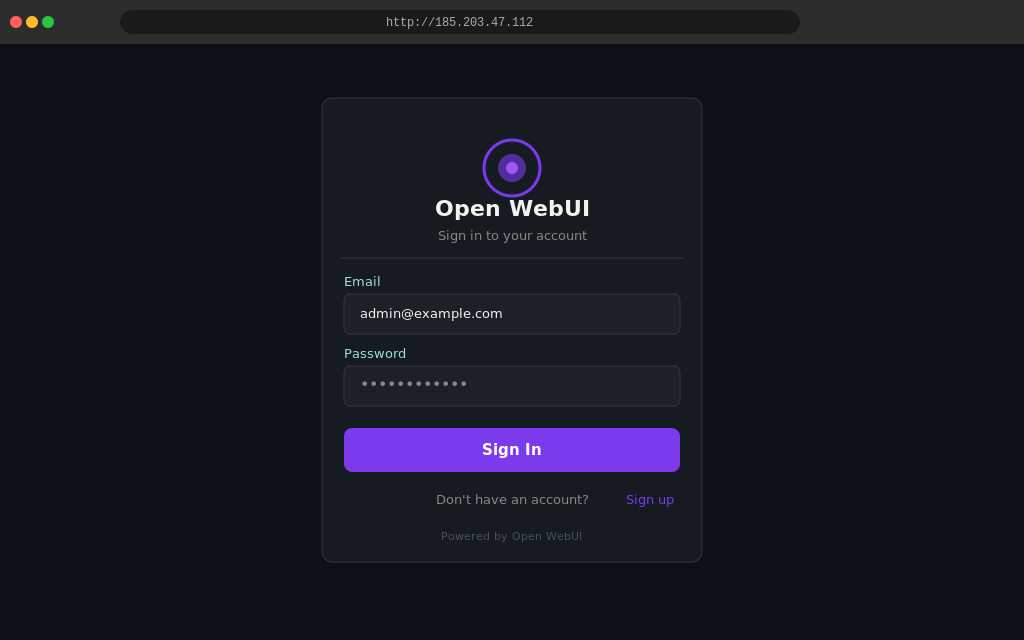
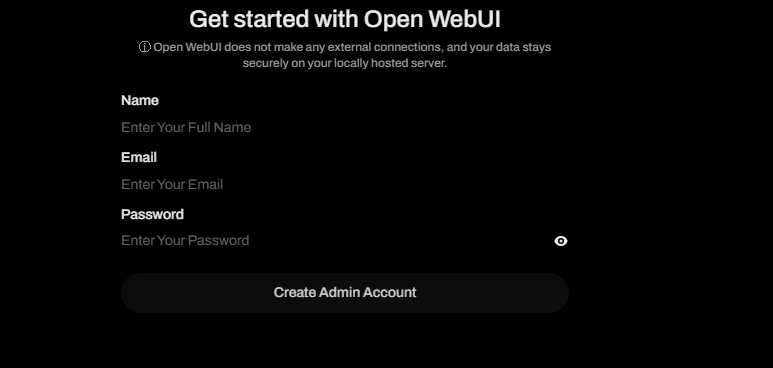
После авторизации вы попадёте в панель Open WebUI, где сможете создать основную учётную запись администратора
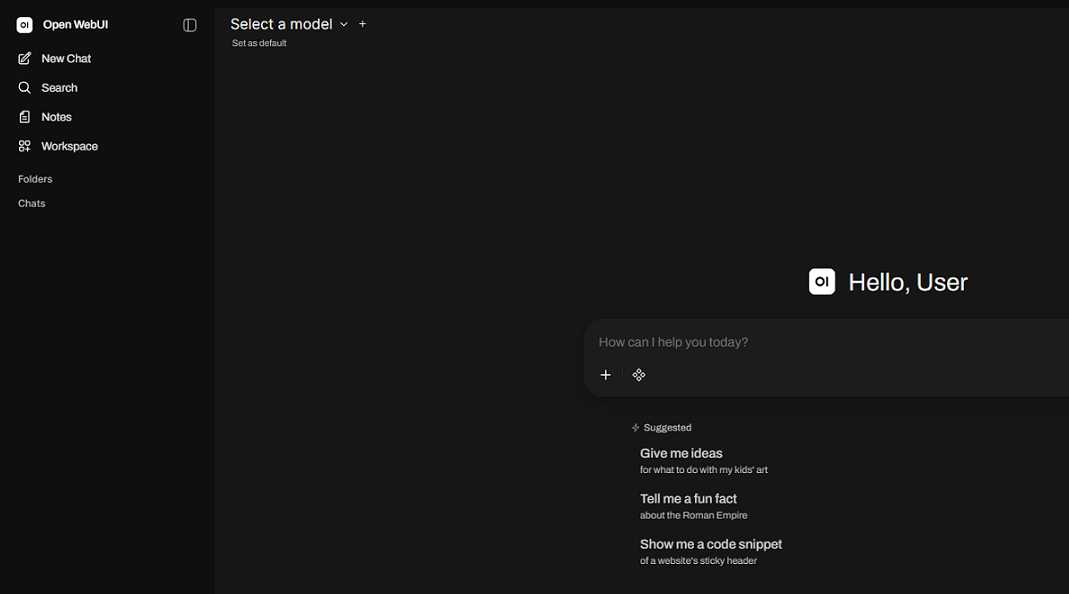
После входа попадаем в основной чат-интерфейс. Если на сервере уже настроена Ollama, доступные модели появятся в выпадающем списке в верхней части экрана.
Что умеет интерфейс
Open WebUI воспроизводит привычный формат чата. Слева - история диалогов, в центре - активный разговор. Несколько параллельных чатов, переключение между ними, возврат к любому архивному диалогу.
- Модели переключаются на лету без перезагрузки страницы. Нет Ollama на сервере - подключаете внешний API через Settings → Connections.
- Загрузка документов. PDF, DOCX, TXT прикрепляются через кнопку со скрепкой в поле ввода. Система индексирует содержимое и модель отвечает на вопросы по тексту. Для постоянного хранения используйте Workspace → Knowledge Base.
- Управление командой. В Admin Panel → Users создаёте аккаунты сотрудников или разрешаете самостоятельную регистрацию. Новые аккаунты по умолчанию попадают в статус Pending - нужно одобрение администратора. Доступ к конкретным моделям настраивается отдельно для каждого пользователя.
Добавление моделей Ollama
Дополнительные модели загружаются прямо из интерфейса. Идите в Settings → Models, введите название из каталога Ollama и нажмите Pull. Прогресс загрузки виден в реальном времени.
Ориентир по ресурсам:
| Модель | Размер на диске | Мин. RAM |
|---|---|---|
| llama3.2:3b | ~2 ГБ | 4 ГБ |
| mistral:7b | ~4.1 ГБ | 8 ГБ |
| llama3.1:8b | ~4.7 ГБ | 8 ГБ |
| qwen2.5:14b | ~8.9 ГБ | 16 ГБ |
Подключение внешних API
Open WebUI подключается к любому API в формате OpenAI. GPT-4o, Claude или другой провайдер появится в общем списке моделей рядом с локальными Ollama.
Идите в Settings → Connections → OpenAI API. Вводите ключ и базовый URL провайдера. Для OpenAI это https://api.openai.com/v1. После сохранения модели сразу доступны для выбора.
Что настроить следующим
После первого входа стоит сделать три вещи:
- Поставить Nginx с Let's Encrypt - работать через собственный домен по HTTPS безопаснее, чем открытый HTTP на IP.
- Закрыть прямой доступ к порту 3000 в файрволе - если используете Nginx, порт 3000 должен быть виден только с локального хоста, не снаружи.
- Сменить дефолтный пароль из
.password_credentials- во избежание использования стандартных учётных данных на постоянной основе.
Установка через маркетплейс убирает всю первичную настройку. Вы начинаете уже с рабочим окружением и тратите первые минуты на конфигурацию, а не на развёртывание.
 CLOUD VPS
  ВЫДЕЛЕННЫЕ СЕРВЕРА
  ХОСТИНГ
  3 месяца