 ВОЙТИ

 Панель управления






DirectAdmin - панель управления хостингом для Linux, известная лёгкостью и невысокими требованиями к ресурсам. Она рассчитана на администраторов VPS и выделенных серверов, хостинг-провайдеров и владельцев веб-проектов. Установка выполняется одной командой, а все основные сервисы (веб-сервер, PHP, почта, DNS, FTP, базы данных) панель устанавливает и настраивает сама.
В статье разберём установку DirectAdmin на сервер с Ubuntu 22.04 LTS: требования, подготовку, запуск установщика, первый вход, настройку после установки и типичные проблемы с лицензией.
Основные возможности DirectAdmin
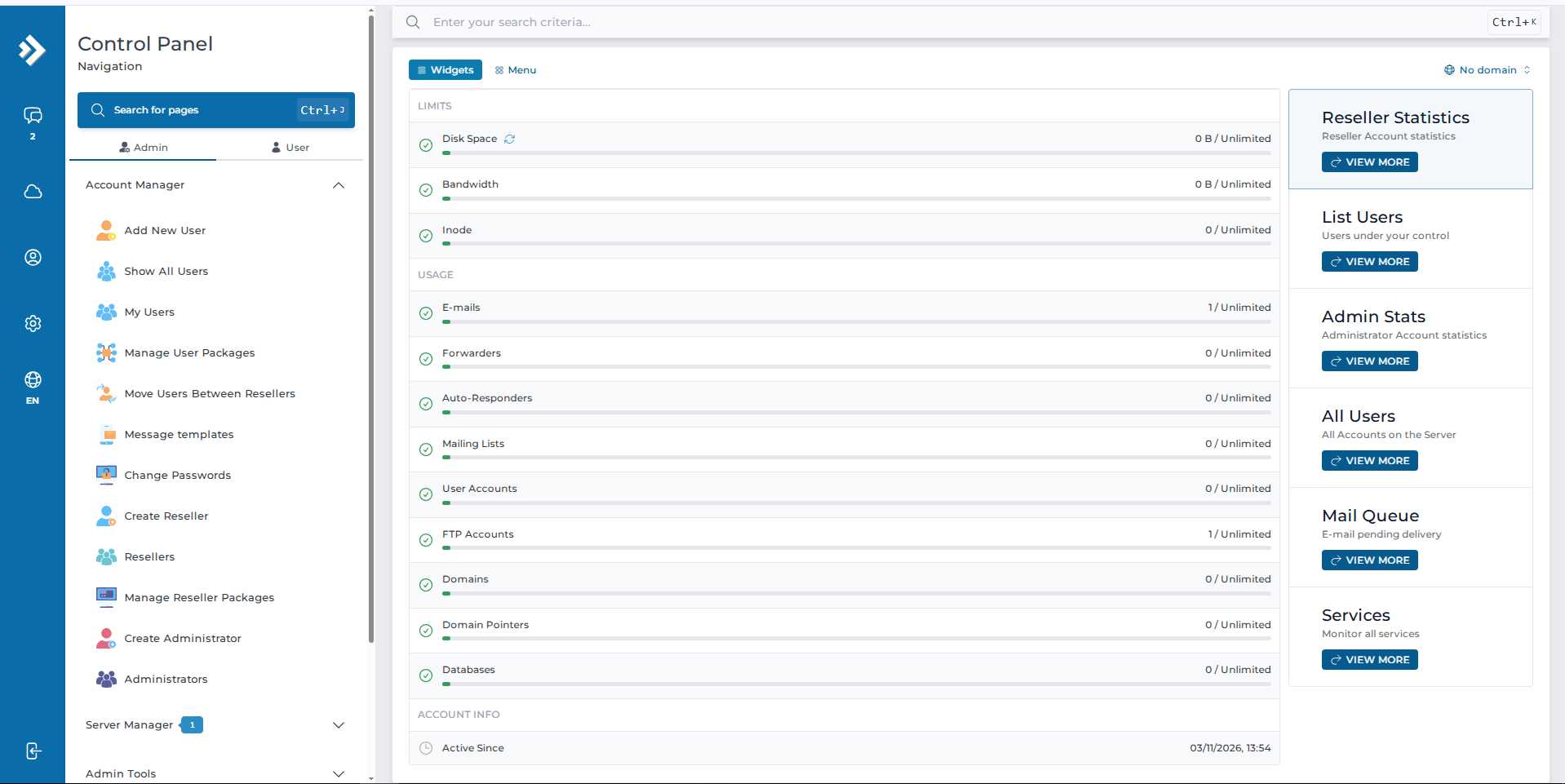
В DirectAdmin три уровня доступа, и один аккаунт может присутствовать на всех трёх (например, admin). Переключаться между уровнями можно через выпадающий список в верхней части скина Evolution: Admin ↔ Reseller ↔ User.
Admin (администратор сервера)
создание других администраторов, реселлерских пакетов и реселлеров;
глобальные настройки: имя хоста, DNS-серверы, параметры безопасности, лимиты;
настройка конфигурации HTTPd и PHP, управление IP-адресами, Multi-Server Setup;
резервное копирование и восстановление всего сервера, мониторинг процессов и почтовой очереди;
управление сервисами через плагины, тикеты и системные сообщения;
обновление программного обеспечения.
Reseller (реселлер)
создание пакетов и пользовательских аккаунтов;
управление IP-адресами и серверами имён для своих пользователей;
резервные копии для себя и своих пользователей, настройка внешнего вида панели;
работа с тикетами.
User (конечный пользователь)
домены, поддомены, алиасы доменов, редиректы и DNS-записи;
FTP-аккаунты;
почта: ящики, автоответчики, антиспам-фильтры;
базы данных и их пользователи;
управление файлами.
Из технических особенностей:
веб-серверы: Apache, Nginx, LiteSpeed, OpenLiteSpeed; Nginx можно использовать как reverse proxy для Apache;
режимы PHP: php-fpm, fastcgi, lsphp; поддерживается до 9 одновременно установленных версий PHP с выбором для каждого домена;
защита от спама: Rspamd, SpamAssassin, проверки на этапе SMTP; для исходящей почты - ограничение скорости и BlockCracking;
DNS-кластеризация (Multi-Server Setup), API, плагины, скин Evolution с брендированием;
интеграция с WHMCS, Blesta, ClientExec, CloudLinux, CSF Firewall, Softaculous, Installatron, ImunifyAV/Imunify360.
Требования к серверу
Операционная система
DirectAdmin поддерживает Red Hat Enterprise Linux и его производные (CentOS Stream, Rocky Linux, AlmaLinux), Debian и Ubuntu на архитектурах amd64 (x86-64) и arm64.
Для Ubuntu 22.04 LTS по политике DirectAdmin: окончание поддержки ОС - апрель 2027, окончание поддержки со стороны DirectAdmin - июль 2027. Ubuntu 20.04 и 18.04 уже не поддерживаются.
Если ОС достигла конца жизненного цикла, работоспособность DirectAdmin не гарантируется: перестают выходить обновления и исправления безопасности, а при изменении инфраструктуры может перестать работать даже проверка лицензии. Для новых серверов стоит рассмотреть Ubuntu 24.04 LTS или Debian 12/13.
Железо
Процессор: рекомендуется от 500 МГц (чем больше ядер, тем лучше);
Оперативная память: минимум 4 ГБ, плюс минимум 4 ГБ swap;
Диск: минимум 2 ГБ свободного места после установки ОС (без учёта данных сайтов);
Сеть: минимум один статический IPv4-адрес. Для полноценного управления DNS иногда нужны два адреса; с одним адресом может потребоваться внешний DNS-сервис.
Программные требования
установленный и работающий SSH;
ядро и файловая система с поддержкой дисковых квот;
доступ с правами root.
Предупреждения разработчиков
Не устанавливайте заранее Apache, PHP, MySQL, FTP, Sendmail и т. п. - DirectAdmin установит их сам. Нужна чистая установка ОС.
Не рекомендуется устанавливать DirectAdmin на действующий production-сервер или сервер с другой панелью управления: DirectAdmin не конвертирует существующие данные.
Рекомендуемая разметка диска
Раздел | Размер |
|---|---|
/boot | 500 МБ |
swap | 2 × RAM, но не более 16 ГБ |
/ | всё остальное |
Подготовка сервера
Проверка версии ОС и ресурсов
cat /etc/os-release
free -h
df -h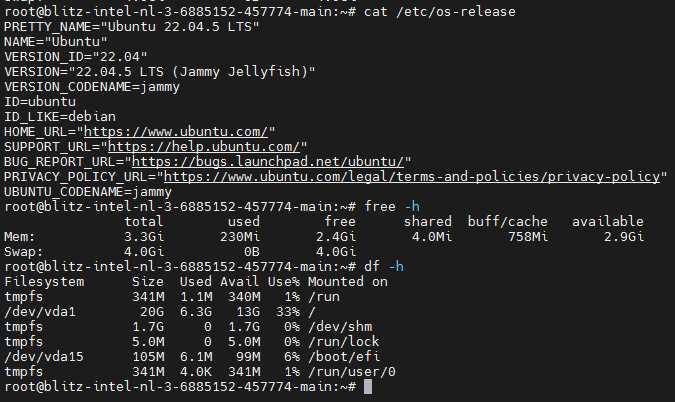
Убедитесь, что объём RAM и swap соответствует требованиям (по 4 ГБ).
Обновление пакетов
apt update

apt upgrade -y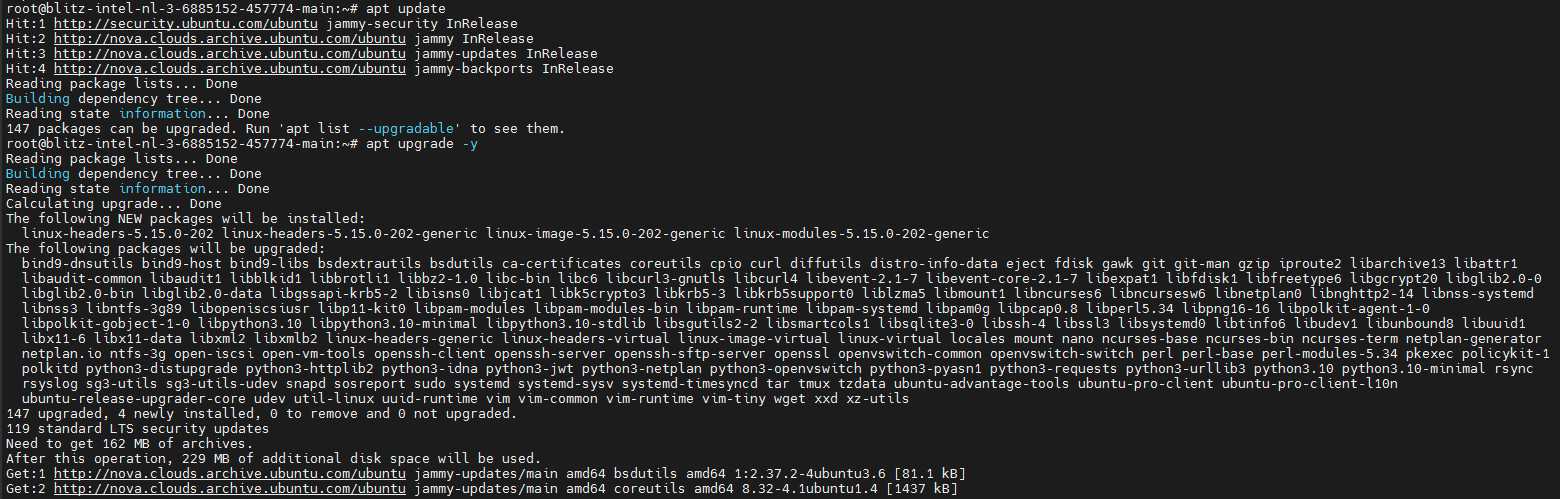
Имя хоста (hostname)
Установщик может принять имя хоста через переменную DA_HOSTNAME (см. ниже). Если хотите задать его на уровне системы заранее:
hostnamectl set-hostname server.yourdomain.comДоменное имя должно указывать (A-запись) на IP-адрес сервера. По умолчанию установщик пытается автоматически выпустить для имени хоста сертификат по протоколу ACME (Let's Encrypt); это поведение отключается переменной DA_SKIP_AUTO_TLS_CERT.
Firewall
Отдельно отключать firewall перед установкой не нужно: по умолчанию установщик сам ставит CSF Firewall и включает Brute Force Monitor. Если вы не хотите этого, пропустить установку CSF можно переменной DA_SKIP_CSF=true.
Если на сервере используется сторонний firewall, откройте порты из таблицы ниже.
Порт | Сервис | Назначение |
|---|---|---|
20, 21 | FTP | FTP; для пассивного режима нужен диапазон портов, например |
22 | SSH | доступ по SSH |
25, 465, 587 | Exim | SMTP |
53 (TCP и UDP) | Named | DNS |
80, 443 | веб-сервер | HTTP и HTTPS |
110, 143, 993, 995 | Dovecot | POP3 и IMAP |
2222 | DirectAdmin | доступ к панели |
3306 | MySQL | открывать только если нужен удалённый доступ к БД |
2703 | Razor | необязательно: проверка Razor для SpamAssassin |
7080 | LiteSpeed / OpenLiteSpeed | необязательно: веб-панель администратора |
Установка DirectAdmin
Установка выполняется под пользователем root. Команда через sudo из обычной (не root) оболочки не сработает - сначала получите root-оболочку командой sudo -s.
Веб-установщик
sh <(curl -fsSL https://download.directadmin.com/setup.sh)
Скрипт выполнит первоначальную настройку системы и выведет URL для продолжения установки в браузере:
[setup.sh] Please open the following URL in your browser to continue the DirectAdmin installation:

http://192.168.0.1:35222/?key=DAdYbfkB5JIAQmCqYtziZ9vyTaCucbei

Перед переходом по ссылке откройте порт 35222 в брандмауэре:
ufw allow 35222
Вариант 2. Установка из командной строки
Передайте лицензионный ключ как параметр скрипта:
sh <(curl -fsSL https://download.directadmin.com/setup.sh) 'ВАШ_ЛИЦЕНЗИОННЫЙ_КЛЮЧ'CLI-установщик использует настройки по умолчанию.
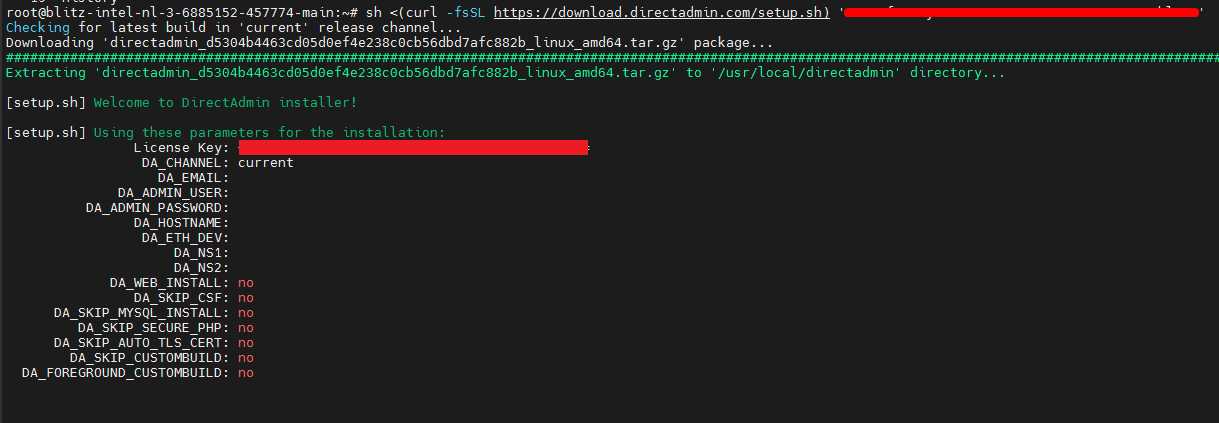
Вариант 3. Автоматизированная установка с параметрами
Для полностью автоматической установки скачайте скрипт и задайте параметры переменными окружения:
cd /root/
wget -O setup.sh https://download.directadmin.com/setup.sh

chmod 755 setup.sh
DA_HOSTNAME="server.yourdomain.com" bash setup.sh ВАШ_ЛИЦЕНЗИОННЫЙ_КЛЮЧ
Основные переменные:
Переменная | Назначение |
|---|---|
| канал загрузки: alpha, current, stable |
| имя хоста |
| email по умолчанию |
| имя и пароль учётной записи администратора |
| серверы имён |
| сетевой интерфейс |
| не устанавливать CSF firewall |
| не устанавливать MySQL/MariaDB |
| не выпускать сертификат для имени хоста через ACME |
| пропустить все действия CustomBuild |
| запустить установщик в интерактивном веб-режиме |
Переменные вроде php1_release=8.0 (версия PHP) или php_imap=yes (модуль PHP) задаются через export перед запуском. Для расширенной настройки можно заранее положить файлы options.conf и directadmin.conf в /usr/local/directadmin/custombuild/ и /usr/local/directadmin/conf/ - установщик возьмёт настройки из них, а не значения по умолчанию.
Если вы используете
DA_SKIP_MYSQL_INSTALL, база данных должна быть установлена и запущена до стартаsetup.sh, а пользовательda_admin- настроен вmysql.conf.
Вход в панель
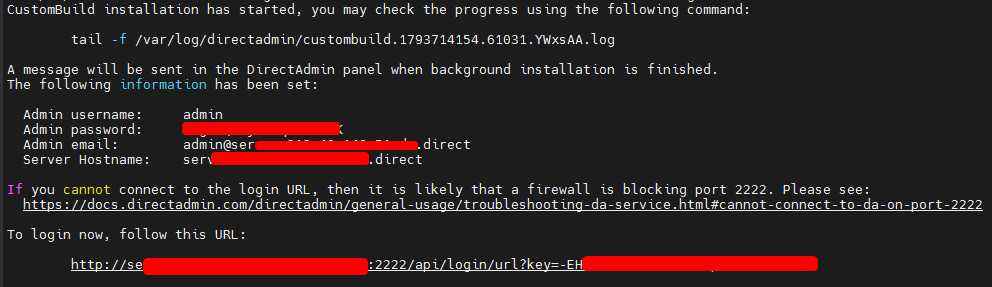
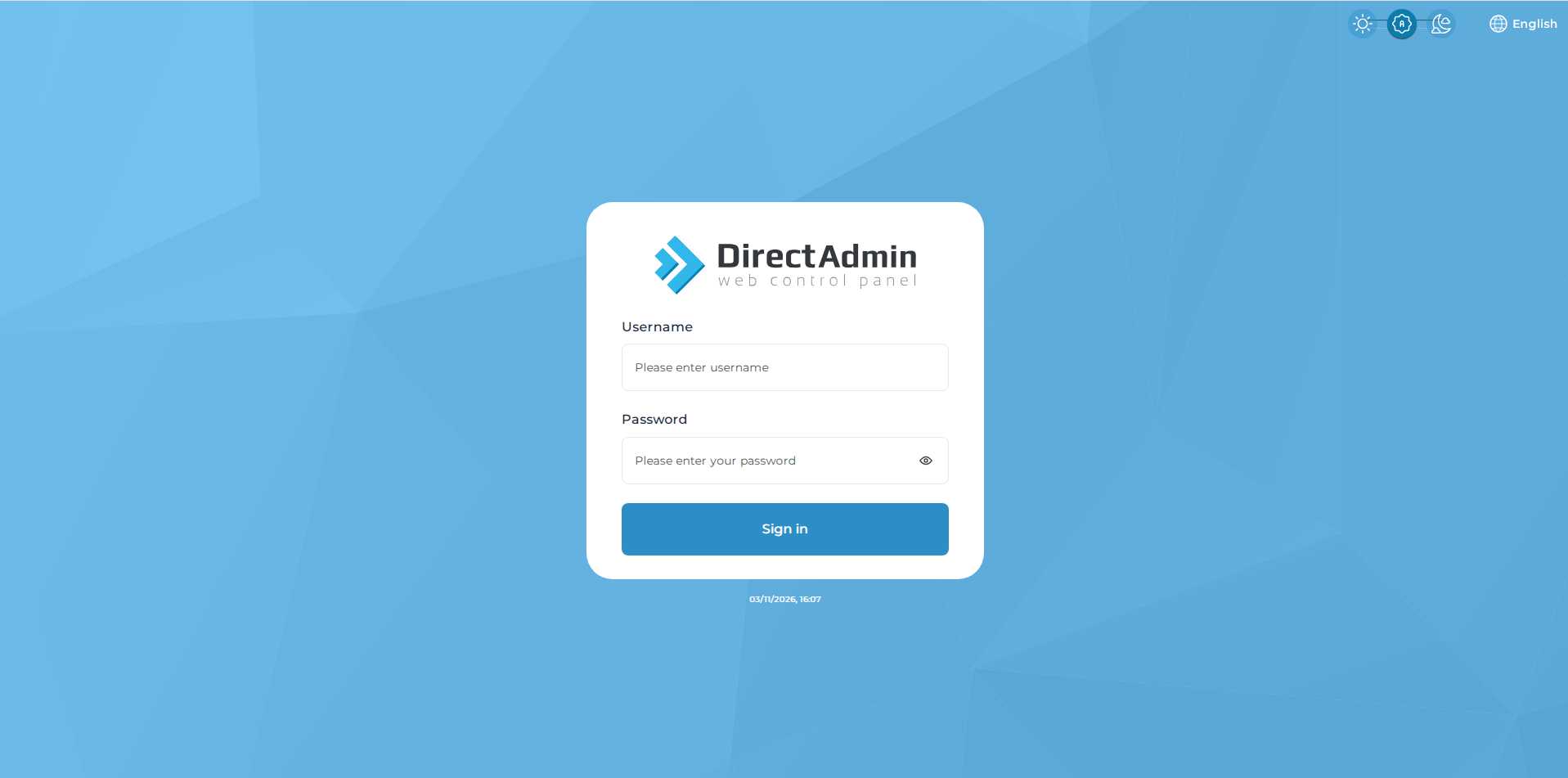
После установки панель доступна по адресу:
http://xn--ip---73dbnojbb1kdcjb:2222
Установщик в конце работы покажет логин и пароль администратора и прямую ссылку для входа. Учётные данные администратора также сохраняются в файле:
cat /usr/local/directadmin/conf/setup.txt
Настройка после установки
Рекомендации из раздела First steps официальной документации:
Безопасность
Убедитесь, что работает CSF Firewall и Brute Force Monitor (устанавливаются по умолчанию).
Включите автозаполнение
disable_functionsчерезsecure_php.Настройте автообновление используемого ПО.
Установите ModSecurity.
Требуйте от пользователей сложные пароли.
Включите Let's Encrypt для имени хоста - это защитит также webmail и саму панель DirectAdmin.
Конфигурация
Настройте внешний вид панели (брендинг).
Выберите веб-сервер (Apache, Nginx, LiteSpeed, OpenLiteSpeed).
Настройте серверы имён (DNS).
При необходимости включите отправку почты с IP-адреса пользователя.
Включите резервное копирование - и системное, и пользовательское.
Включите BubbleWrap jail для пользователей.
Возможные проблемы
Установщик не запускается через sudo
Установка должна выполняться от имени root. Получите root-оболочку и повторите команду:
sudo -s
sh <(curl -fsSL https://download.directadmin.com/setup.sh)
Ошибки лицензии
Все ошибки лицензирования записываются в журнал сервиса DirectAdmin:
journalctl -u directadmin
Проверить лицензию можно в панели: Admin Level → Support & Help → Licensing.
Ошибка | Причина и решение |
|---|---|
| На сервере не указан действительный ключ. Проверьте ключ в клиентском кабинете и выполните |
| Лицензия используется на другом сервере (например, после восстановления из бэкапа на другую машину) либо превышено допустимое число серверов. Перезапустите сервис DirectAdmin на основном сервере, чтобы вернуть лицензию |
| Сервер не достучался до |
| Лицензию «перехватывают» несколько серверов (не чаще чем раз в 10 минут). Оставьте запущенным один экземпляр, подождите 10 минут и запустите сервис |
| IP сервера не входит в разрешённые диапазоны лицензии. Для dual-stack серверов добавьте и IPv4, и IPv6 |
| Неверное время на сервере. Синхронизируйте часы |
| Проверьте состояние лицензии в клиентском кабинете |
Ключ можно сменить вручную (DirectAdmin 1.63.8 и новее):
echo 'ВАШ_ЛИЦЕНЗИОННЫЙ_КЛЮЧ' > /usr/local/directadmin/conf/license.key
chmod 0600 /usr/local/directadmin/conf/license.key
systemctl restart directadmin
Время на сервере
Для проверки лицензии время должно быть точным. Синхронизация, рекомендованная в документации:
/usr/sbin/ntpdate -b -u ntp.directadmin.comПерезапуск сервиса DirectAdmin
systemctl restart directadmin.serviceНе работают дополнительные IP-адреса после перезапуска сети
После каждого перезапуска сети нужно выполнять:
systemctl start startipsРекомендации по эксплуатации
Регулярно обновляйте DirectAdmin и ПО, установленное через CustomBuild; для новых установок графический менеджер системных пакетов включён по умолчанию.
Настройте резервное копирование, в том числе на удалённое хранилище, и проверяйте восстановление из копий.
Ограничьте доступ к порту 2222 доверенными адресами, если это возможно.
Следите за сроком поддержки ОС: для Ubuntu 22.04 он истекает в 2027 году, заранее спланируйте миграцию.
Для безопасной настройки используйте раздел документации Securing DirectAdmin и Brute Force Monitor.
Заключение
Установка DirectAdmin на Ubuntu 22.04 сводится к трём шагам: подготовить чистый сервер с достаточным объёмом RAM и swap, получить активную лицензию и запустить setup.sh от имени root. После этого панель доступна на порту 2222, а CSF Firewall и Brute Force Monitor уже защищают сервер.
 CLOUD VPS
 ВЫДЕЛЕННЫЕ СЕРВЕРА
 ХОСТИНГ
 3 месяца