 ВОЙТИ

 Панель управления






Plesk - это мощная кросс-платформенная панель управления веб-сервером, которая пользуется популярностью у системных администраторов и владельцев веб-проектов по всему миру. В отличие от cPanel, Plesk предлагает как платные, так и бесплатные версии (Community Edition), что делает её доступной для проектов любого масштаба. Интуитивный интерфейс, развитые инструменты управления и гибкие настройки позволяют эффективно управлять сайтами, доменами, почтовыми аккаунтами и другими сервисами.
В данной статье мы подробно рассмотрим, как установить Plesk на сервер с операционной системой Ubuntu 22.04 LTS, выполнить начальную настройку и обеспечить готовность панели к работе.
Основные возможности Plesk
Plesk предоставляет универсальный набор инструментов для управления веб-сервером:
Управление доменами: создание, редактирование и удаление доменов, поддоменов, а также управление DNS-записями.
Почтовые сервисы: создание и администрирование почтовых аккаунтов с встроенной защитой от спама и антивирусом.
Управление файлами и контентом: встроенный файловый менеджер, поддержка архивов, возможность работы через FTP/SFTP.
Базы данных: управление MySQL, MariaDB и PostgreSQL, включая создание резервных копий и миграцию данных.
Статистика и аналитика: мониторинг трафика, анализ логов веб-сервера.
SSL-сертификаты: автоматическое управление сертификатами Let's Encrypt, возможность установки собственных сертификатов.
Безопасность: встроенный брандмауэр, ModSecurity, Fail2Ban, защита от DDoS-атак.
Резервное копирование: автоматическое резервное копирование сайтов и баз данных с возможностью восстановления.
Расширяемость: установка и управление расширениями (Extensions) для расширения функциональности.
Интеграция с CMS: поддержка WordPress, Drupal, Joomla и других популярных систем управления контентом.
Требования к системе и подготовка сервера
Поддерживаемые операционные системы
Plesk Obsidian (текущая версия) официально поддерживает Ubuntu 22.04 LTS с некоторыми ограничениями:
Ubuntu 26.04 (рекомендуется)
Ubuntu 24.04
Ubuntu 22.04 LTS (требуется systemd init system)
Ubuntu 20.04
Ubuntu 18.04
Важное примечание: Plesk поддерживает только серверы Ubuntu, использующие systemd в качестве системы инициализации. Сервис sysvinit не поддерживается.
Для Ubuntu 22.04 на ARM процессорах действуют дополнительные ограничения:
Недоступна Dr.Web антивирус
Некоторые расширения не устанавливаются автоматически
Nginx собирается без модуля Pagespeed
Требования к оборудованию
Минимальные требования:
RAM: 1 ГБ + 1 ГБ swap
Дисковое пространство: 20 ГБ
Процессор: 1 ядро (но 2+ ядра рекомендуются)
Рекомендуемые требования:
RAM: 2-4 ГБ и более в зависимости от количества сайтов
Дисковое пространство:
Для хостинга 100-500 сайтов: от 2 до 2,5 ГБ на один сайт
Для выделенного хостинга: от 4 до 12 ГБ на один сайт
Подготовка сервера
Перед установкой Plesk обновите все системные пакеты и убедитесь, что сервер имеет доступ в Интернет:
apt update
apt upgrade -y
apt install -y curl wget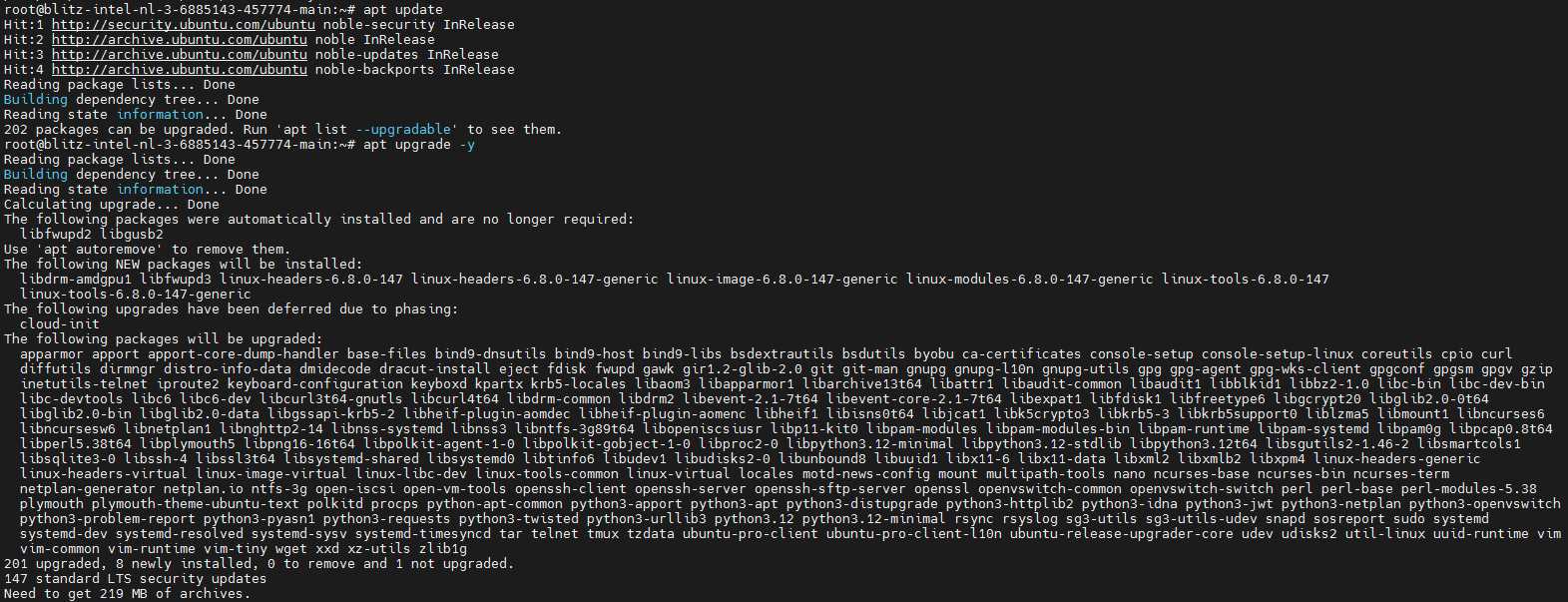
Проверьте доступное дисковое пространство:
df -hУбедитесь, что есть минимум 20 ГБ свободного места для установки Plesk.
Установка Plesk на Ubuntu 22.04
Метод 1: Одношаговая установка
Это самый быстрый способ установки Plesk с конфигурацией по умолчанию. Установка обычно занимает 15-20 минут.
Подключитесь к серверу по SSH как пользователь root и выполните команду:
sh <(curl https://autoinstall.plesk.com/one-click-installer || wget -O - https://autoinstall.plesk.com/one-click-installer)
Инсталлятор автоматически:
Скачает последний стабильный релиз Plesk
Установит компоненты с конфигурацией по умолчанию
Установит все доступные обновления безопасности и патчи
Применит рекомендуемые настройки для большинства пользователей
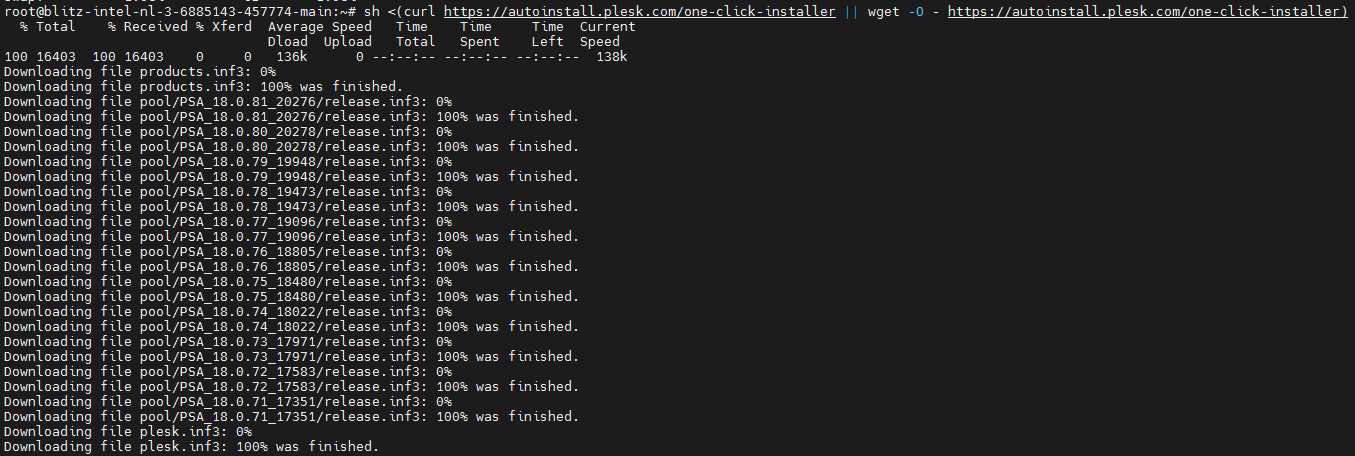
После завершения установки на экран выведется информация об успешной инсталляции и доступные способы входа в панель.
Метод 2: Установка через консоль инсталятора
Если вам нужна более точная настройка компонентов, скачайте инсталятор:
wget https://autoinstall.plesk.com/plesk-installer

chmod +x plesk-installer
./plesk-installer
Это откроет интерактивное меню, где вы сможете выбрать:
Версию PHP (5.3, 5.4, ..., 8.0, 8.1, 8.2, 8.3, 8.4, 8.5)
Web-сервер (Nginx, Apache или оба)
Базы данных (MySQL, MariaDB, PostgreSQL)
Дополнительные компоненты и расширения
Первый вход в Plesk
Доступ к панели управления
После установки Plesk доступна по следующим адресам:
https://[IP-адрес]- через IP-адрес (по умолчанию 8443 или 8880 при редиректе)https://[IP-адрес]:8443- HTTPS порт для защищённого соединенияhttps://[IP-адрес]:8880- альтернативный HTTPS порт
Или по доменному имени сервера (если оно настроено):
https://plesk.yourdomain.comhttps://plesk.yourdomain.com:8443
Начальная конфигурация
Шаг 1: Открытие портов
Для входа в панель по выше предоставленным ссылкам откройте в брандмауэре соответствующие порты:
ufw allow 8880/tcp
ufw allow 8443/tcp
ufw allow 80/tcp
ufw allow 443/tcp
Шаг 2: Вход в систему
При первом входе используйте учётные данные системы:
Linux:
root+ пароль root пользователяWindows:
Administrator+ пароль администратора
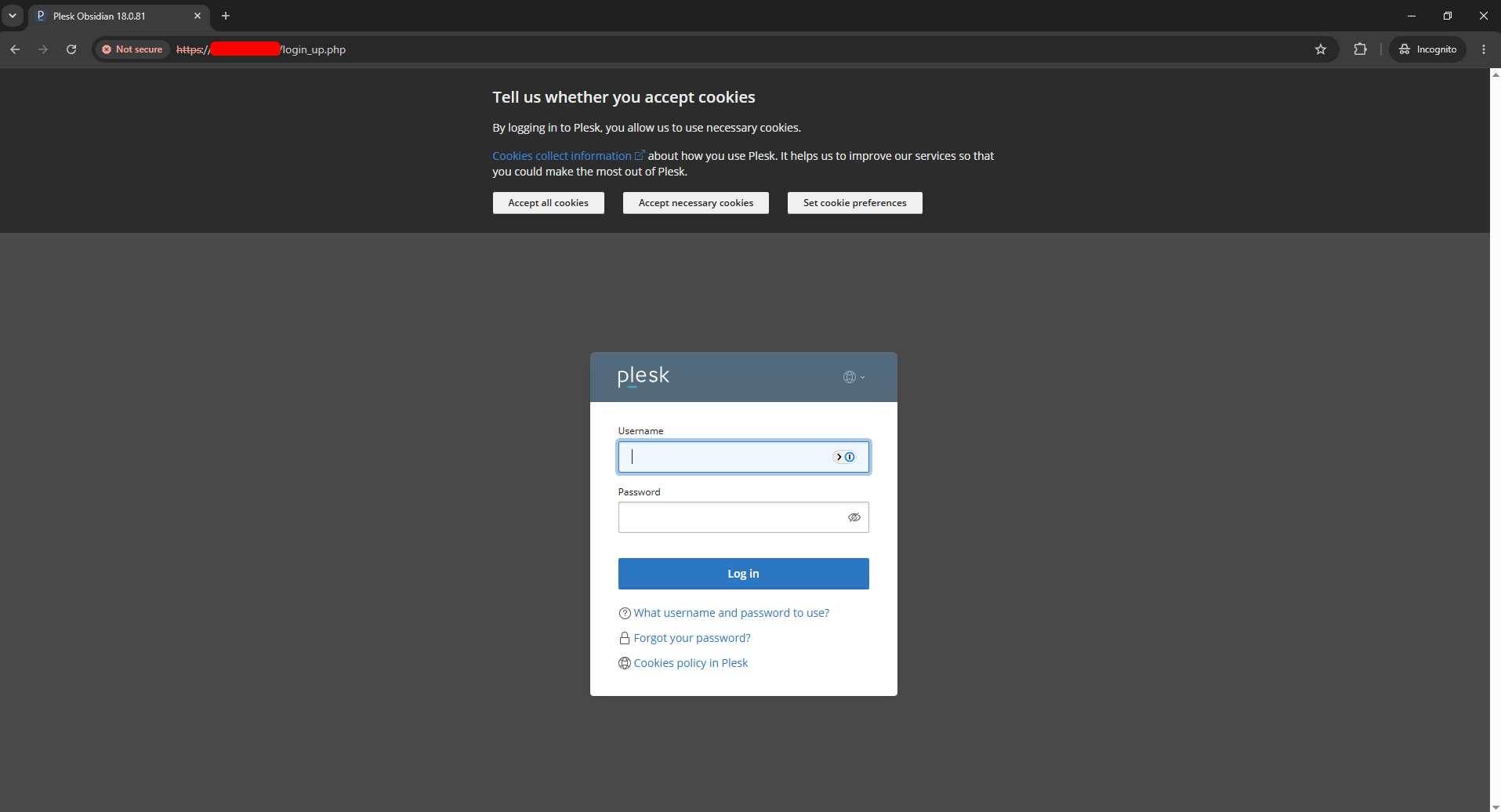
Шаг 3: Приветственный экран Plesk
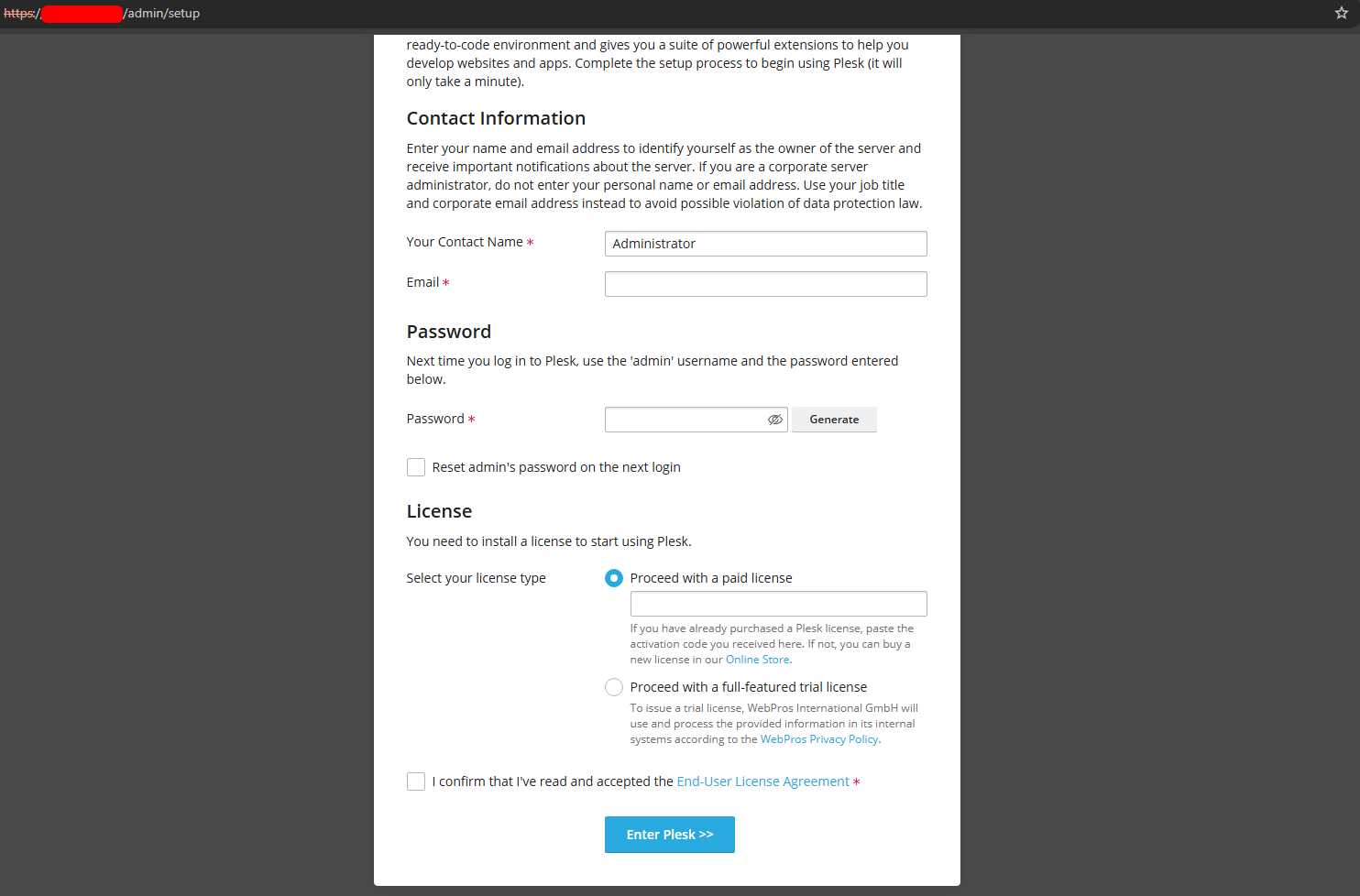
После входа появится экран приветствия (Plesk Welcome Screen), где необходимо:
Установить пароль администратора Plesk - введите желаемый пароль для пользователя
admin. Этот пароль будет использоваться при следующих входах в Plesk.Указать адрес email администратора - используется для уведомлений и восстановления доступа.
Выбрать лицензию:
Пробная версия: 14 дней полного функционала, до 3 доменов
Community Edition: бесплатная версия с базовым функционалом
Платная лицензия: если у вас есть код активации от приобретённой лицензии, введите его в поле "Proceed with a paid license"
Принять лицензионное соглашение - отметьте чекбокс согласия с EULA.
Добро пожаловать в Plesk!
Пример главного окна панели с подключенной пробной лицензией:
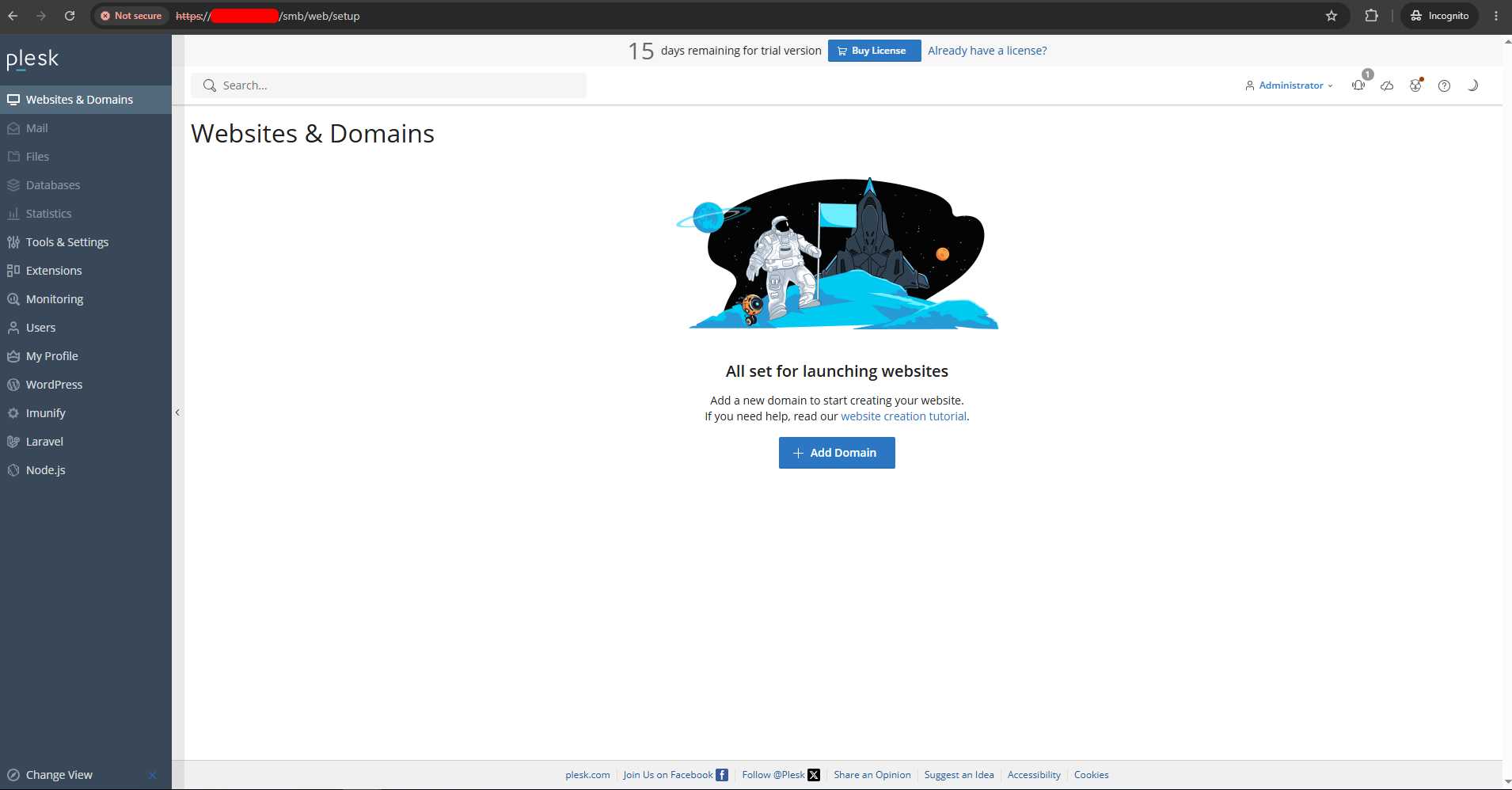
Автоматическое SSL-сертирование
По умолчанию Plesk защищена SSL-сертификатом от Let's Encrypt. Если имя хоста сервера не разрешимо (не указано в DNS), Plesk автоматически сгенерирует временное имя хоста на основе IP-адреса (например, purple-bear.192-0-2-1.plesk.page), чтобы Let's Encrypt выпустил сертификат.
Если позже вы укажете правильное имя хоста, сертификат не будет переиздан автоматически - потребуется вручную заказать новый сертификат в панели управления.
Возможные проблемы при установке и их решение
Ошибка: не хватает свободного места на диске
Решение: Убедитесь, что есть минимум 20 ГБ свободного места:
df -h
При необходимости очистите диск от временных файлов:
apt clean
apt autoclean
rm -rf /tmp/*
Ошибка: неудачное скачивание инсталятора
Решение: Проверьте подключение к Интернету и повторите попытку. Убедитесь, что скрипт имеет права на выполнение:
chmod +x plesk-installerSSL-сертификат выглядит недействительным при первом входе
Это нормально браузер может показать предупреждение о самоподписанном сертификате. Дождитесь, пока Plesk завершит установку Let's Encrypt сертификата (может занять до нескольких часов), или добавьте исключение для этого сайта в браузере.
Ошибка "Cannot install: system is not ready"
Это может произойти если:
На сервере установлены несовместимые пакеты
Порты 8880/8443 уже заняты другими сервисами
Не установлены необходимые библиотеки
Попробуйте обновить систему и удалить конфликтующие пакеты:
apt update
apt upgrade -y
apt autoremove -y
Сброс пароля администратора Plesk
Если вы забыли пароль администратора, его можно сбросить из командной строки (требуется доступ root):
/usr/local/psa/bin/admin --set-password -passwd НОВЫЙ_ПАРОЛЬЗамените НОВЫЙ_ПАРОЛЬ на желаемый пароль администратора.
Рекомендации по оптимизации и обслуживанию
Регулярное обновление: Проверяйте обновления Plesk и компонентов в Tools & Settings → Updates and Upgrades и устанавливайте их своевременно.
Резервное копирование: Настройте автоматическое резервное копирование в Tools & Settings → Backup Manager. Регулярно проверяйте возможность восстановления из резервных копий.
Мониторинг ресурсов: Используйте встроенный мониторинг в Server → Resources для отслеживания нагрузки на CPU, память и диск. Рассмотрите установку расширений для детального анализа (Munin, Grafana).
Оптимизация веб-сервера: Настройте параметры Nginx и Apache в Tools & Settings → Server Configuration в соответствии с мощностью оборудования.
SSL-сертификаты: Убедитесь, что включено автоматическое обновление Let's Encrypt сертификатов в Certificates → Let's Encrypt.
Безопасность: Ограничьте доступ к панели управления Plesk только с доверенных IP-адресов через Tools & Settings → Security → IP Access Policy. Установите надёжный пароль и меняйте его периодически.
Расширения безопасности: Рассмотрите установку дополнительных расширений безопасности, таких как Imunify360, для защиты от вредоносного ПО и атак.
Управление пользователями: Регулярно проверяйте список активных пользователей и их дозволы. Удаляйте неиспользуемые аккаунты.
Мониторинг почтовой системы: Настройте SPF, DKIM и DMARC записи для предотвращения спуфинга и улучшения доставляемости писем.
Заключение
Установка Plesk на Ubuntu 22.04 - это прямолинейный процесс, который даже начинающие администраторы могут выполнить в течение 15-30 минут. Благодаря мощным инструментам управления и интуитивному интерфейсу, Plesk позволяет эффективно администрировать веб-серверы, управлять множеством сайтов и сервисов. Следуя этой инструкции и рекомендациям по оптимизации, вы сможете развернуть надёжную и безопасную инфраструктуру для своих проектов.
 CLOUD VPS
 ВЫДЕЛЕННЫЕ СЕРВЕРА
 ХОСТИНГ
 3 месяца