---
title: 'LAMP-стек на Ubuntu: Apache + MySQL + PHP для начинающих | Zomro'
description: ''
image: 'https://cdn.zomro.com/uploads/blog/a48%40server-panel.net/2026/06/29/00-cover_TXhYSyf_q50.jpg'
---
![opened image]()
* [Zomro](https://zomro.com/rus/)
* [FAQ](https://zomro.com/rus/blog/faq/)
* LAMP-стек на Ubuntu: Apache + MySQL + PHP для начинающих
# LAMP-стек на Ubuntu: Apache + MySQL + PHP для начинающих
29-06-2026
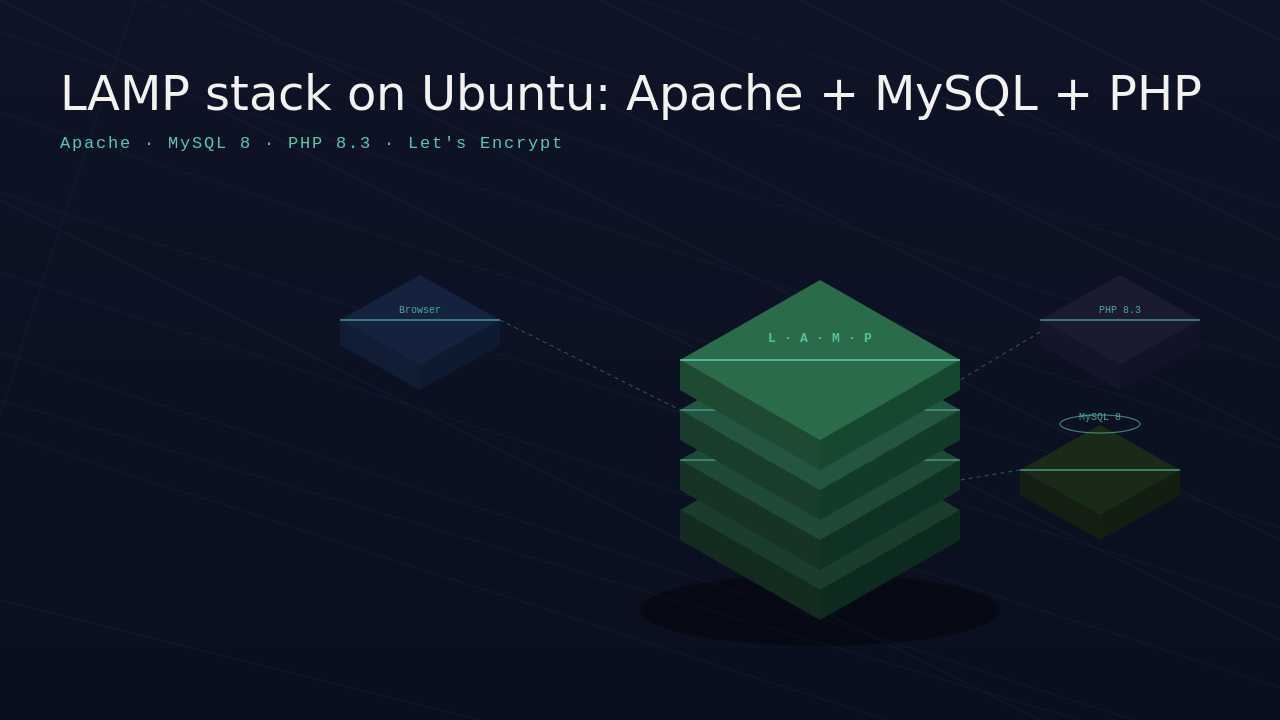
Установить Apache, MySQL и PHP на Ubuntu - задача на 20-30 минут при наличии чистого сервера. В этой статье пройдём весь путь: от установки пакетов до рабочего VirtualHost с SSL-сертификатом от Let's Encrypt.
## Что понадобится
* Сервер или VPS с Ubuntu 22.04 LTS или 24.04 LTS
* Минимум 1 GB RAM, 10 GB диска
* Root-доступ или пользователь с sudo
* Зарегистрированный домен, если планируете SSL
## Обновление системы
sudo apt update && sudo apt upgrade -y
sudo reboot
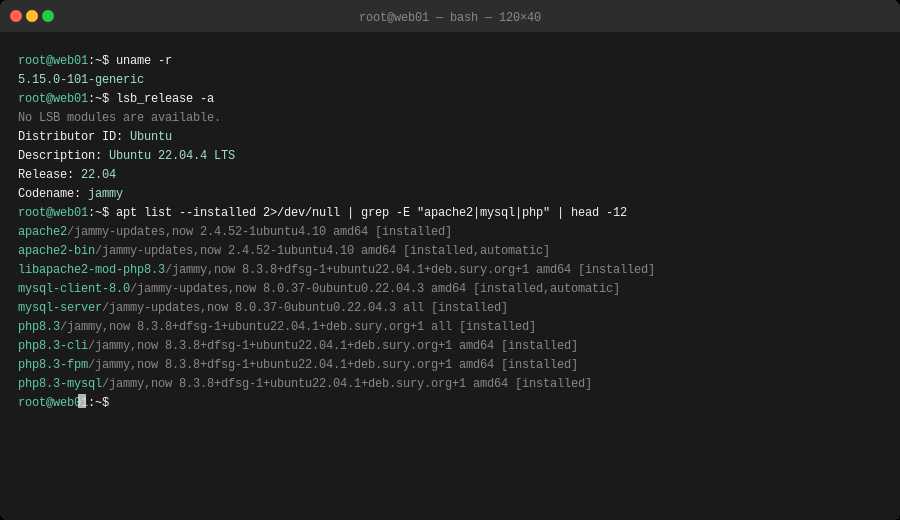
После перезагрузки подключитесь снова. Проверьте версию ядра:
uname -r
# 6.8.0-35-generic
##
##
## Установка Apache
sudo apt install -y apache2
sudo systemctl enable apache2
sudo systemctl start apache2
Проверьте статус:
sudo systemctl status apache2
Откройте порты в файрволе:
sudo ufw allow 'Apache Full'
sudo ufw enable
sudo ufw status
Apache 2.4 теперь отвечает на порту 80. Перейдите по IP-адресу сервера в браузере - появится страница-заглушка «Apache2 Ubuntu Default Page».
Полезные команды управления Apache:
sudo apache2ctl configtest # проверка синтаксиса конфигов
sudo systemctl reload apache2 # перезагрузка без прерывания
sudo apache2ctl -M # список загруженных модулей
##
##
## Установка MySQL 8
sudo apt install -y mysql-server
sudo systemctl enable mysql
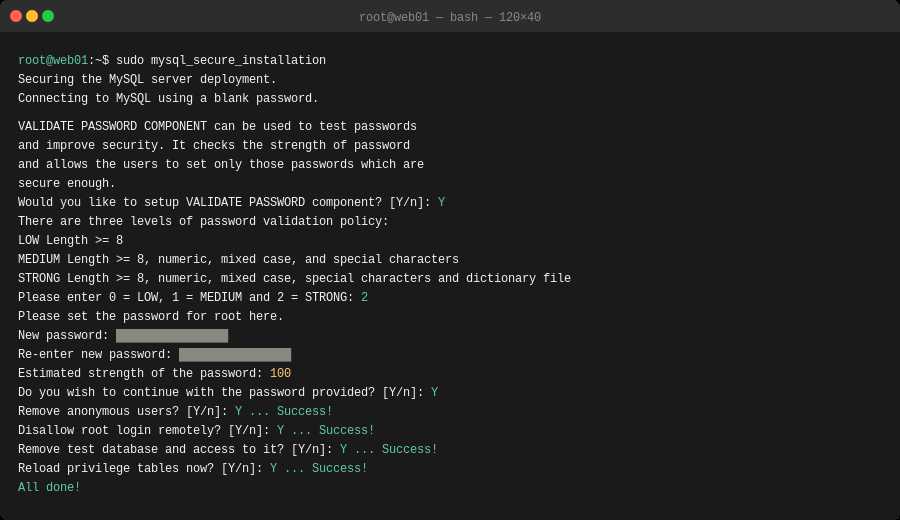
Запустите скрипт начальной безопасности:
sudo mysql_secure_installation
Скрипт предложит:
1. Настроить VALIDATE PASSWORD COMPONENT - выберите уровень 1 (MEDIUM) для продакшена
2. Установить пароль root (или пропустить, если работаете через Unix-сокет)
3. Удалить анонимных пользователей - Yes
4. Запретить удалённый root-логин - Yes
5. Удалить тестовую базу test - Yes
6. Перезагрузить таблицы привилегий - Yes
mysql --version
# mysql Ver 8.0.37-0ubuntu0.24.04.1
##
##
## Установка PHP 8.3
Для Ubuntu 24.04 PHP 8.3 доступен в стандартных репозиториях. Для Ubuntu 22.04 добавьте PPA:
# Только для Ubuntu 22.04:
sudo add-apt-repository ppa:ondrej/php -y
sudo apt update
Установите PHP и нужные модули:
sudo apt install -y php8.3 libapache2-mod-php8.3 php8.3-mysql \
php8.3-curl php8.3-mbstring php8.3-xml php8.3-zip php8.3-gd \
php8.3-intl php8.3-bcmath
`libapache2-mod-php8.3` \- это mod_php, который интегрирует PHP прямо в процесс Apache. В отличие от LEMP, где PHP-FPM работает отдельно, здесь PHP выполняется внутри Apache.
Перезапустите Apache и проверьте PHP:
sudo systemctl restart apache2
php --version
# PHP 8.3.6 (cli)
###
###
### Тестовая страница phpinfo
echo "LAMP работает!";
echo "PHP " . PHP_VERSION . "
";
EOF
Создайте конфиг VirtualHost:
sudo nano /etc/apache2/sites-available/example.com.conf
ServerName example.com
ServerAlias www.example.com
DocumentRoot /var/www/example.com/public
ErrorLog ${APACHE_LOG_DIR}/example.com-error.log
CustomLog ${APACHE_LOG_DIR}/example.com-access.log combined
AllowOverride All
Require all granted
Активируйте хост и модуль rewrite:
sudo a2ensite example.com.conf
sudo a2enmod rewrite
sudo a2dissite 000-default.conf
sudo apache2ctl configtest
sudo systemctl reload apache2
##
##
## Создание базы данных
sudo mysql -u root
CREATE DATABASE example_db CHARACTER SET utf8mb4 COLLATE utf8mb4_unicode_ci;
CREATE USER 'example_user'@'localhost' IDENTIFIED BY 'SecurePass_2024!';
GRANT ALL PRIVILEGES ON example_db.* TO 'example_user'@'localhost';
FLUSH PRIVILEGES;
EXIT;
Проверьте подключение из PHP. Создайте файл `/var/www/example.com/public/dbtest.php`:
getAttribute(PDO::ATTR_SERVER_VERSION);
После проверки удалите файл.
## SSL через Certbot
Установите Certbot с плагином Apache:
sudo apt install -y certbot python3-certbot-apache
Получите сертификат:
sudo certbot --apache -d example.com -d www.example.com
Certbot автоматически:
* Создаст сертификат Let's Encrypt (действителен 90 дней)
* Добавит конфиг для порта 443
* Настроит редирект с HTTP на HTTPS
Проверьте автопродление:
sudo certbot renew --dry-run
Если команда завершилась без ошибок, cron-задача (или systemd-таймер) продлит сертификат раньше истечения. Certbot сам добавляет таймер `/etc/cron.d/certbot` при установке.
## Структура файлов после настройки
/var/www/example.com/public/ - корень сайта
/etc/apache2/sites-available/ - конфиги виртуальных хостов
/etc/apache2/sites-enabled/ - симлинки на активные хосты
/etc/letsencrypt/live/ - сертификаты Let's Encrypt
/var/log/apache2/ - логи доступа и ошибок
##
##
## Итог
Рабочий LAMP-стек на Ubuntu включает Apache 2.4, MySQL 8.0, PHP 8.3 с mod_php и SSL-сертификат от Let's Encrypt. Стек подходит для любых PHP-приложений, особенно тех, которые активно используют `.htaccess` \- WordPress, Laravel, Drupal. Для высоконагруженных сайтов стоит рассмотреть LEMP с PHP-FPM: Nginx потребляет меньше памяти при большом числе соединений.
Похожие статьи
[Как предоставить доступ к Windows Server по IP или диапазону IP](https://zomro.com/rus/blog/faq/337-kak-ogranichit-dostup-k-windows-server-po-ip) [Сброс пароля админа в DLE](https://zomro.com/rus/blog/faq/445-sbros-parolya-admina-v-dle) [Как локации в Центральной Европе, Северной Америке и Азии влияют на торговлю на MT4/MT5](https://zomro.com/rus/blog/faq/574-data-centre-geolocation-how-central-europe-north-america-and-asia-affect-mt4mt5-trading) [Как установить Nginx в Docker-Compose](https://zomro.com/rus/blog/faq/317-kak-ustanovit-nginx-v-docker-compose) [Установка Yii 2.0](https://zomro.com/rus/blog/faq/208-ustanovka-yii-20)
[ Выделенный сервер с GPU от €174.80/мес ](/dedicated-servers/type=gpu)