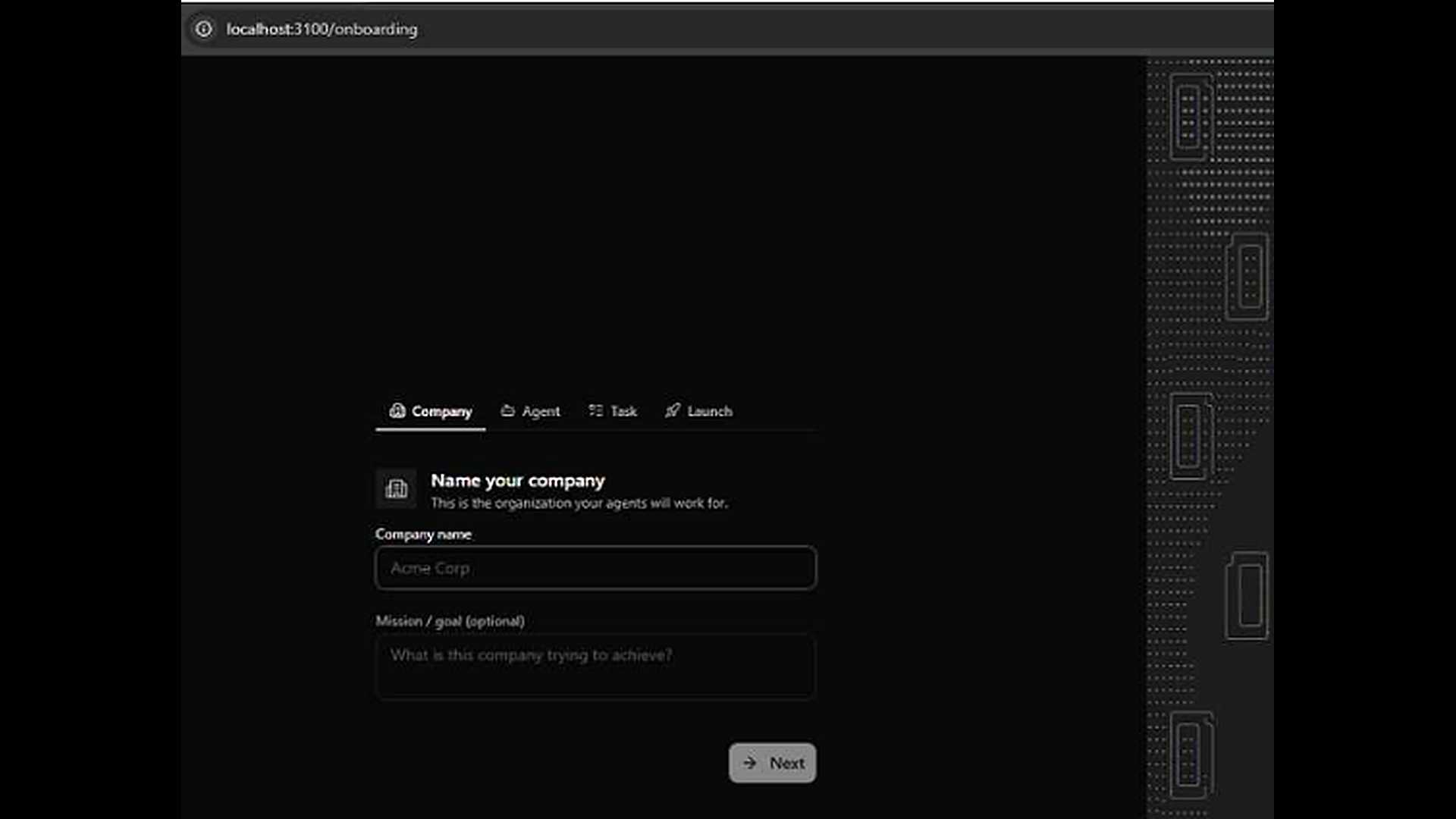
Paperclip - это open-source платформа для управления командами AI-агентов на собственном сервере. С её помощью можно организовать работу нескольких агентов в одной системе: создавать цели, назначать задачи, контролировать бюджеты, отслеживать статусы выполнения и управлять процессами через единую панель.
Важно понимать, что Paperclip отличается от обычного AI-чатбота. Он предназначен не для общения с одной AI-моделью, а для управления агентами, которые могут выполнять разные роли: от менеджера и разработчика до маркетолога или исследователя.
Например, вы можете создать команду из нескольких агентов: один будет работать с кодом, второй - с маркетингом, третий - с документацией. Вручную отслеживать такую работу сложно, особенно если задач много. Paperclip решает эту проблему за счёт централизованного управления. В одном инструменте вы получаете:
- работу агентов в рамках единой структуры;
- привязку задач к конкретным целям;
- возможность видеть, кто и над чем работает;
- approval-процесс для важных действий;
- контроль статусов, задач и бюджета.
Paperclip может быть полезен разработчикам, которые используют несколько AI-агентов для написания и проверки кода, стартап-командам, автоматизирующим внутренние процессы, а также бизнесу, который тестирует AI-автоматизацию на собственной инфраструктуре.
Поэтому мы подготовили образ Paperclip для быстрой установки на Cloud VPS сервер. После развёртывания останется выполнить базовую донастройку - и можно приступать к созданию собственной AI-команды.
Что нужно для настройки Paperclip
Если у вас ещё нет сервера с предустановленным Paperclip, при покупке облачного сервера перейдите к блоку Server image и выберите образ Paperclip в разделе Marketplace. После создания сервера вы сможете подключиться к нему по SSH, используя SSH-ключ или пароль - в зависимости от способа авторизации, выбранного при создании услуги.
После входа на сервер через SSH переключитесь на специального пользователя paperclip:
sudo su - paperclip

Затем запустите команду автоматической настройки Paperclip:
npx paperclipai onboard --yesВо время установки система может запросить подтверждение установки пакетов. Введите "y":

После этого начнётся установка необходимых компонентов. Обычно процесс занимает несколько минут.
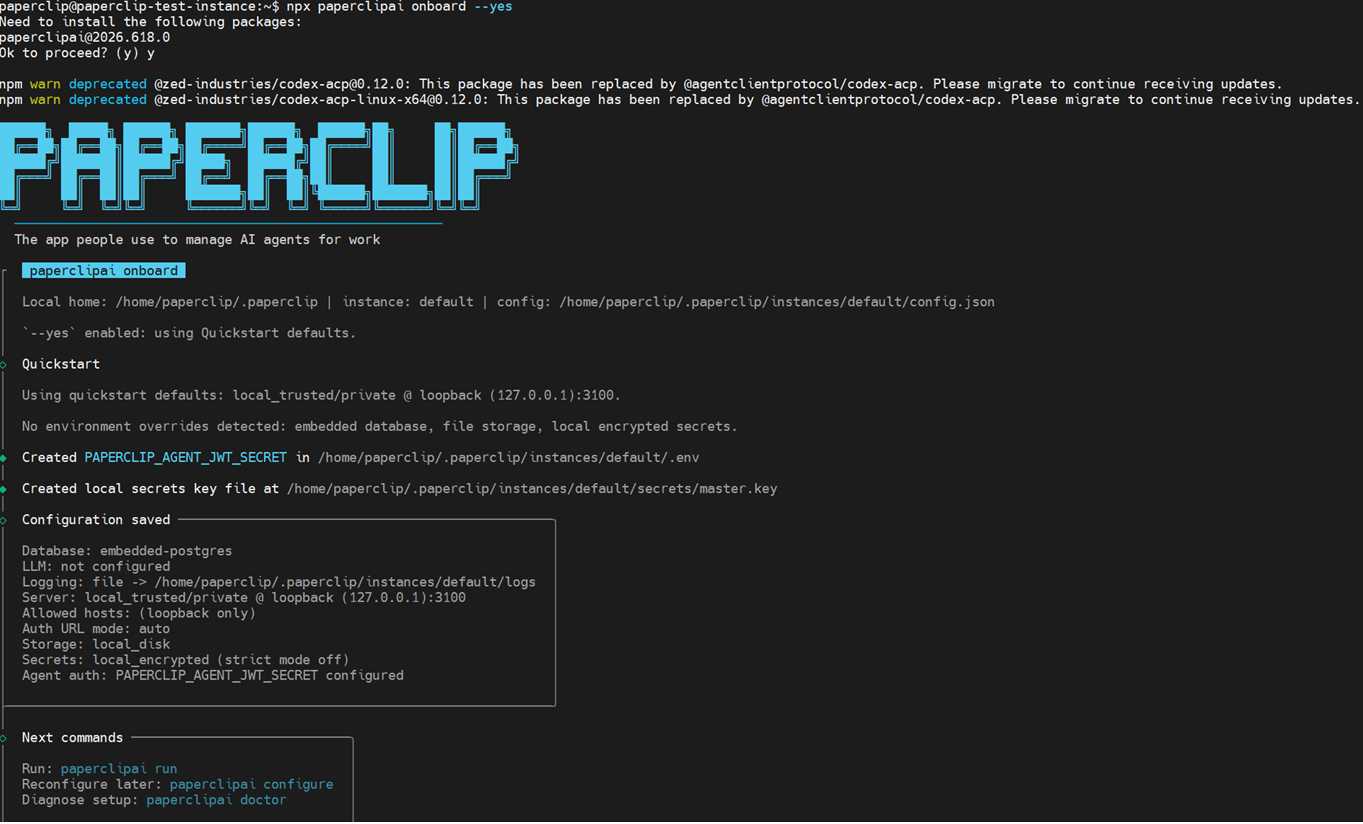
Когда установка завершится, Paperclip будет готов к использованию. Чтобы сервис работал как отдельный процесс на сервере, запустите его командой:
sudo systemctl status paperclipПроверить статус сервиса можно командой:
sudo systemctl status paperclipЕсли всё настроено корректно, в статусе службы должно отображаться active (running):
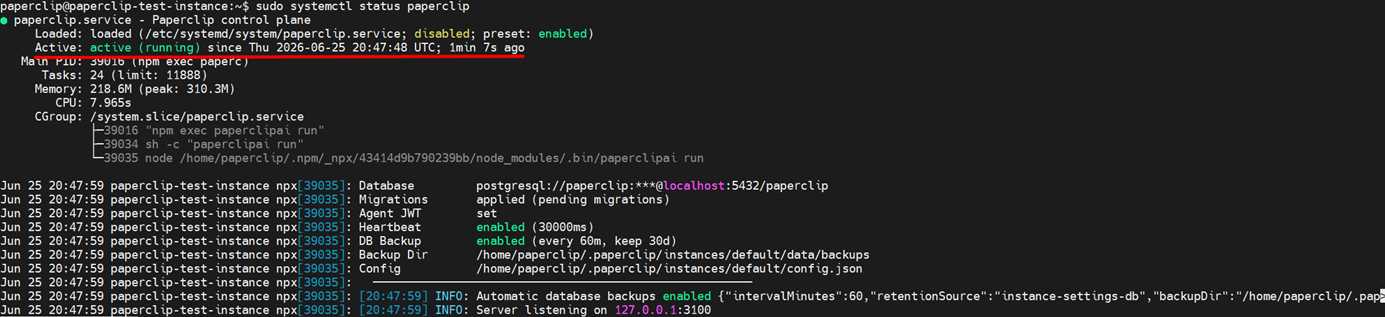
Теперь Paperclip запущен на сервере. Для безопасного доступа к веб-интерфейсу нужно создать SSH-туннель с вашего локального устройства. Выполните команду на компьютере, с которого будете открывать панель управления:
ssh -N -L 3100:127.0.0.1:3100 root@IP_SERVERЗамените IP_SERVER на IP-адрес вашего сервера.
После этого откройте браузер и перейдите по адресу:
http://127.0.0.1:3100Вы должны увидеть веб-панель Paperclip и сможете приступить к настройке своей AI-команды: