 ВОЙТИ
ВОЙТИ 
 Панель управления






В этой инструкции разберём самые популярные способы загрузки/выгрузки файлов на сервер: FTP/FTPS, SFTP и SCP. Покажу подключение через FileZilla, WinSCP и через терминал (Linux/macOS/Windows PowerShell). Также добавлю практичные рекомендации по безопасности и типовые ошибки, из‑за которых «не подключается».
Что выбрать: FTP, FTPS, SFTP
FTP
Классический протокол передачи файлов.
Минус: без шифрования (логин/пароль и данные могут передаваться открыто).
Порт: обычно 21/tcp.
FTPS (FTP + TLS/SSL)
Это FTP, но с шифрованием.
Бывает Explicit FTPS (обычно тоже порт 21) и Implicit FTPS (часто порт 990).
Плюс: шифрование.
Минус: иногда требует корректной настройки пассивных портов и firewall.
SFTP
Не имеет отношения к «FTP по смыслу», это передача файлов поверх SSH.
Плюсы: шифрование, проще с firewall, стабильно работает через один порт.
Порт: обычно 22/tcp.
SCP
Тоже работает поверх SSH (порт 22).
Удобен для «быстро скопировать файл/папку» командами.
Не так удобен для навигации по каталогу как SFTP.
Рекомендация: если есть выбор - используйте SFTP (или SCP для разовых копирований). FTP/FTPS стоит применять только когда это действительно необходимо.
Что нужно подготовить перед подключением
Вам понадобятся:
IP адрес сервера или домен.
Порт (21 для FTP/FTPS или 22 для SFTP/SCP - если не меняли).
Логин и пароль или SSH-ключ.
Понимание, какой именно пользователь подходит под выбранный протокол.
Подключение через FileZilla (FTP/FTPS/SFTP)
FileZilla - один из самых удобных клиентов для работы с файлами: слева ваши локальные файлы, справа - файлы на сервере.
Быстрое подключение (Quickconnect)
Вверху FileZilla есть поля:
Host - IP или домен
Username - логин
Password - пароль
Port - порт
Порты по умолчанию:
FTP/FTPS: 21
SFTP: 22
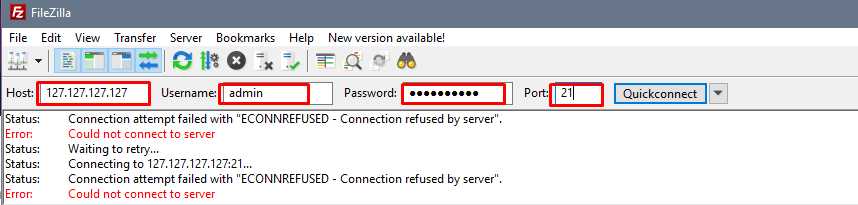
Для регулярной работы лучше сохранять профиль в “Менеджере сайтов”, а не вводить вручную каждый раз.
Правильный способ: “Менеджер сайтов” (Site Manager)
Откройте Site Manager (обычно Ctrl+S) → New site и заполните:
Вариант A: SFTP (рекомендуется)
Protocol: SFTP - SSH File Transfer Protocol
Host: IP/домен
Port: 22/21
Logon Type:
Normal (логин/пароль) или
Key file (SSH‑ключ)
User: имя пользователя
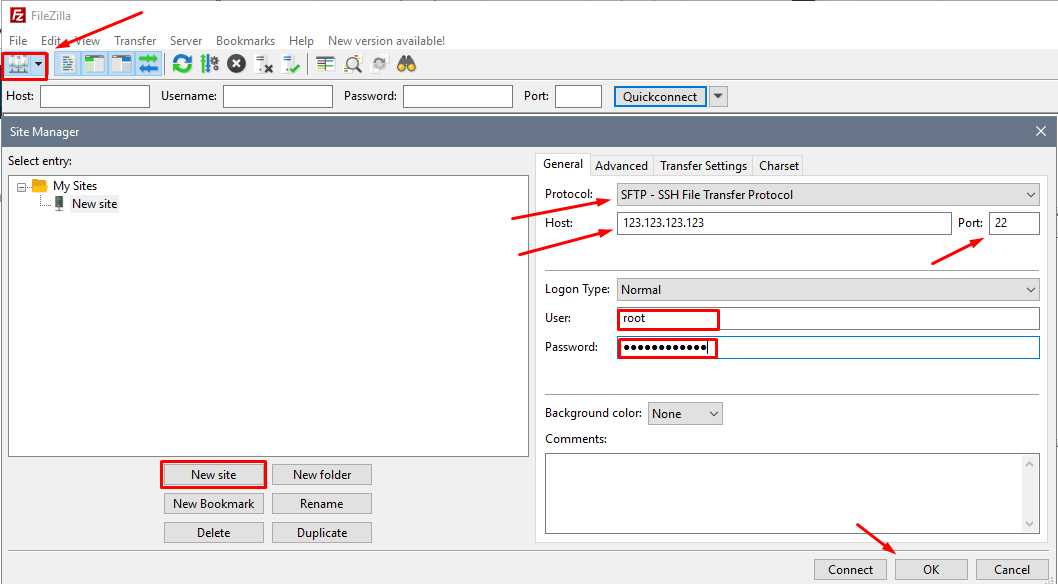
Если вы подключаетесь впервые, FileZilla спросит подтвердить SSH host key (отпечаток сервера). Это нормально - подтвердите, если вы подключаетесь к «своему» серверу.
Вариант B: FTP
Protocol: FTP
Encryption:
“Use explicit FTP over TLS if available” (FTPS Explicit) - предпочтительнее обычного FTP
Transfer Settings:
Если за firewall/NAT - чаще работает Passive режим.
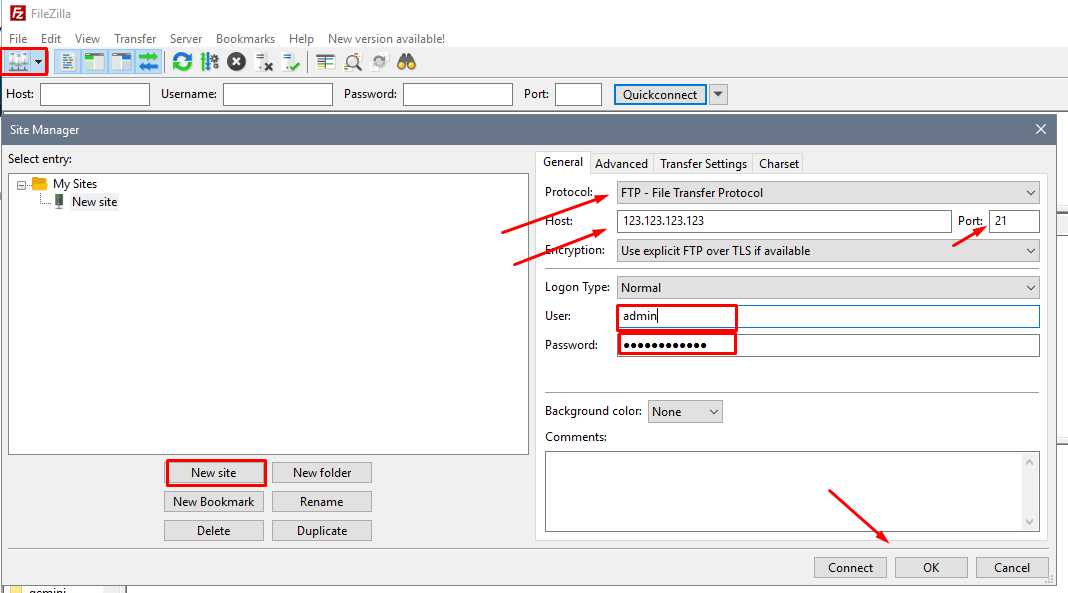
Подключение через терминал (Linux/macOS/Windows)
Когда нужно быстро залить/забрать файлы без GUI, удобнее команды sftp и scp.
SFTP (интерактивно)
Подключение:
sftp user@IPесли порт не стандартный:
sftp -P 2222 user@IP
Полезные команды внутри sftp:
ls- список файловcd- перейти в папкуpwd- текущая папкаget file.zip- скачать файлput file.zip- загрузить файлmkdir dir- создать папкуexit- выйти
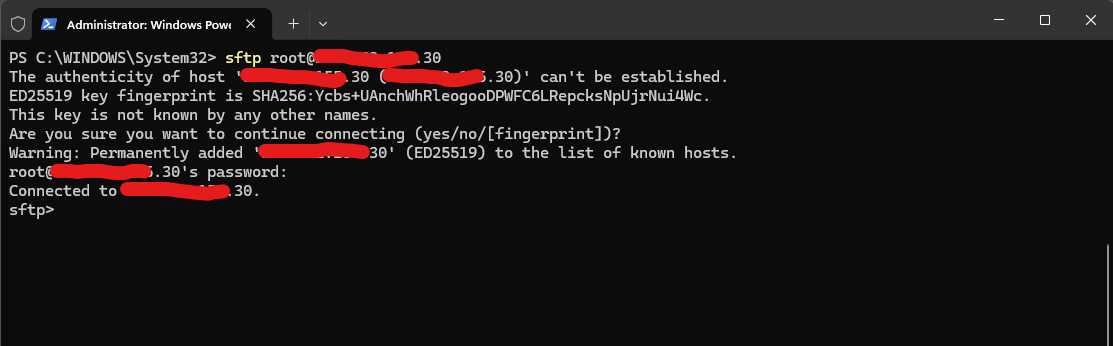
SCP (копирование файла/папки)
Скачать файл с сервера:
scp user@IP:/path/to/file.zip ./
Загрузить файл на сервер:
scp ./file.zip user@IP:/path/to/dir/
Скопировать папку рекурсивно:
scp -r ./site user@IP:/path/to/dir/
Указать порт:
scp -P 2222 ./file.zip user@IP:/path/to/dir/
Подключение по ключу:
scp -i ~/.ssh/id_ed25519 ./file.zip user@IP:/path/to/dir/
Практичные рекомендации по безопасности
Используйте SFTP вместо FTP.
По возможности переходите на SSH‑ключи, а не пароль.
Не раздавайте доступ под root «для файлов» - создайте отдельного пользователя/аккаунт.
Ограничивайте доступ:
по IP (если есть такая возможность),
по каталогу (для FTP‑аккаунтов),
минимальными правами (только нужная папка).
Храните приватный ключ только у владельца (на ПК), не пересылайте его «как есть» по чатам.
Частые проблемы и быстрые решения
Проблема: Connection timed out / Не соединяется
Проверьте, открыт ли порт:
SFTP/SCP: 22/tcp
FTP/FTPS: 21/tcp (и пассивные порты при необходимости)
Убедитесь, что firewall/защита провайдера не блокирует соединение.
Проблема: Authentication failed / Неверный логин
Для SFTP/SCP используйте SSH‑пользователя.
Для FTP/FTPS используйте именно FTP‑аккаунт, созданный в панели.
Убедитесь, что в логине учтён префикс (например,
user_...), если панель его добавляет.
Проблема: Подключается, но не показывает файлы / не загружает
Частая причина для FTP/FTPS:
неверный режим передачи (Active vs Passive)
не открыты пассивные порты
Проблема: “Host key changed” (изменился отпечаток)
Это бывает после переустановки ОС/переноса сервера.
Если вы уверены, что подключаетесь к правильному серверу - удалите старый ключ в клиенте и подтвердите новый.
Вывод
Для безопасной и стабильной работы выбирайте SFTP (порт 22).
SCP - отличный вариант для разовых копирований в терминале.
FTP/FTPS используйте, когда требуется совместимость или отдельный ограниченный аккаунт (и обязательно учитывайте режим Passive/настройку портов).
 CLOUD VPS
  ВЫДЕЛЕННЫЕ СЕРВЕРА
  ХОСТИНГ
  3 месяца