 ВОЙТИ
ВОЙТИ 
 Панель управления






В этой инструкции разберём, как добавить отдельного FTP-пользователя для конкретного сайта/папки. Это удобно, когда нужно дать доступ разработчику/контент-менеджеру не ко всему аккаунту, а только к нужной директории.
Создание дополнительного FTP-аккаунта в HestiaCP
Вход в панель
Откройте в браузере панель HestiaCP:
https://IP_сервера:8083
Порт 8083 используется по умолчанию (если у вас изменён - заходите на свой).
Переход к домену
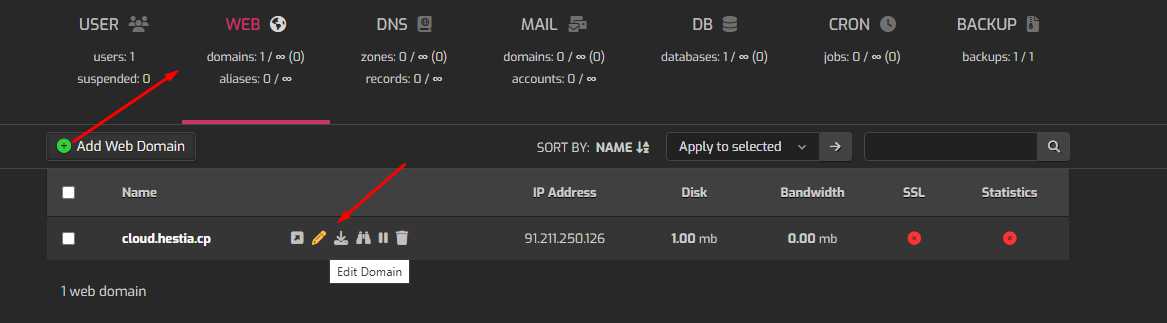
В меню слева откройте WEB.
Найдите нужный домен.
Нажмите Edit (иконка редактирования домена).
Включение “Additional FTP accounts”
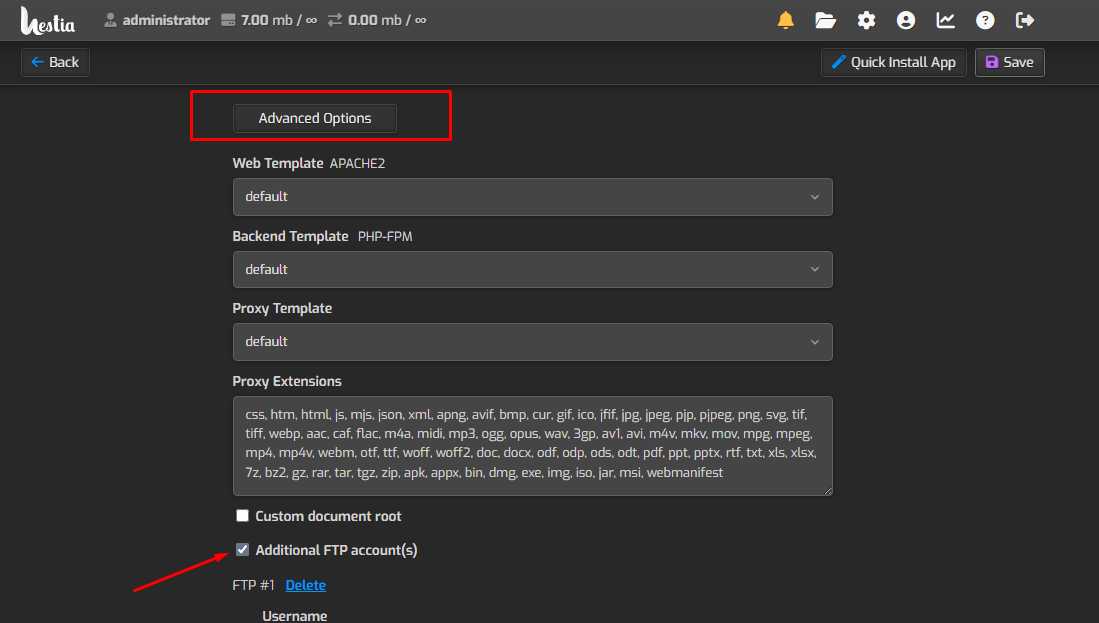
В карточке домена:
Отметьте чекбокс Additional FTP accounts.
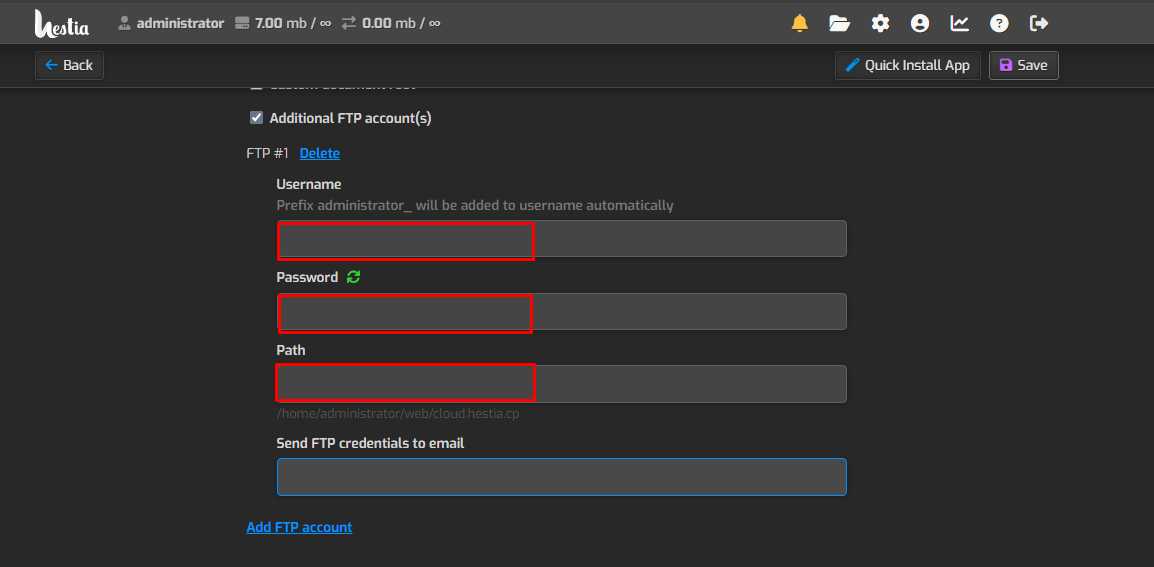
Заполните поля для нового FTP-пользователя:
Username - логин без префикса. Hestia автоматически добавит префикс вида
user_.Пример: ввели
dev→ фактически получитсяadmin_devилиuser_dev(в зависимости от системного пользователя домена).
Password -0 задайте пароль (или сгенерируйте).
Path - путь, который будет доступен этому FTP-пользователю.
(Опционально) Email - куда отправить данные доступа.
Чтобы добавить ещё одного FTP-пользователя - нажмите Add FTP account и затем обязательно Save вверху справа.
Как правильно указать Path
HestiaCP позволяет ограничить доступ FTP-пользователя конкретной директорией. В поле Path обычно указывают путь относительно корня сайта/домена (в интерфейсе это выглядит как простая папка).
Практичные примеры:
Дать доступ ко всему сайту:
public_html
Дать доступ только к загрузкам WordPress:
public_html/wp-content/uploads
Дать доступ только к отдельной папке проекта:
public_html/assets
Если оставить Path пустым, FTP-пользователь может видеть больше директорий внутри аккаунта владельца (это зависит от реализации FTP и текущих настроек). Поэтому для безопасного делегирования доступа лучше всегда задавать Path явно.
Нормальная особенность: после входа некоторые клиенты FTP могут показывать “домашнюю” папку вида
/home/user_xxx. Считайте это “корнем” (jail) - реально пользователь всё равно привязан к указанному Path.
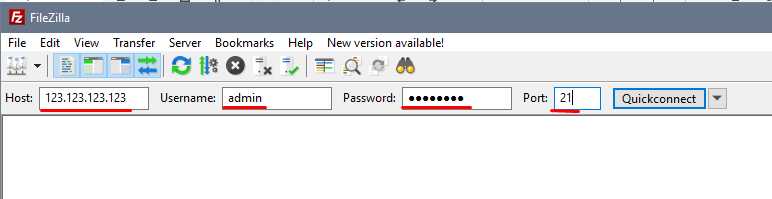
Подключение по FTP: что вводить в FileZilla/WinSCP
Минимально необходимое:
Host:
IP_сервераили доменUsername: итоговый логин (с префиксом, который сформировала панель)
Password: ваш пароль
Port:
FTP обычно
21SFTP -
22(если используете SSH/SFTP)
Рекомендация администратора по безопасности
Если есть выбор - используйте SFTP (порт 22) или FTPS, потому что обычный FTP передаёт данные без шифрования. Для внешнего доступа по “чистому” FTP очень часто ещё требуется настройка passive ports и правил firewall - это типовая причина “подключается, но не показывает список файлов / не грузит”.
Создание FTP-пользователя в ISPmanager
Если у вас услуга/сервер управляется через ISPmanager, логика следующая:
Войдите в панель (часто используют
https://IP:1500 -зависит от конфигурации).Учетные записи → FTP-пользователи → Создать.
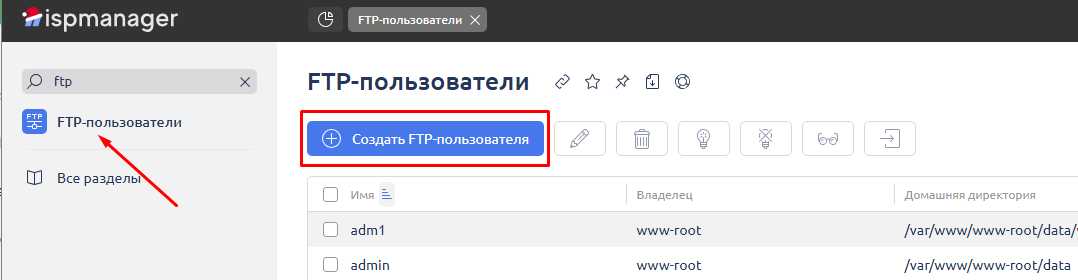
Укажите:
имя пользователя
пароль
директорию доступа (указывайте путь к папке сайта)
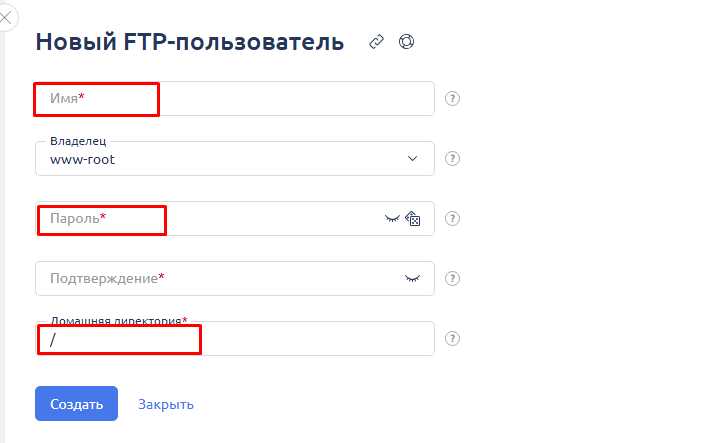
Смысл тот же: делайте доступ точечно к нужной директории, а не “куда попало”.
Быстрый чек-лист, если “не работает”
✅ Логин введён с префиксом, который формирует Hestia (
user_…).✅ Указан корректный Path (лучше
public_htmlили глубже).✅ Открыты нужные порты (FTP/FTPS/SFTP) и нет блокировок на firewall.
✅ Используете правильный протокол в клиенте (не путать FTP и SFTP).
Вывод
В HestiaCP FTP-пользователь создаётся через WEB → Edit домена → Additional FTP accounts, где можно сразу ограничить доступ конкретной папкой и при необходимости добавить несколько аккаунтов для разных задач.
 CLOUD VPS
  ВЫДЕЛЕННЫЕ СЕРВЕРА
  ХОСТИНГ
  3 месяца