 ВОЙТИ
ВОЙТИ 
 Панель управления






RDP (Remote Desktop Protocol) - стандартный способ удалённого доступа к Windows-серверу с графическим интерфейсом. С его помощью вы подключаетесь к удаленному рабочему столу VPS и выполняете задачи так же, как на обычном ПК: пользоваться интернетом, установка ПО, настройки, работа с файлами и службой Windows.
В этой инструкции собраны понятные шаги подключения по удаленному рабочему столу RDP с Windows и macOS, а также быстрые подсказки по устранению ошибок и базовой безопасности
Что нужно
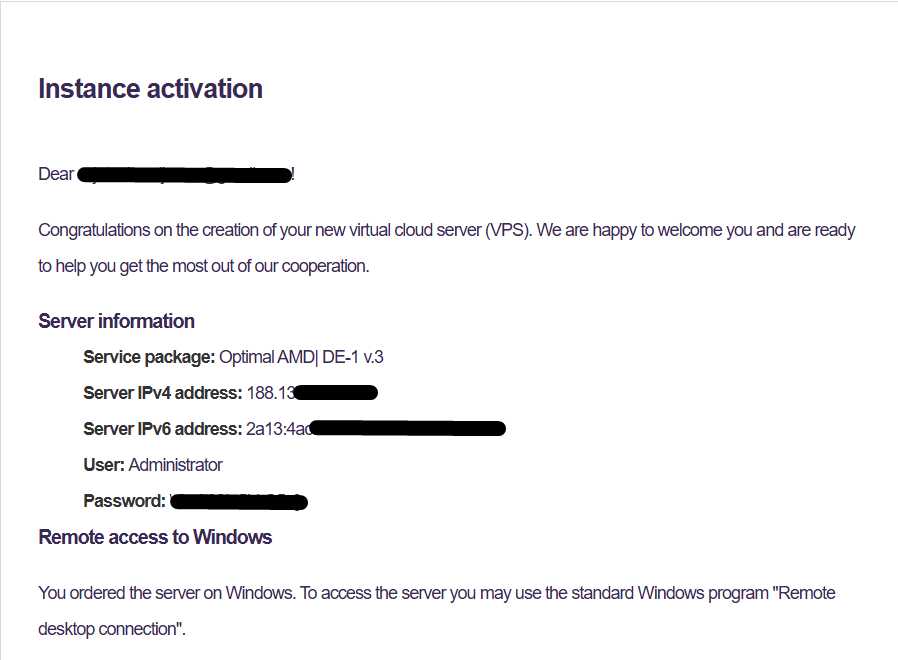
- IP‑адрес сервера
- Логин (обычно Administrator)
- Пароль
- (Иногда) порт RDP: по умолчанию 3389
Где взять данные доступа
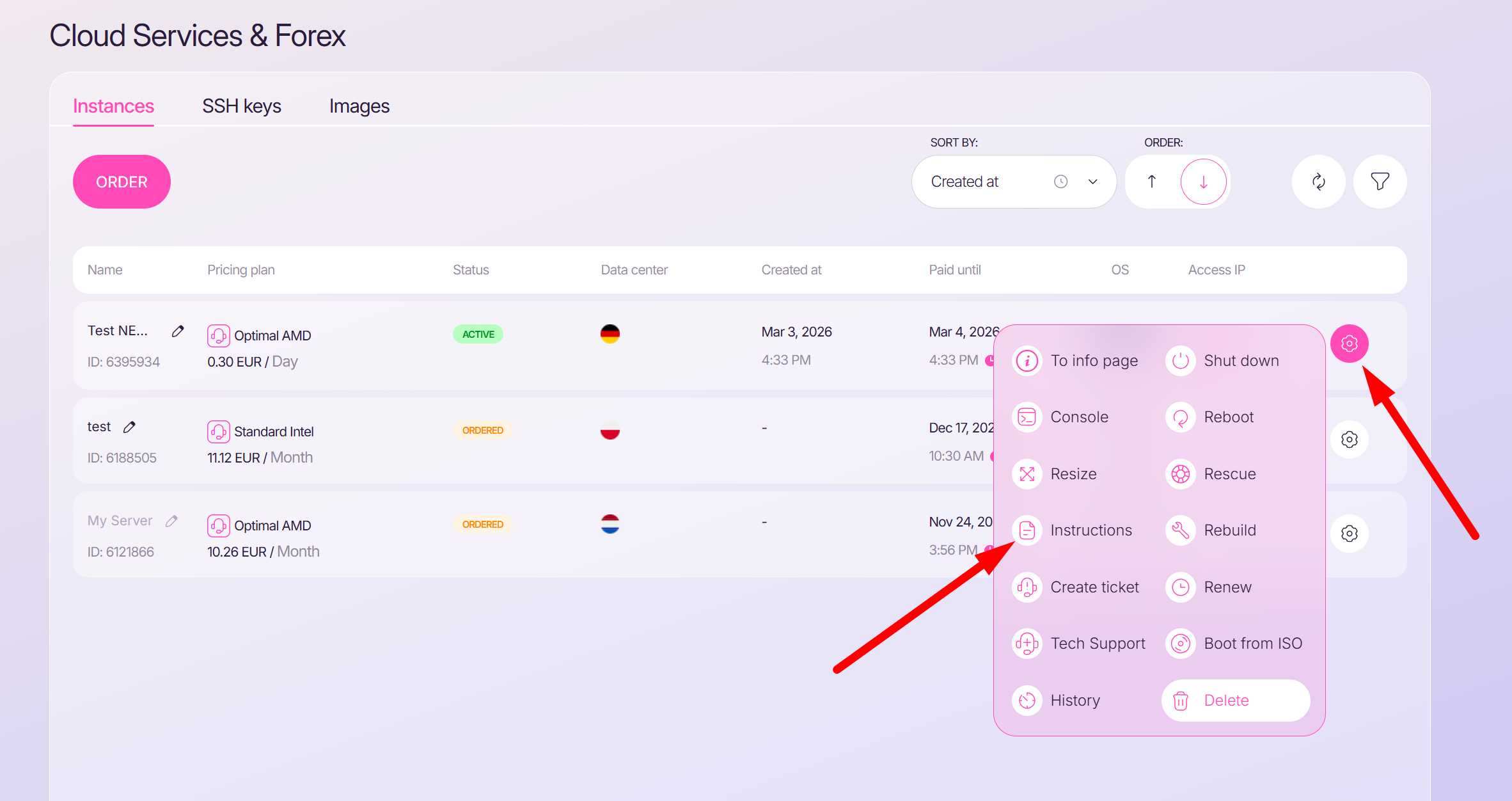
- Откройте личный кабинет Zomro.
- Перейдите в раздел вашей услуги: Services > Cloud Services & Forex (Услуги > Cloud Услуги и Forex)
- Нажмите на шестерню конкретного сервера → выберите Instructions (Инструкции)
Подключение с Windows 10/11
Запуск и основные настройки
Запустите RDP‑клиент
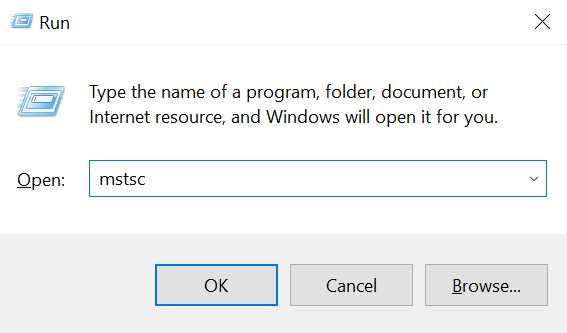
- На клавиатуре компьютера нажмите комбинацию Win + R → введите в открывшемся окне mstsc → нажмите на клавиатуре Enter (Или кнопка “OK” в окне)
Укажите адрес сервера
- В поле Computer (Компьютер) введите IP (Скопируйте IP из пункта “Server IPv4 address” в Вашей инструкции)
- Если порт нестандартный - укажите так: IP:порт (пример: 203.0.113.10:52244).
Нажмите Show Options (Показать параметры) и в поле User name (Имя пользователя) укажите логин (обычно Administrator).
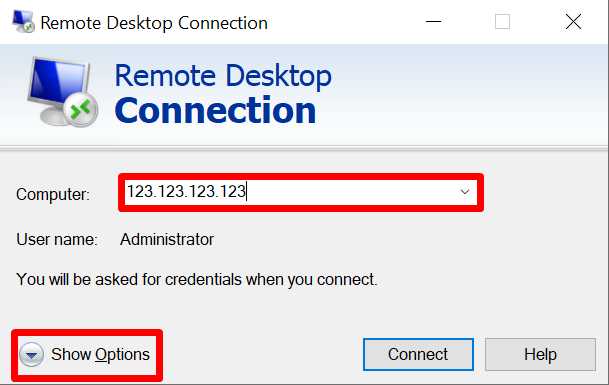
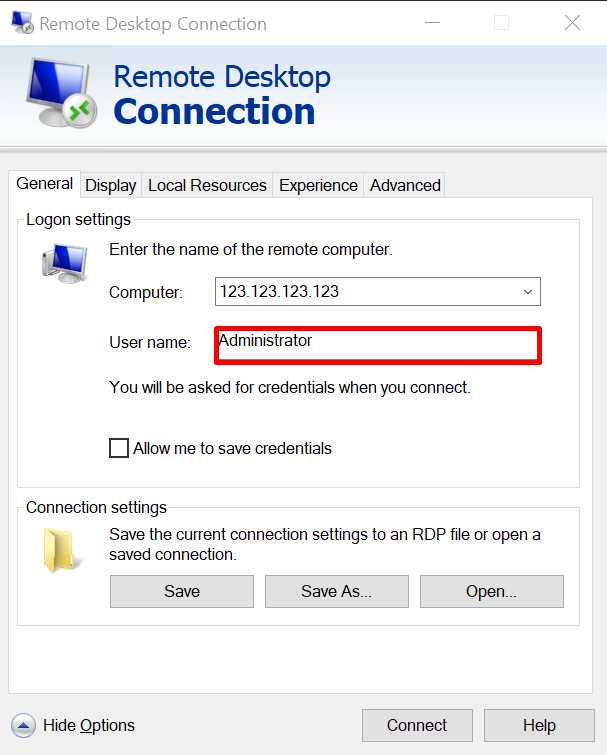
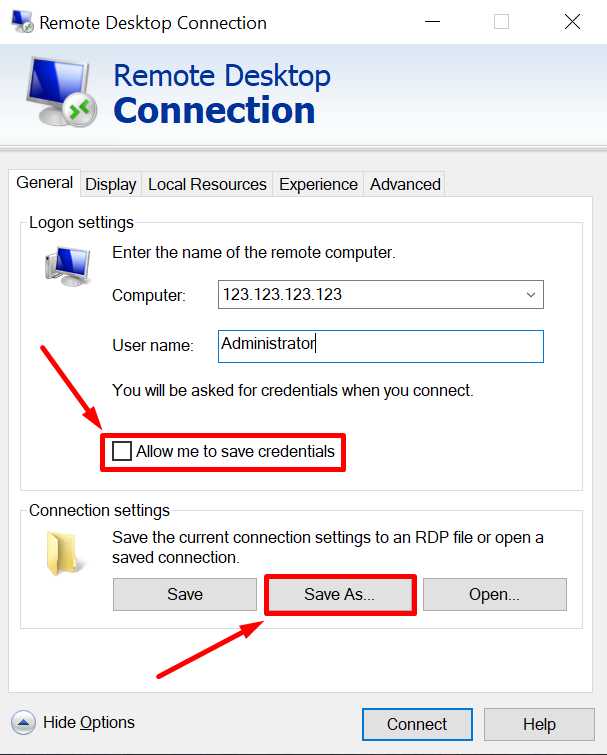
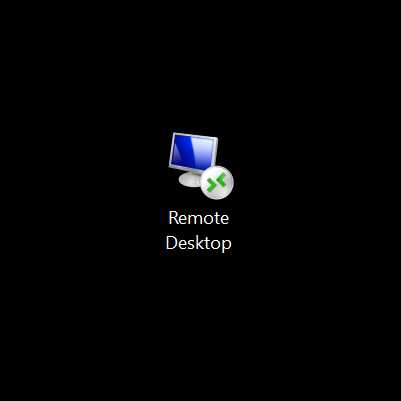
- Для экономии времени, если вы планируете многократно пользоваться одним и тем же сервером, вы можете создать ярлык для быстрого подключения к удалённому рабочему столу. Для этого установите галочку напротив пункта “Allow me to save credentials” (Разрешить мне сохранять учетные данные) и нажмите кнопку “Save As…” (Сохранить как).
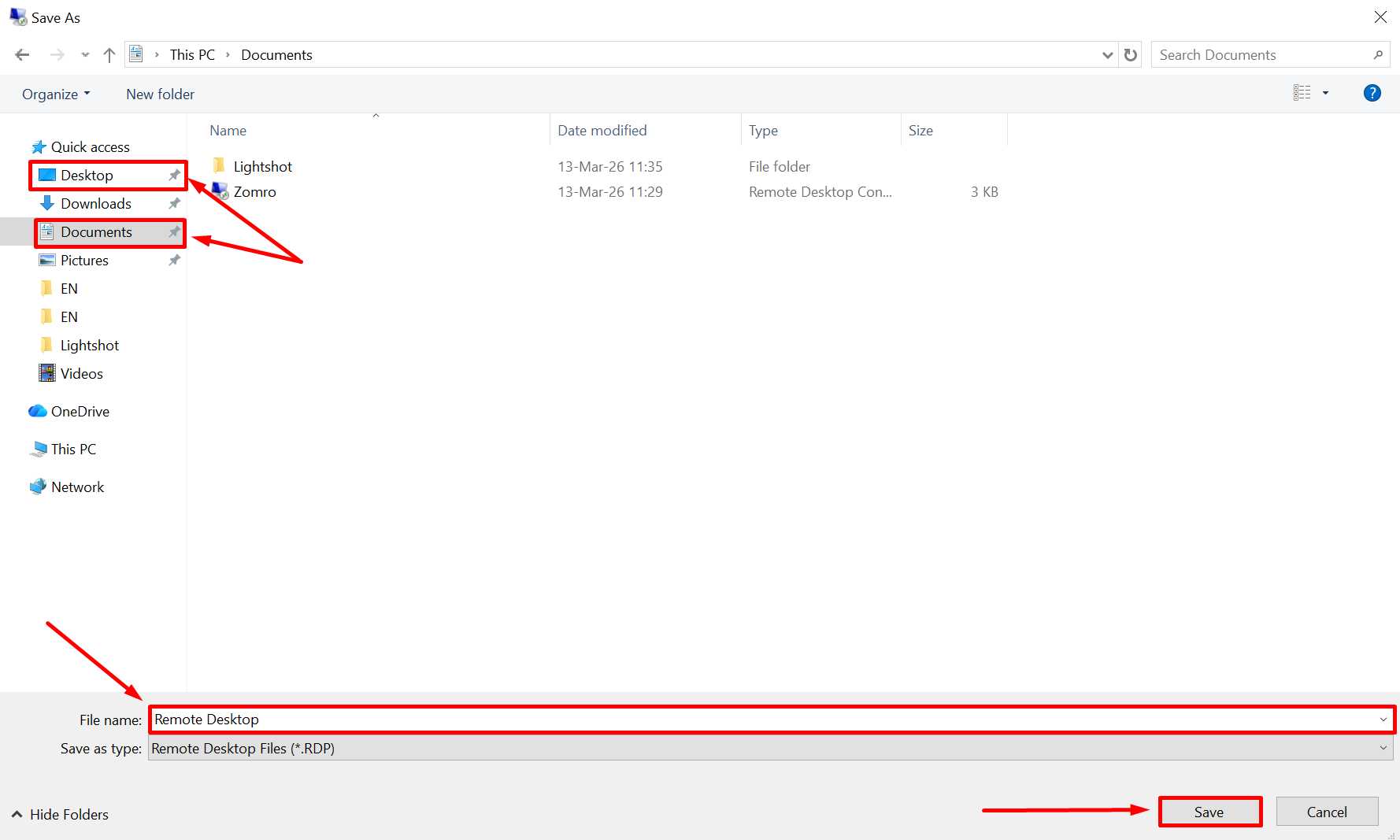
- В открывшемся окне выберите место, где хотите сохранить ярлык, например Рабочий стол. Затем задайте имя ярлыку, например “Remote Desktop”, и нажмите кнопку “Save” (Сохранить).
Обзор дополнительных настроек (Необязательно)
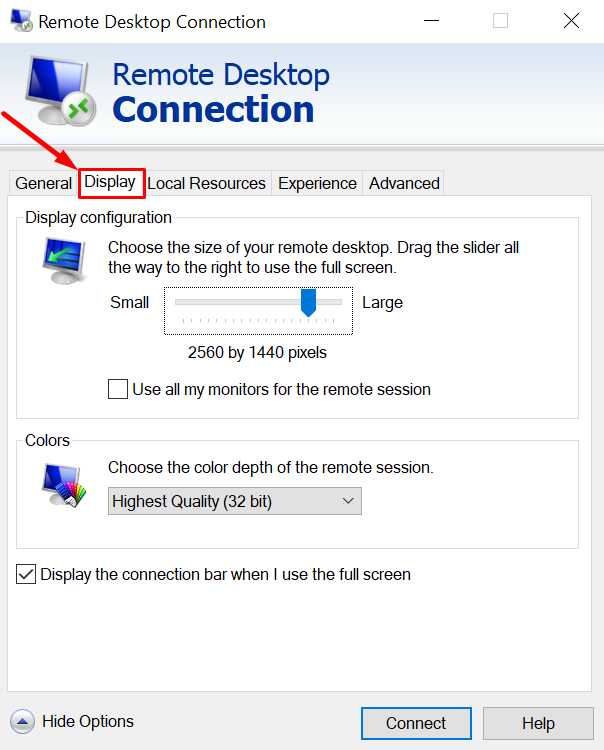
В разделе Display (Экран) есть следующие настройки:
Размер экрана (Display configuration):
- Ползунок позволяет настроить размер удалённого рабочего стола - от маленького до полного экрана.
Использовать все мониторы (Use all my monitors for the remote session):
- Эта опция позволяет использовать все подключенные мониторы для удалённой сессии.
Глубина цвета (Colors):
- Выберите цветовую глубину для сеанса, например, "Highest Quality (32 bit)" для наилучшего качества изображения.
Панель подключения в полноэкранном режиме (Display the connection bar when I use the full screen):
- Включение этой опции позволит отображать панель подключения, когда используется полноэкранный режим.
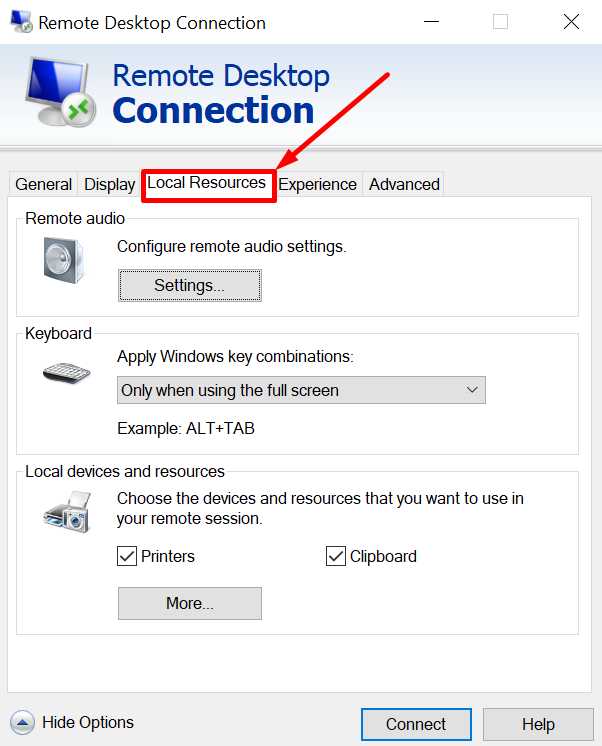
В разделе Local Resources можно настроить следующие параметры:
- Удалённый аудио (Remote audio):
Настроить параметры для воспроизведения аудио в удалённой сессии. Для этого нужно нажать кнопку "Settings...".
- Комбинации клавиш Windows (Keyboard):
Установить, когда будут применяться комбинации клавиш Windows (например, ALT+TAB) в удалённой сессии. Можно выбрать: "Only when using the full screen" (только при использовании полного экрана).
- Локальные устройства и ресурсы (Local devices and resources):
Выбрать устройства, которые будут использоваться в удалённой сессии, например:
- Принтеры (Printers) - использовать принтеры на локальном устройстве.
- Буфер обмена (Clipboard) - доступ к буферу обмена между локальной и удалённой сессиями.
При необходимости, можно нажать More... для дополнительных настроек.
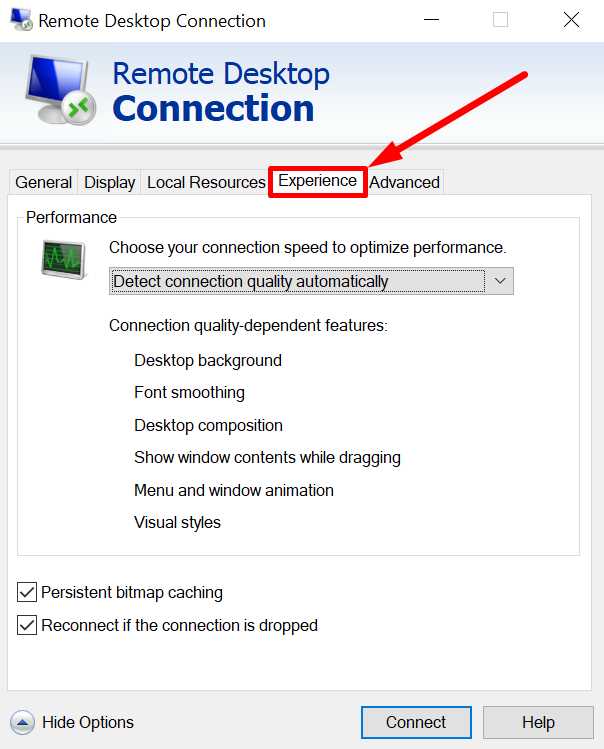
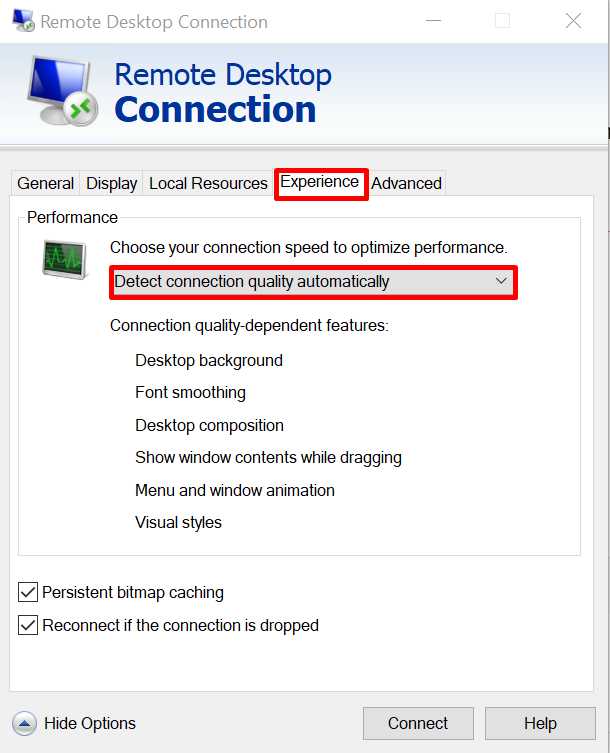
В разделе Experience можете настроить параметры производительности и качество соединения:
- Выбор скорости соединения (Choose your connection speed):
Определяет, как оптимизировать производительность, в зависимости от качества соединения. Можно выбрать "Detect connection quality automatically" (автоматическое определение качества соединения).
- Зависимые от качества соединения функции (Connection quality-dependent features):
Отключение/включение следующих функций, чтобы улучшить производительность при низкой скорости соединения:
- Фон рабочего стола (Desktop background)
- Сглаживание шрифтов (Font smoothing)
- Составление рабочего стола (Desktop composition)
- Показывать содержимое окна при перетаскивании (Show window contents while dragging)
- Анимация меню и окон (Menu and window animation)
- Визуальные стили (Visual styles)
- Дополнительные параметры:
Persistent bitmap caching (Постоянное кэширование битовых карт) - включение постоянного кэширования битовых карт для ускорения работы.
Reconnect if the connection is dropped (Переподключиться при обрыве соединения) - автоматическое восстановление соединения при его обрыве.
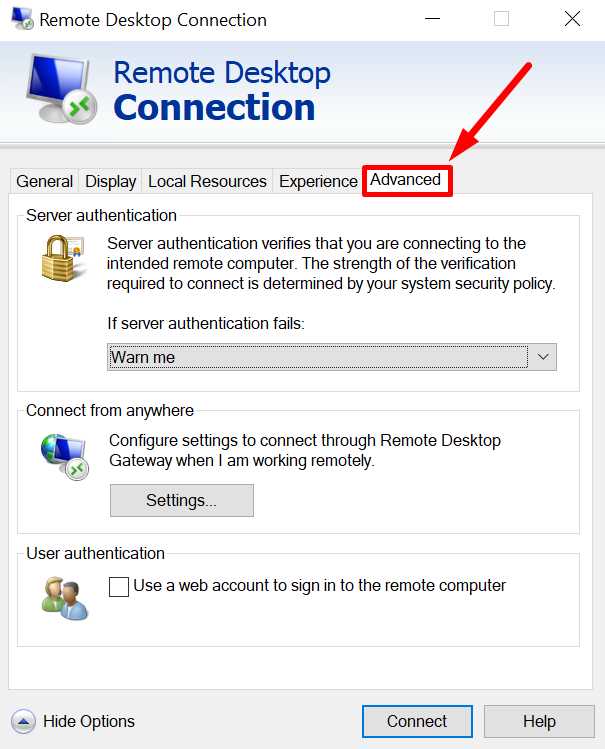
В разделе Advanced приложения Remote Desktop Connection можно настроить следующие параметры:
- Аутентификация сервера (Server authentication):
- Этот параметр проверяет, что вы подключаетесь к нужному удалённому компьютеру. Уровень проверки зависит от политики безопасности системы.
- В случае, если аутентификация сервера не проходит, можно выбрать действие: например, "Warn me" (Предупредить меня).
- Подключение с любого места (Connect from anywhere):
- Настройка параметров для подключения через Remote Desktop Gateway при удалённой работе.
- Для этого нужно нажать кнопку Settings... для дополнительной настройки.
- Аутентификация пользователя (User authentication):
- Включает опцию Use a web account to sign in to the remote computer (Использовать веб-аккаунт для входа в удалённый компьютер).
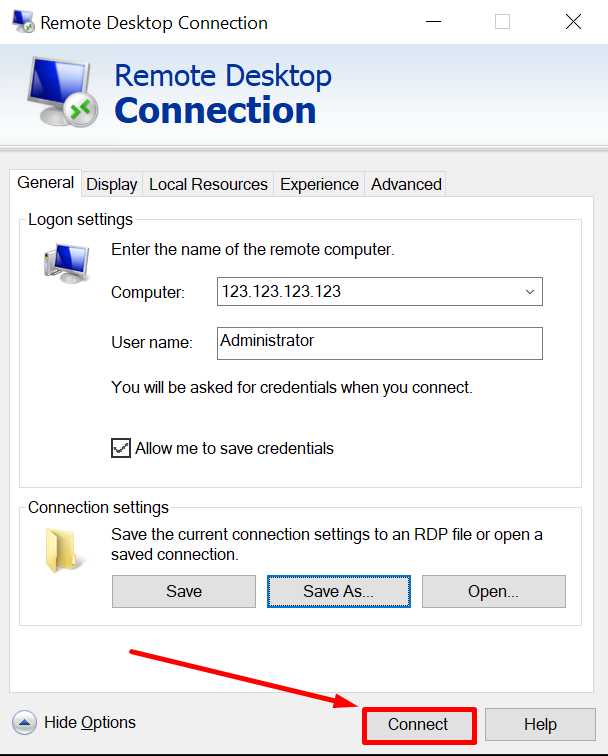
Подключение к серверу
После всех настроек нажмите “Connect” (Подключить).
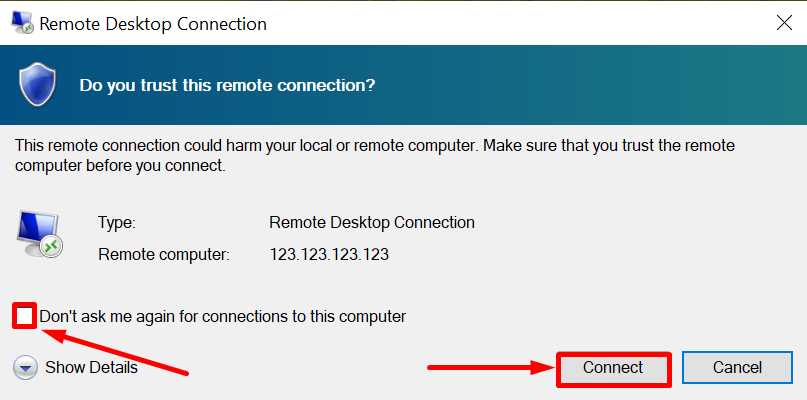
Далее появится всплывающее окно с запросом на подтверждение доверия к данному соединению. Для продолжения подключения нажмите кнопку “Connect” (Подключить). Чтобы это окно не появлялось при последующих подключениях, установите галочку напротив пункта “Don’t ask me again for connections to this computer” (Больше не спрашивать о подключениях к этому компьютеру).
- После этого в выбранном месте сохранения появится значок удалённого рабочего стола. Нажав на него, вы сможете быстро запускать подключение к удалённому рабочему столу.
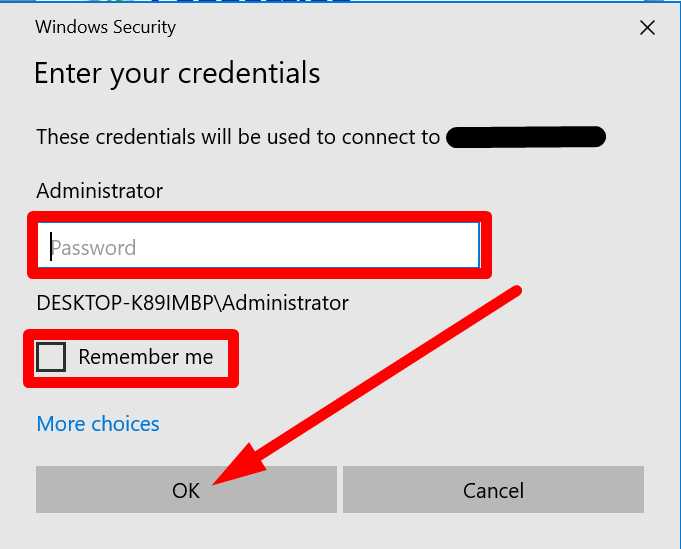
- В открывшемся окне введите пароль (Скопируйте пароль из пункта “Password” в Вашей инструкции) → Нажмите на кнопку “OK”
- Если вы планируете регулярно подключаться к удалённому рабочему столу, установите галочку “Remember Me” (Запомнить меня). Тогда при следующих подключениях система не будет запрашивать пароль повторно.
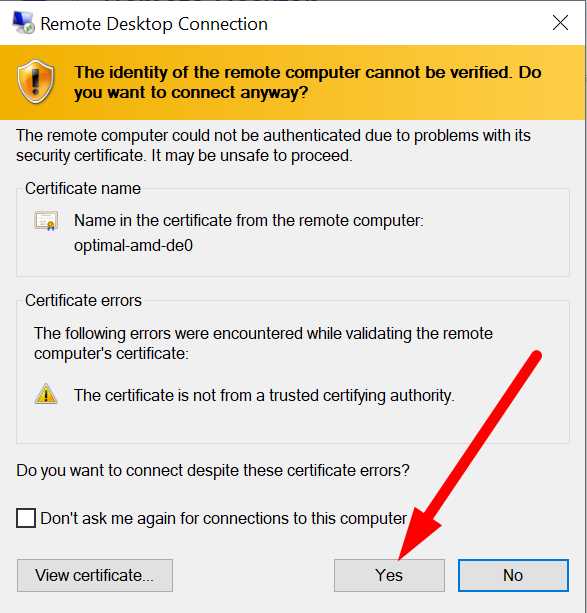
- Если появится предупреждение о сертификате то нажмите Yes (если вы подключаетесь к своему серверу).
Как пользоваться удаленным рабочим столом
Сразу после подключения на сервере может открыться окно Server Manager и появиться уведомление о настройках сети.
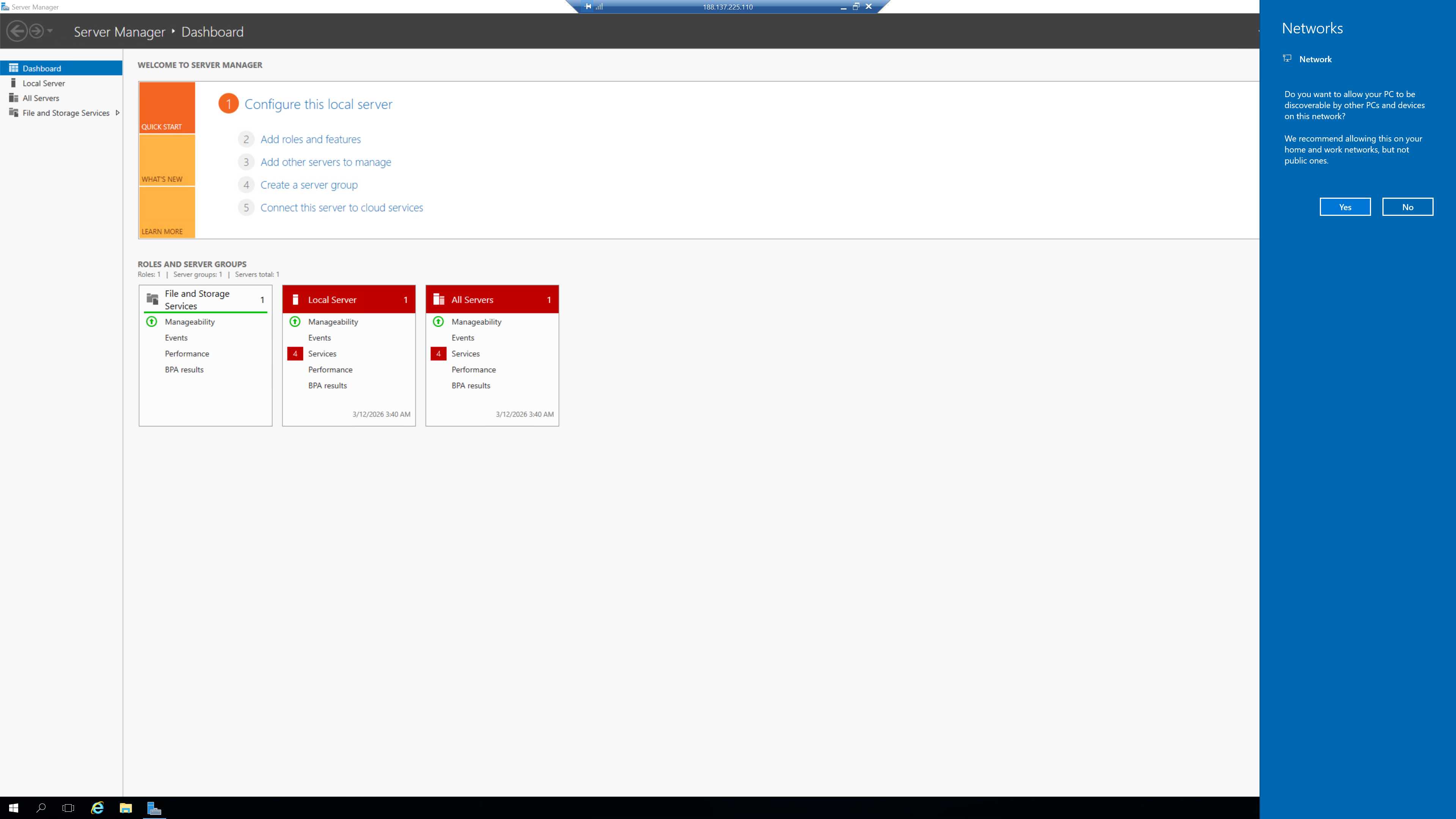
Что делать:
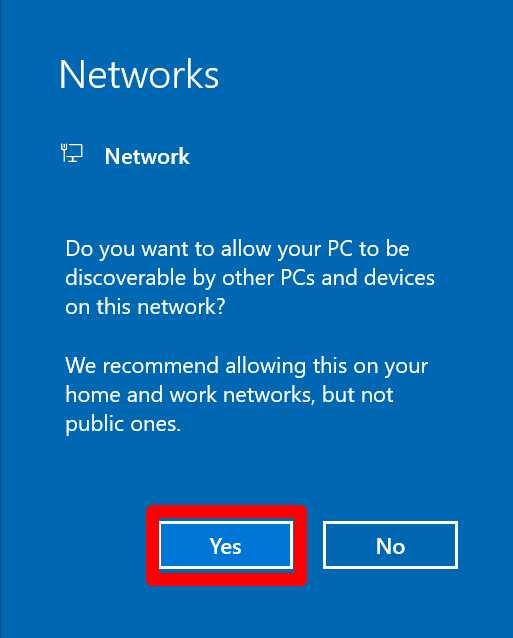
- В всплывающем окне Network нажмите Yes (справа).
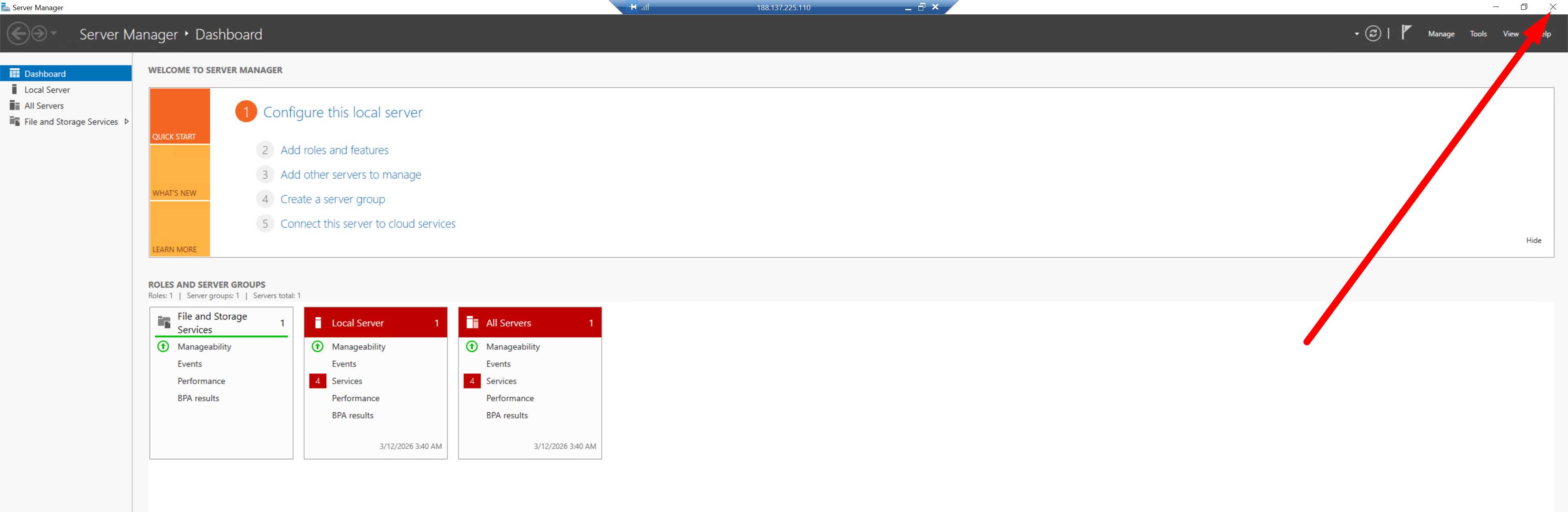
- Закройте окно Server Manager.
Доступ в интернет на Windows Server 2020 и ниже
Для выхода в интернет на таких образах часто доступен Internet Explorer, но он не поддерживается и может создавать проблемы:
Проблема 1: Internet Explorer устарел - при открытии сайтов появляется предупреждение/блокировка со стороны браузера.
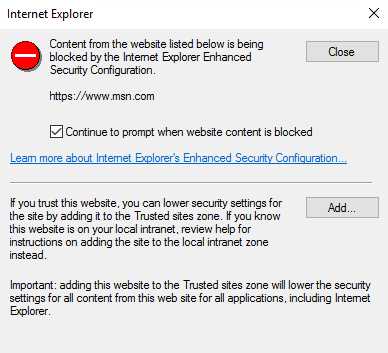
Проблема 2: даже при выдаче всех разрешений браузеру загрузка файлов может не работать.
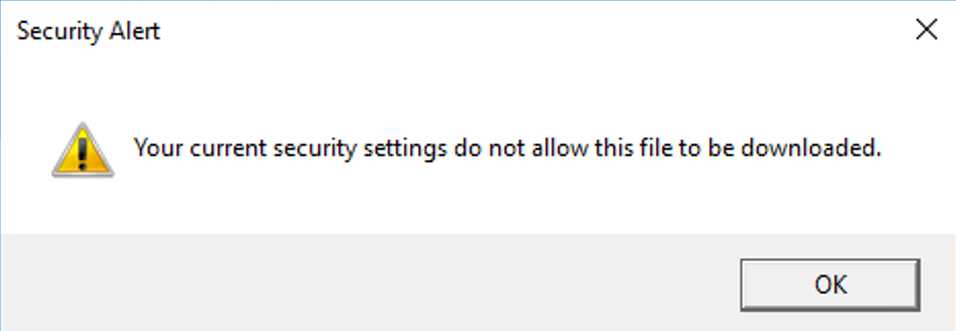
Решение: установить современный браузер через PowerShell (например, Google Chrome)
- На удаленном рабочем столе на клавиатуре компьютера нажмите комбинацию Win + R → введите в открывшемся окне powershell → нажмите на клавиатуре Enter (Или кнопка “OK” в окне)
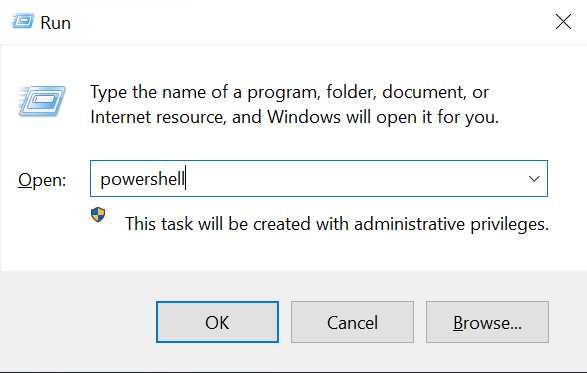
- Когда Powershell откроется, скопируйте и вставьте в окно следующий код:
$LocalTempDir = $env:TEMP; $ChromeInstaller = "ChromeInstaller.exe"; (new-object System.Net.WebClient).DownloadFile('http://dl.google.com/chrome/install/375.126/chrome_installer.exe', "$LocalTempDir\$ChromeInstaller"); & "$LocalTempDir\$ChromeInstaller" /silent /install; $Process2Monitor = "ChromeInstaller"; Do { $ProcessesFound = Get-Process | ?{$Process2Monitor -contains $_.Name} | Select-Object -ExpandProperty Name; If ($ProcessesFound) { "Still running: $($ProcessesFound -join ', ')" | Write-Host; Start-Sleep -Seconds 2 } else { rm "$LocalTempDir\$ChromeInstaller" -ErrorAction SilentlyContinue -Verbose } } Until (!$ProcessesFound)

- Нажмите Enter на клавиатуре, чтобы запустить код. Подождите установки...
Установка должна начаться автоматически и завершиться в течение нескольких минут. Как только это будет сделано, Chrome будет установлен на вашем удаленном рабочем столе.
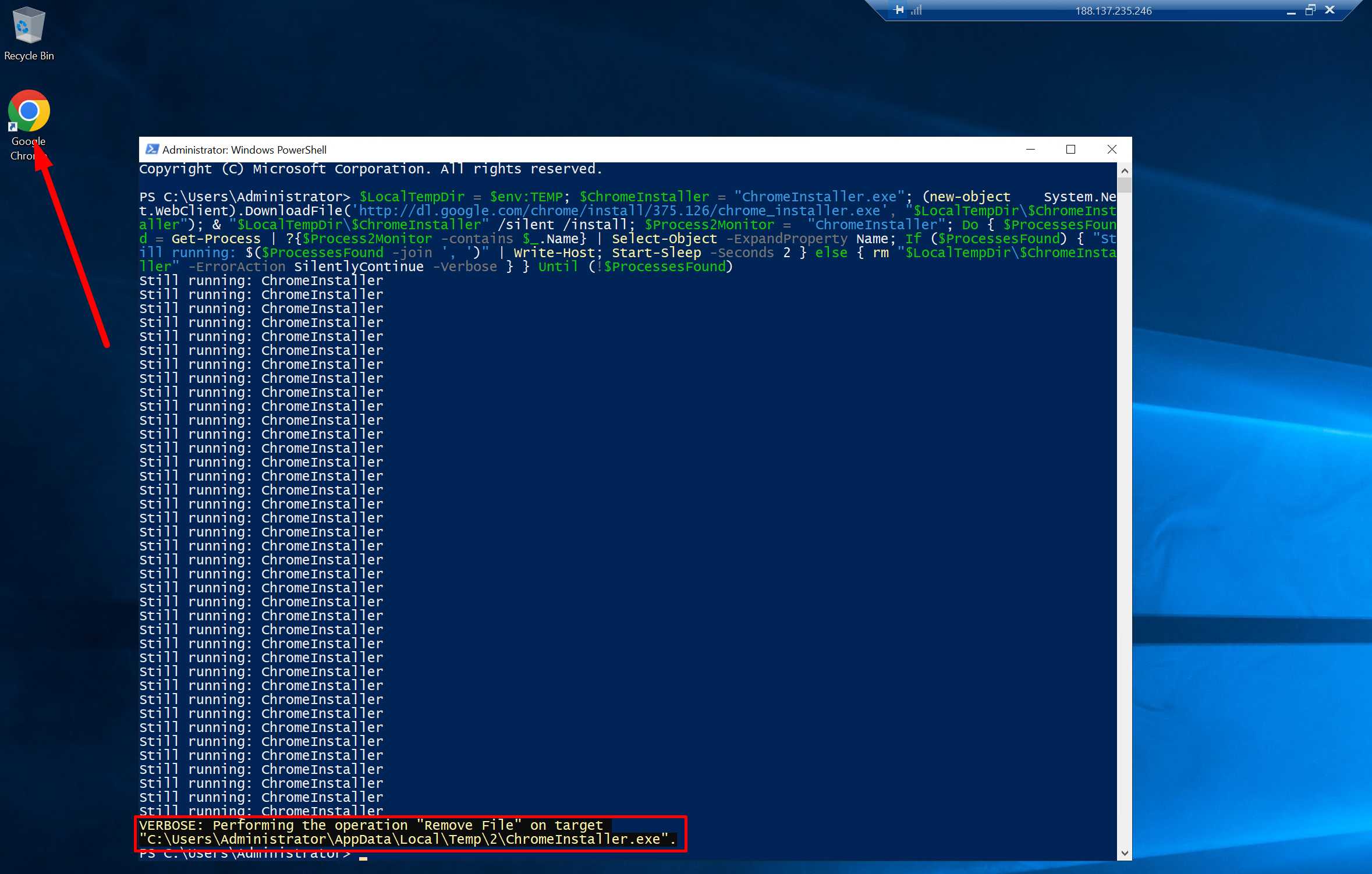
Если не хватает привычных программ (просмотр фото, архиваторы и т.д.)
Образы Windows Server часто не включают многие привычные приложения (например, «Фотографии» и т.п.). Если Вам не хватает программ для работы с файлами:
- Вариант 1: установите нужные программы вручную (как на новом компьютере).
- Вариант 2: установите набор программ одним файлом через сервис ninite.com (интерфейс на английском).
Если при покупке Вы выбрали образ Windows Server 2022 и выше (рекомендуем)
Для доступа в интернет используйте встроенный браузер Microsoft Edge.
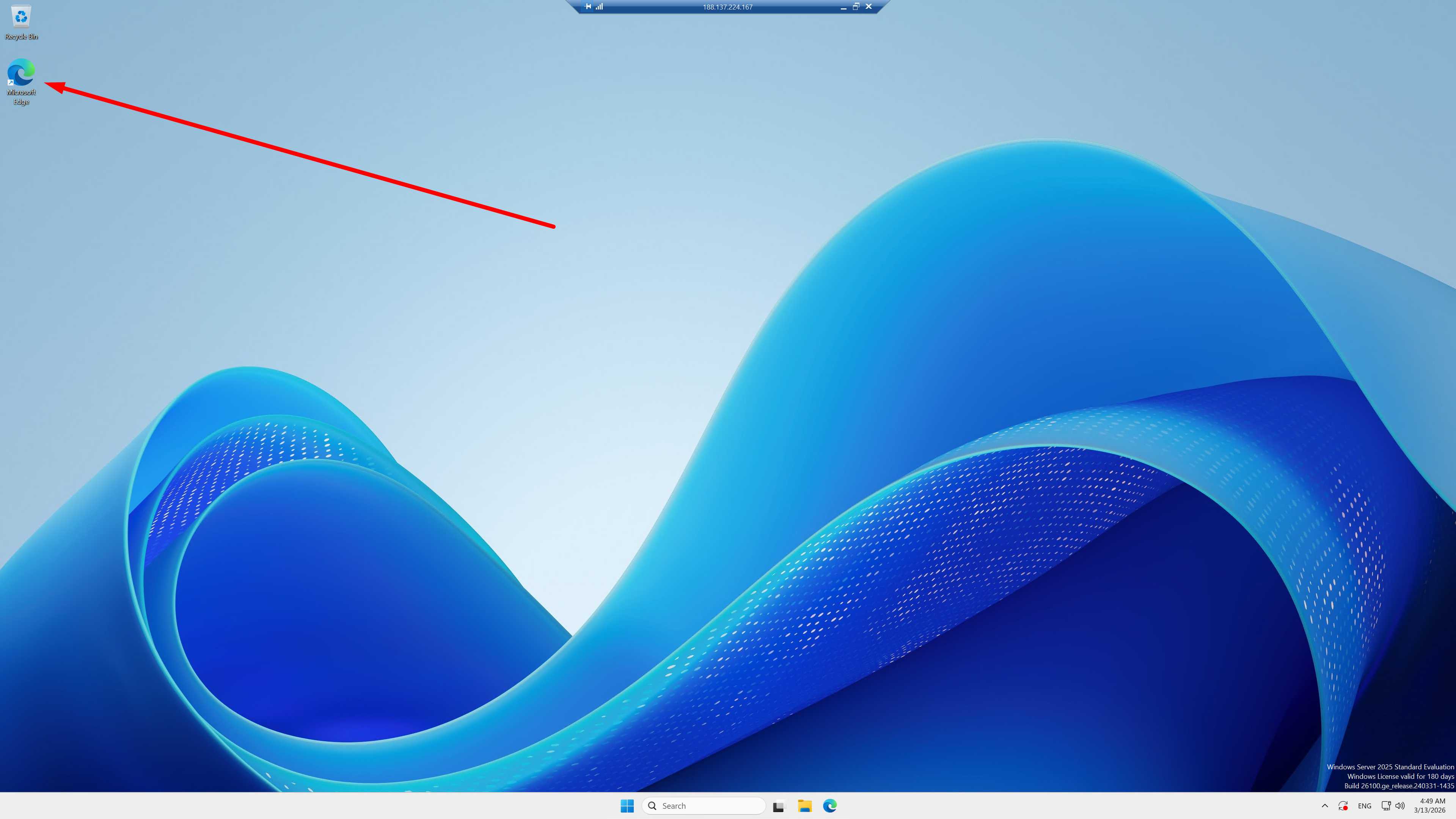
Также учитывайте, что на Windows Server может не быть некоторых привычных программ. Решение такое же:
- установить приложения вручную, или
- воспользоваться ninite.com для установки набора программ.
Как отключаться от удалённого рабочего стола и подключаться снова
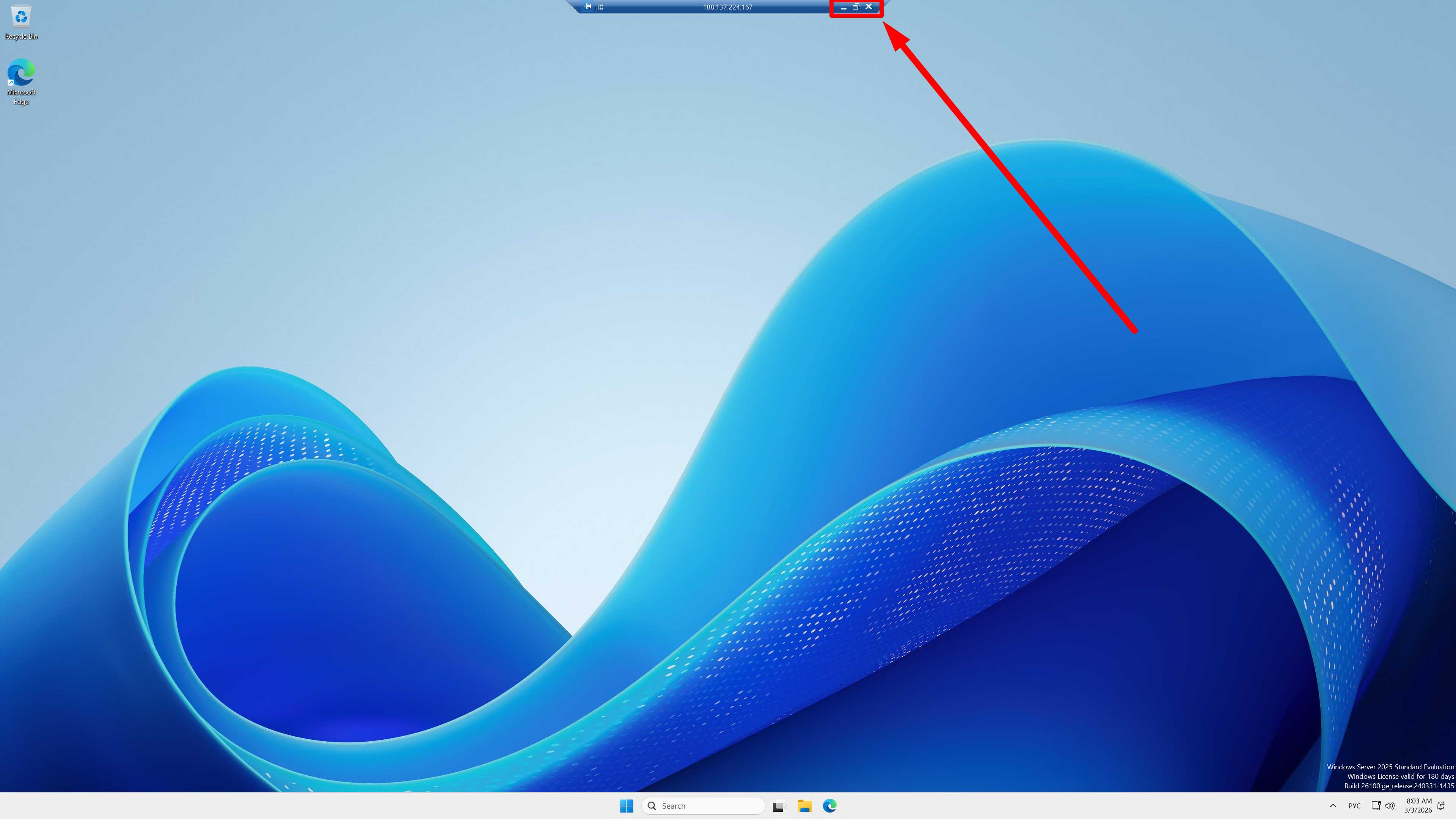
Удалённый рабочий стол работает как обычная программа. В верхней части окна есть панель управления, где можно:
- свернуть окно,
- развернуть/уменьшить,
- закрыть подключение.
Повторное подключение
Чтобы снова подключиться к удалённому рабочему столу, повторите шаги из инструкции: «Подключение с Windows 10/11».
Если не подключается к серверу - Windows
Проверьте самое частое
- Включен ли сам сервер.
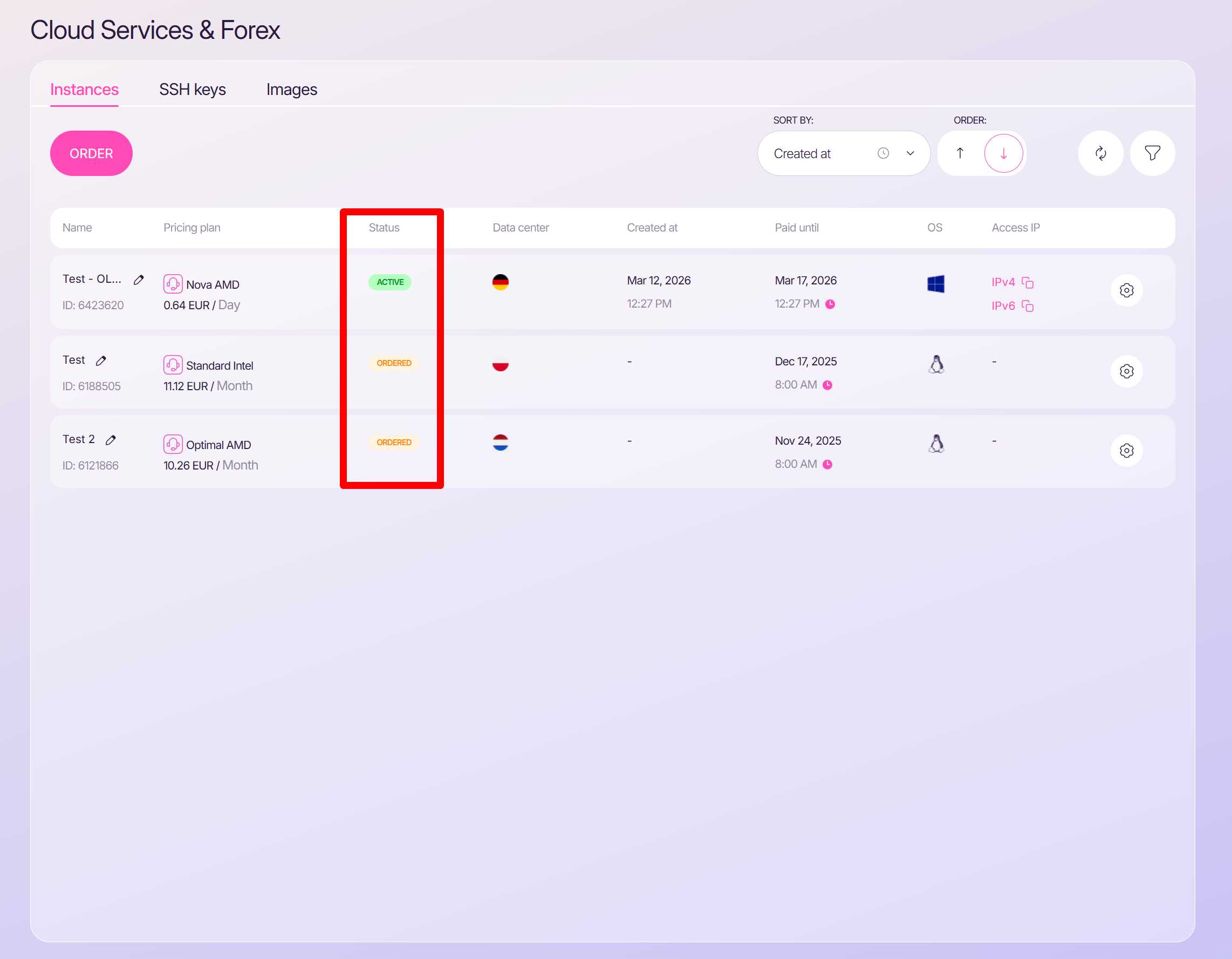
- Откройте личный кабинет Zomro
- Перейдите в раздел вашей услуги: Services > Cloud Services & Forex (Услуги > Cloud Услуги и Forex)
- Проверьте статус сервера в колонке Status (Статус) - Active/Suspended (Активный/Приостановленный)
- IP и пароль точно от этого сервера.
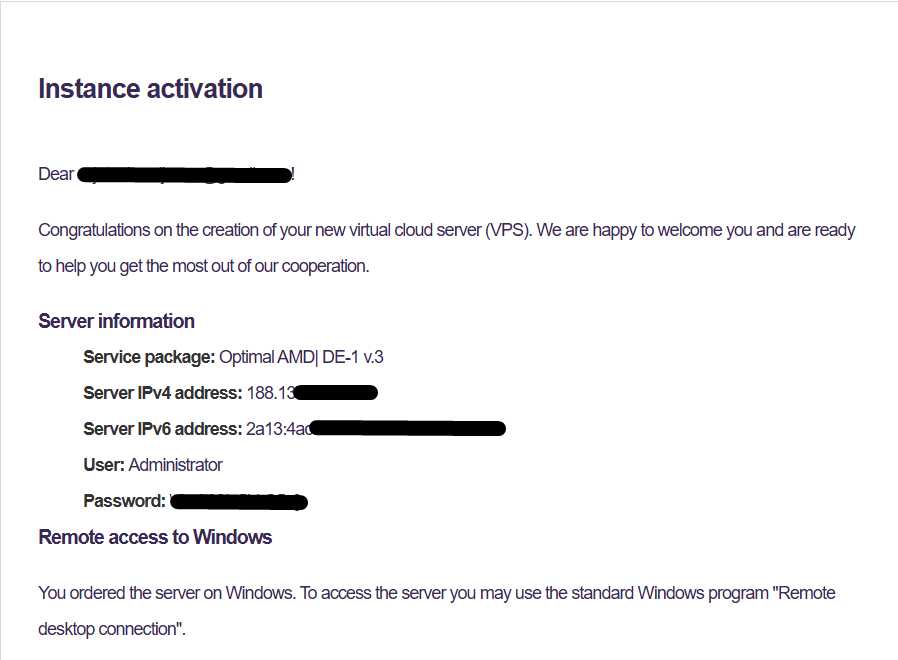
- Откройте личный кабинет Zomro.
- Перейдите в раздел вашей услуги: Services > Cloud Services & Forex (Услуги > Cloud Услуги и Forex)
- Нажмите на шестерню конкретного сервера → выберите Instructions (Инструкции)
- Если меняли порт - используйте его IP:порт.
Проверка порта с Windows
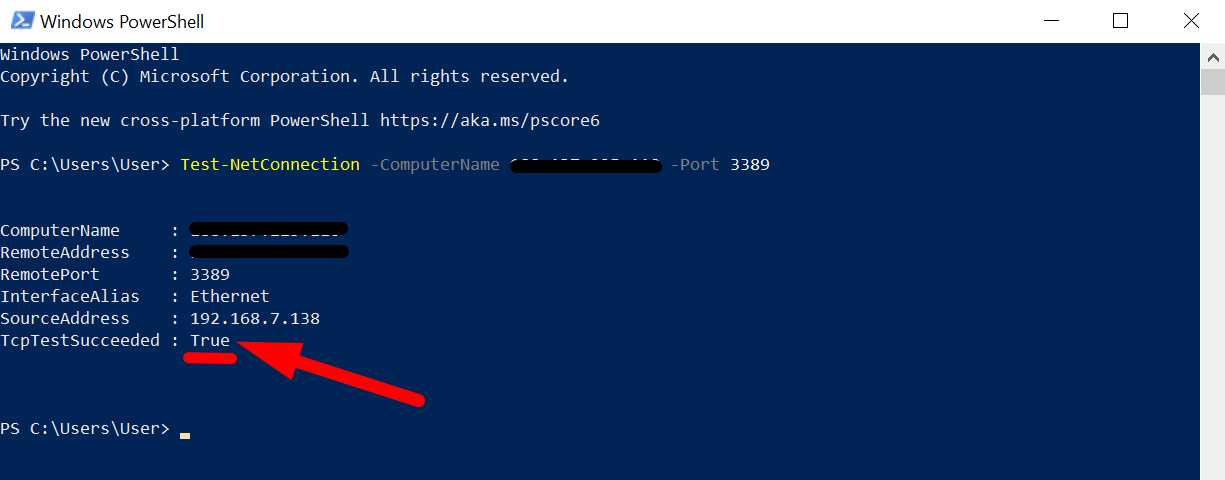
1. Откройте на своем компьютере стандартную программу Windows PowerShell
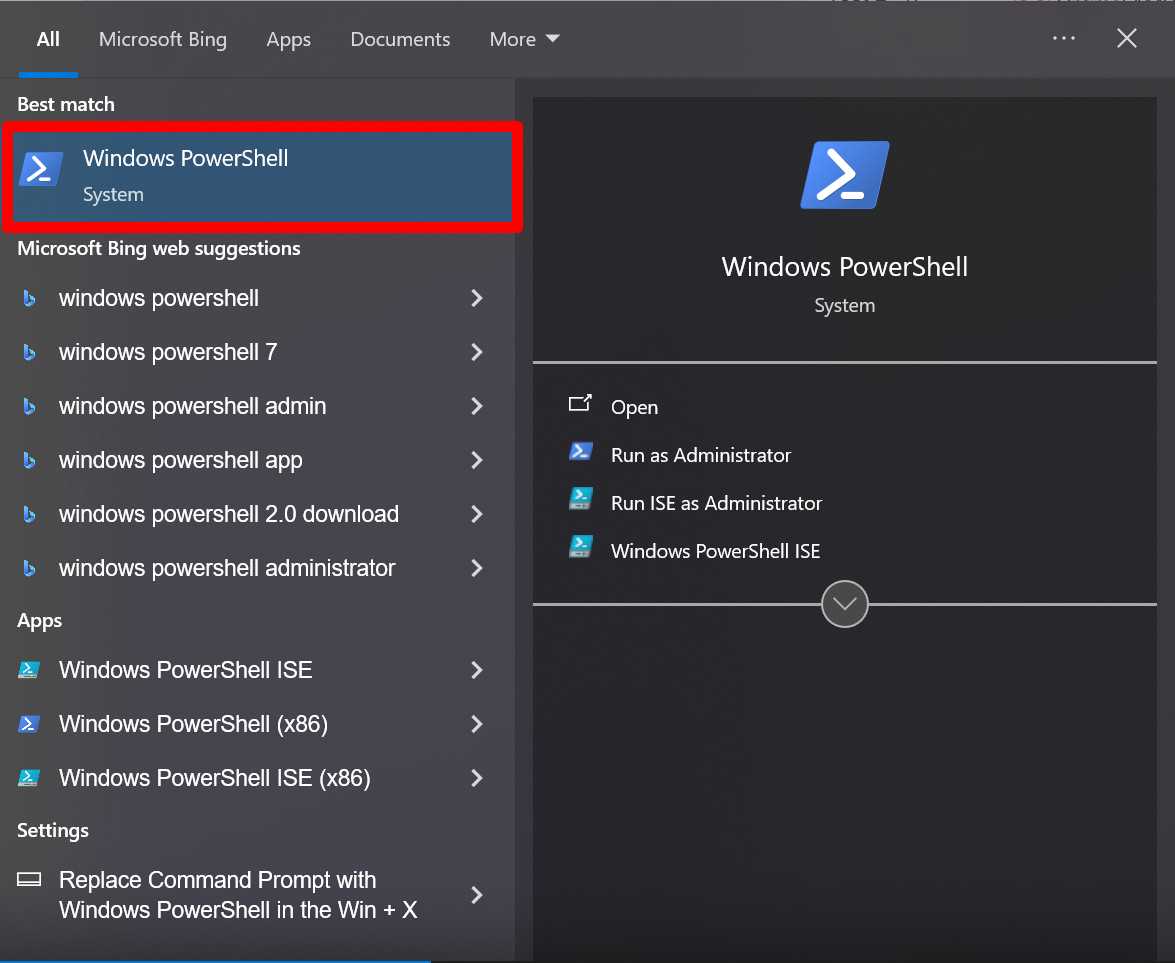
2. В программе Windows PowerShell укажите эту команду и нажмите на клавиатуре кнопку Enter

Если TcpTestSucceeded : True - порт доступен по сети. Проблема не в блокировке этого порта по пути соединения
Частые ошибки
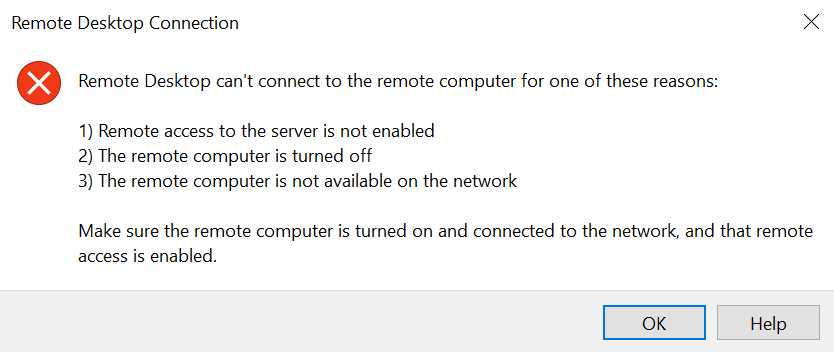
- “Remote Desktop can’t connect…” → проблема с сетью/портом. Сервер выключен.
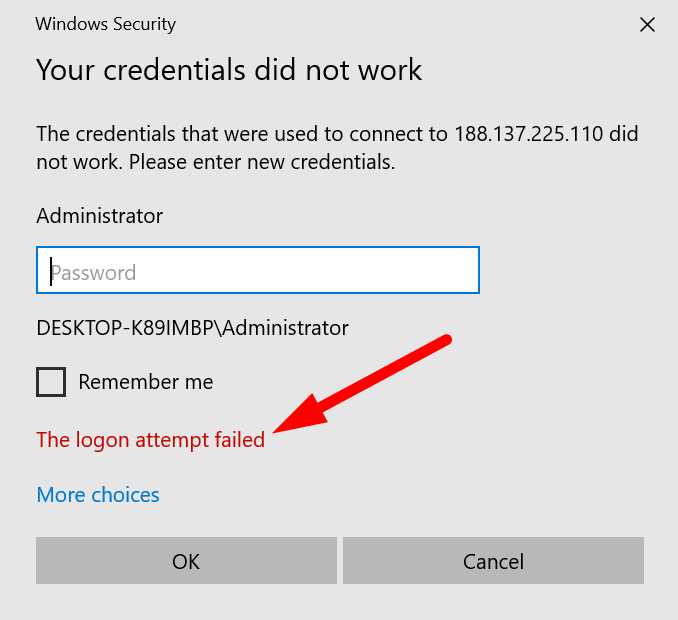
- “The logon attempt failed” → неверный логин/пароль, Caps Lock, раскладка.
- Черный экран/очень медленно → снизьте качество во вкладке Experience.
Что отправить в поддержку, если проблему самому решить не получается
- IP сервера, к которому пытаетесь подключиться
- Дата и время попытки подключения к серверу
- Текст/скрин ошибки
- Результат Test-NetConnection из программы Windows PowerShell
Подключение с macOS
Установка программы Windows App
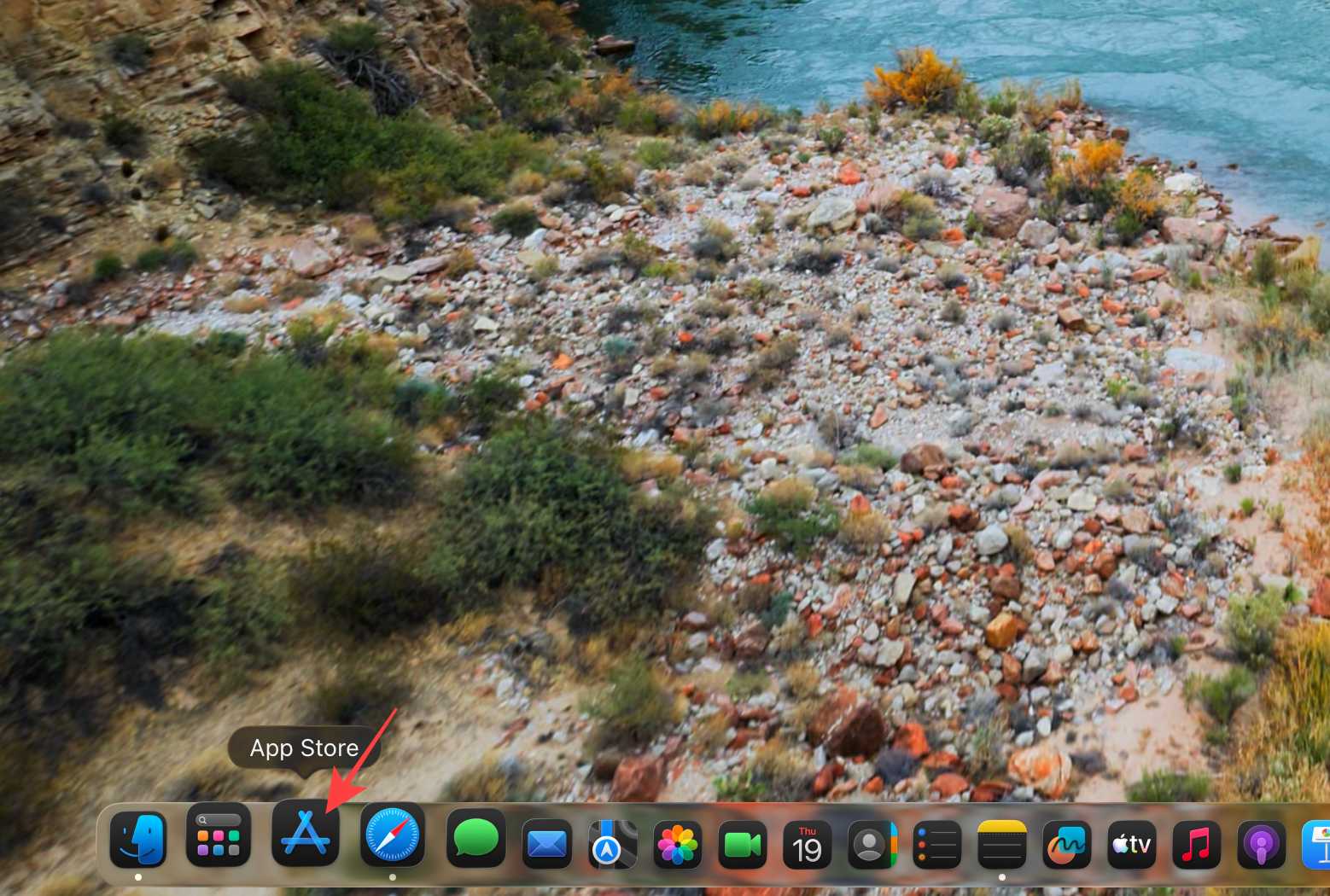
Откройте AppStore на вашем Mac.
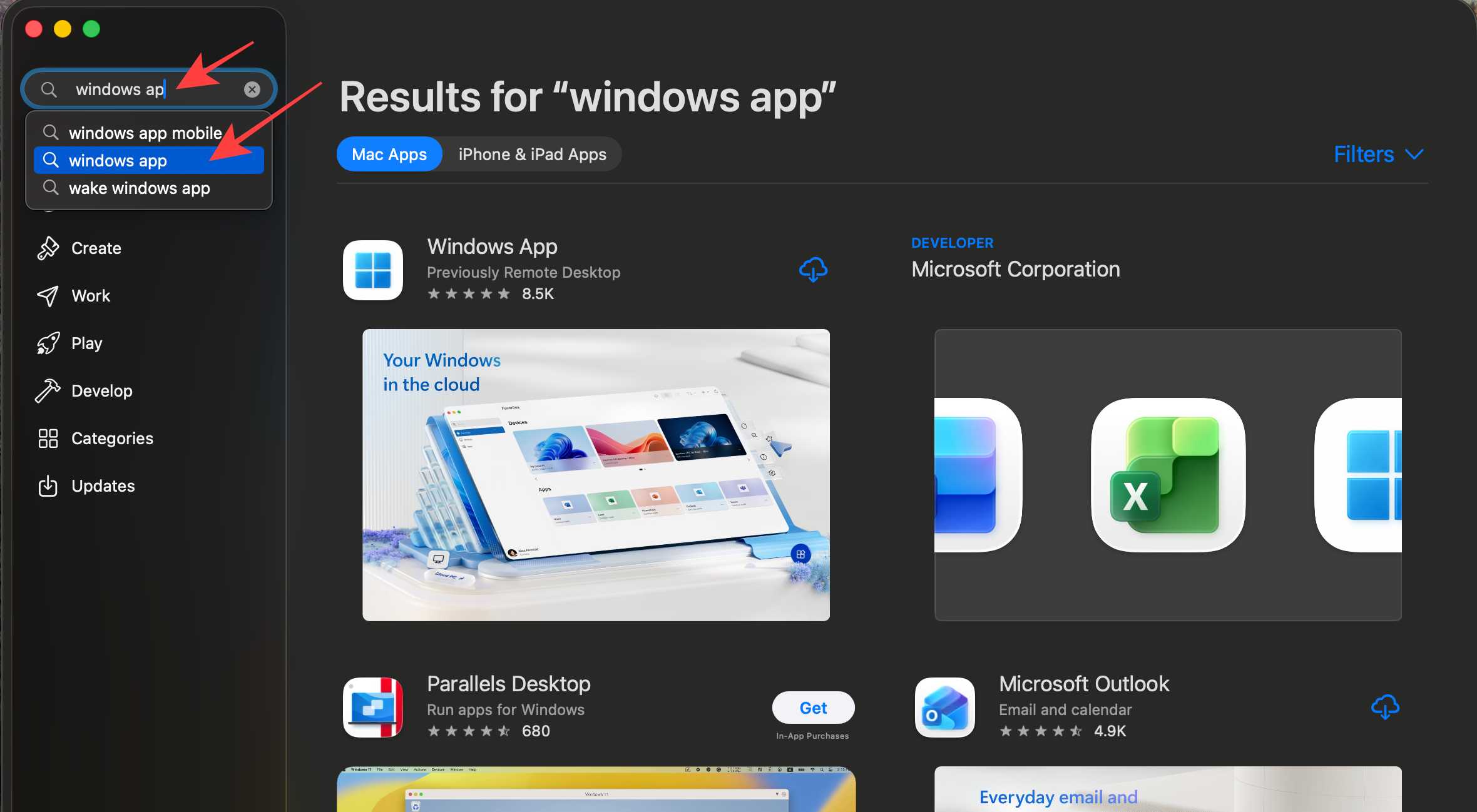
Введите “Windows App” в строку поиска и выберите приложение из списка.
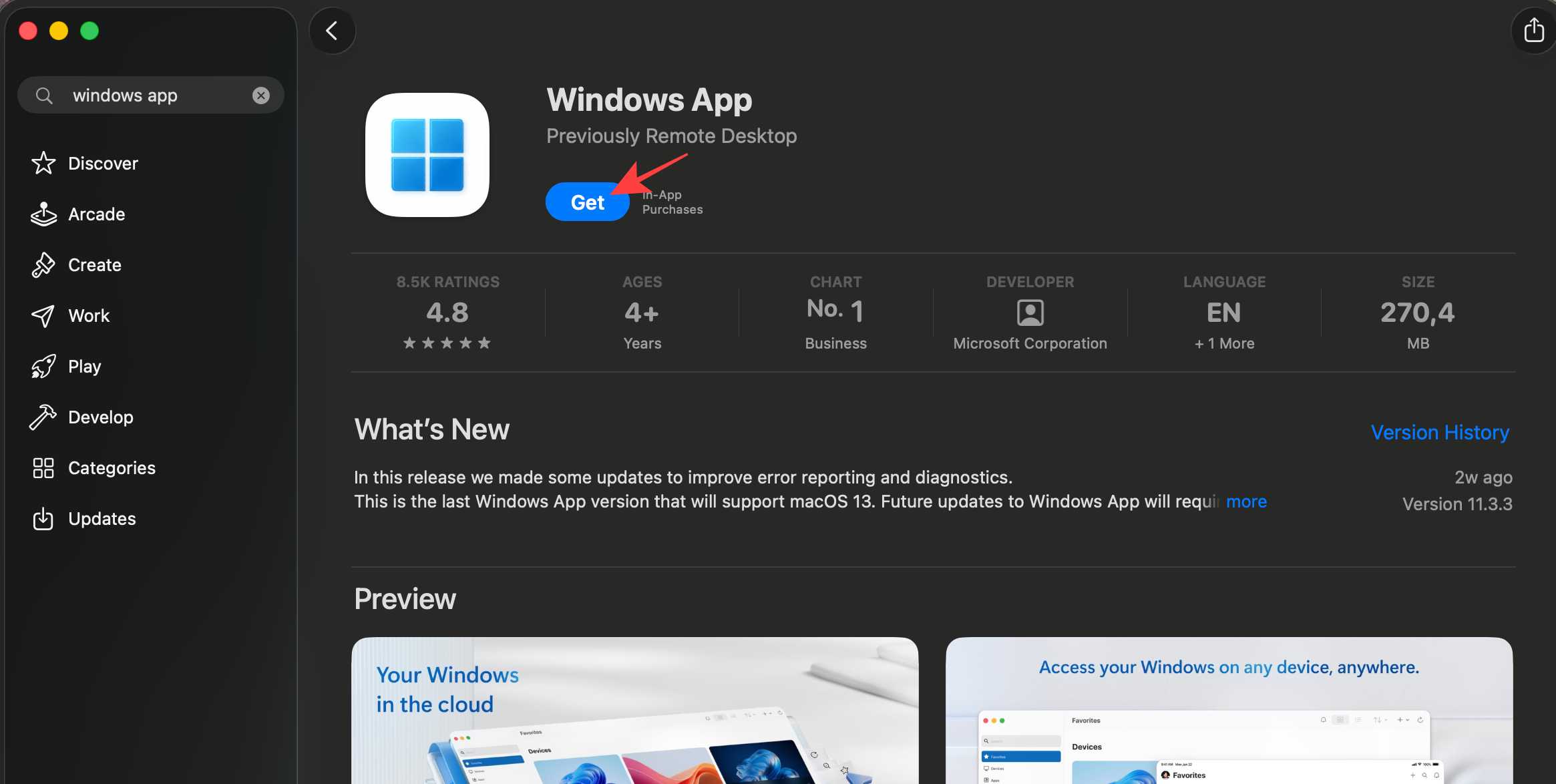
Нажмите “Get” (Получить), чтобы скачать и установить приложение на ваш Mac.
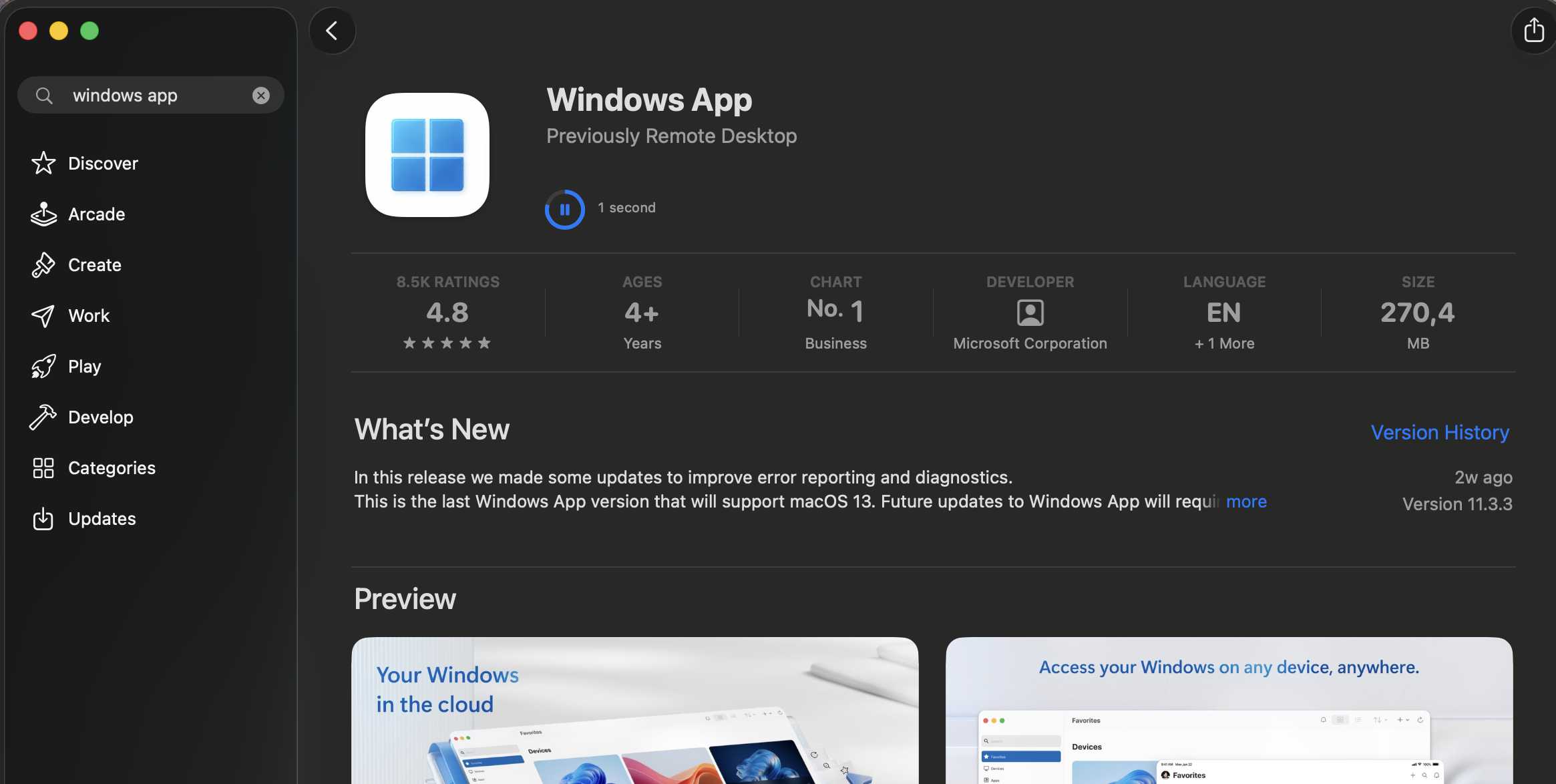
Ожидайте завершения процесса скачивания и установки.
Когда процесс завершится, появится кнопка “Open” (Открыть). Нажмите на неё, чтобы открыть приложение.
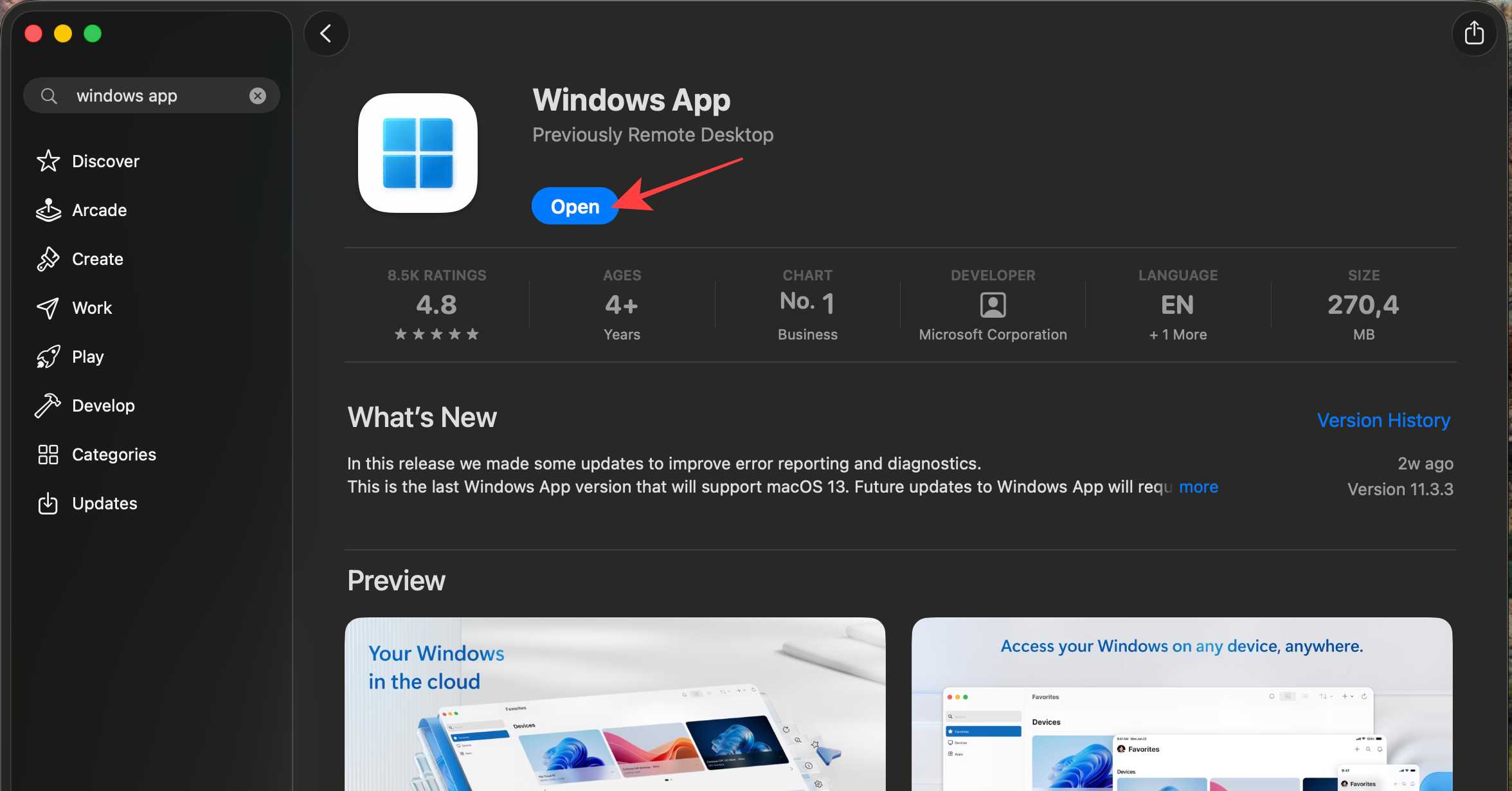
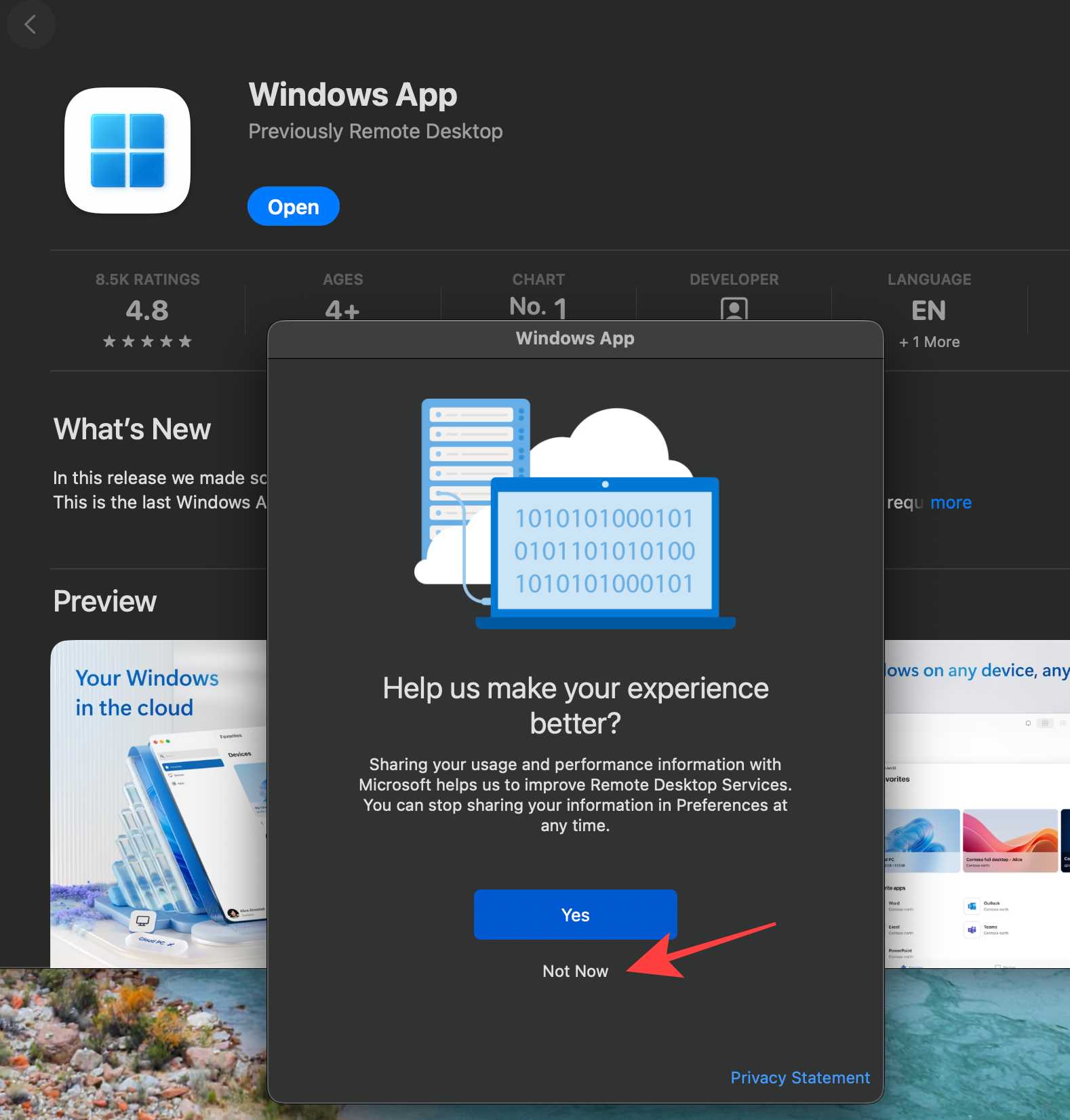
Нажмите “Yes” (Да) или “Not now” (Не сейчас), если хотите или не хотите делиться информацией о вашем использовании приложения.
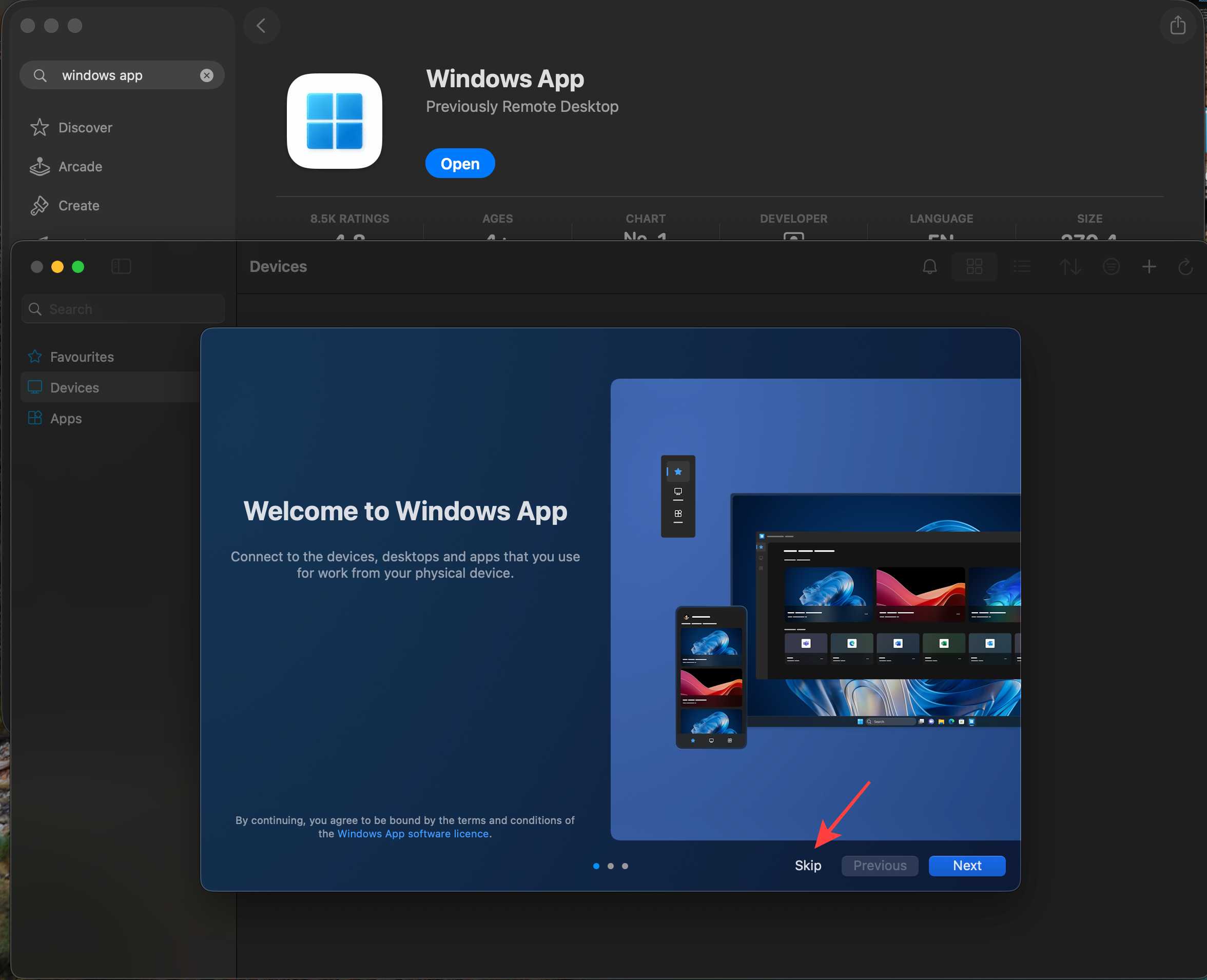
Вы можете просмотреть информацию о приложении, нажав кнопку “Next” (Далее), или нажать “Skip” (Пропустить), если не хотите.
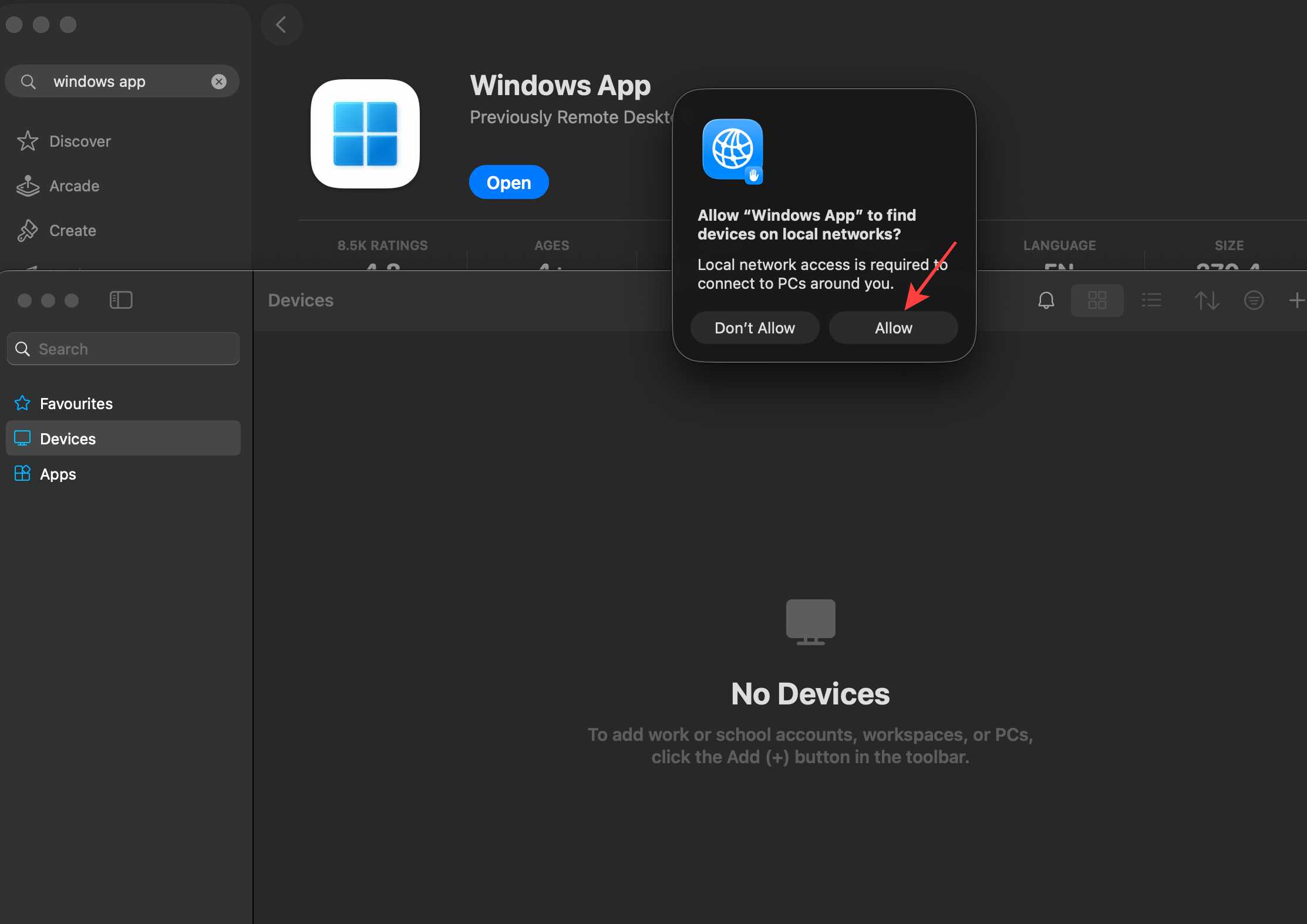
Если вы хотите разрешить приложению “Windows App” находить устройства в локальных сетях, нажмите “Allow” (Разрешить).
Настройка подключения в приложении Windows App
Приложение уже открыто. Перейдите на вкладку “Devices” (Устройства).
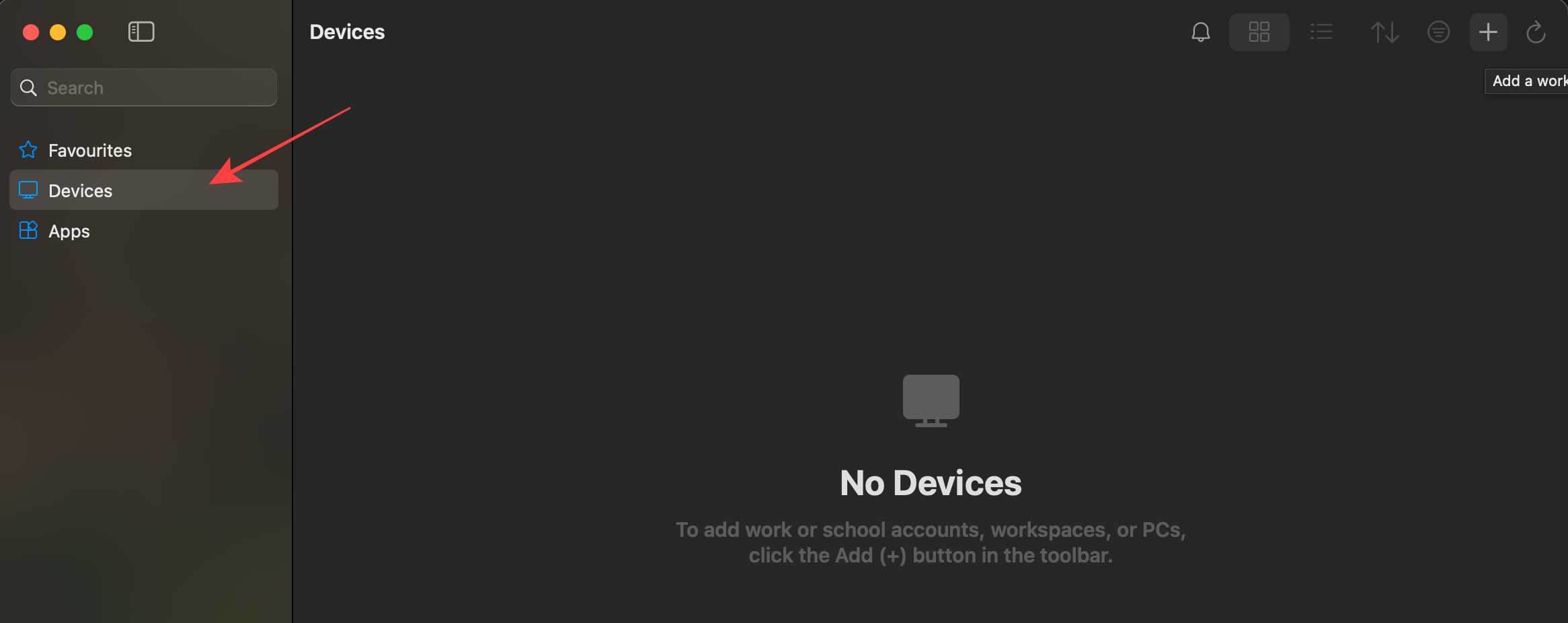
После этого наведите курсор на + в верхнем правом углу открытого окна.
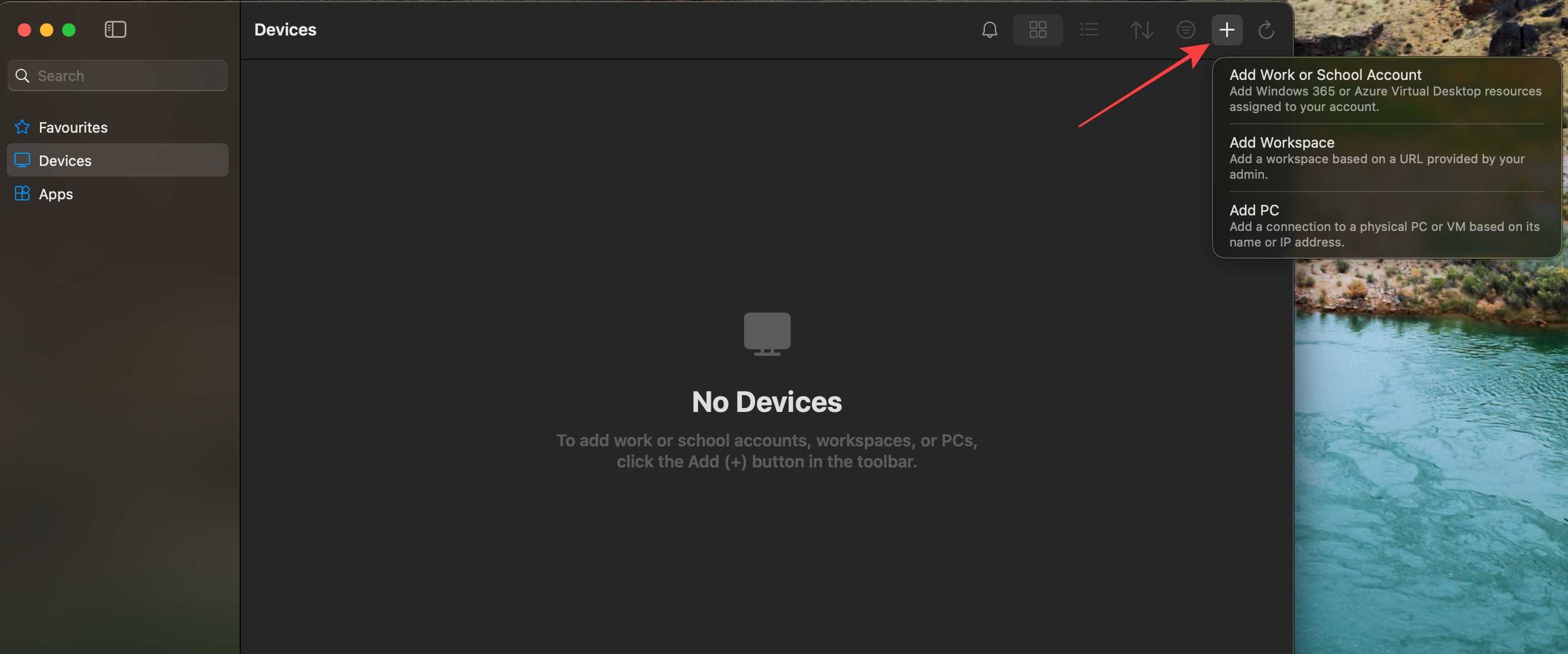
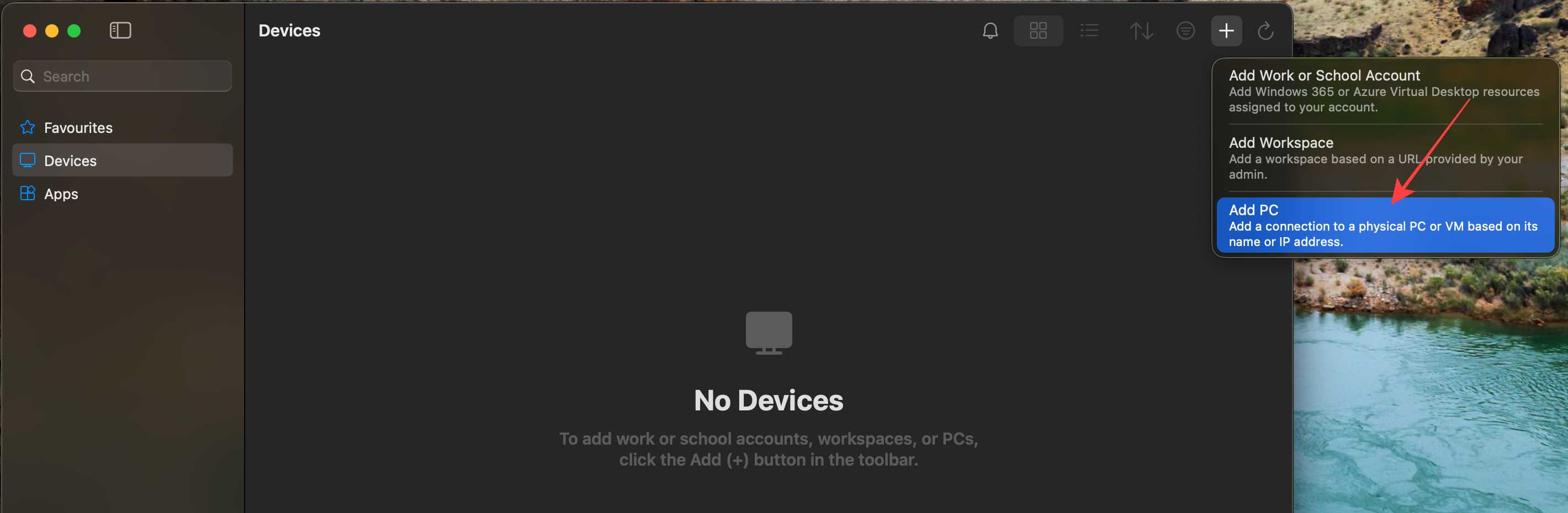
В соответствии с данными доступа к серверу из наших “Инструкций”, выберите опцию “Add PC” (Добавить ПК).
Откроется окно для ввода и выбора параметров подключения к вашему удалённому рабочему столу Windows.
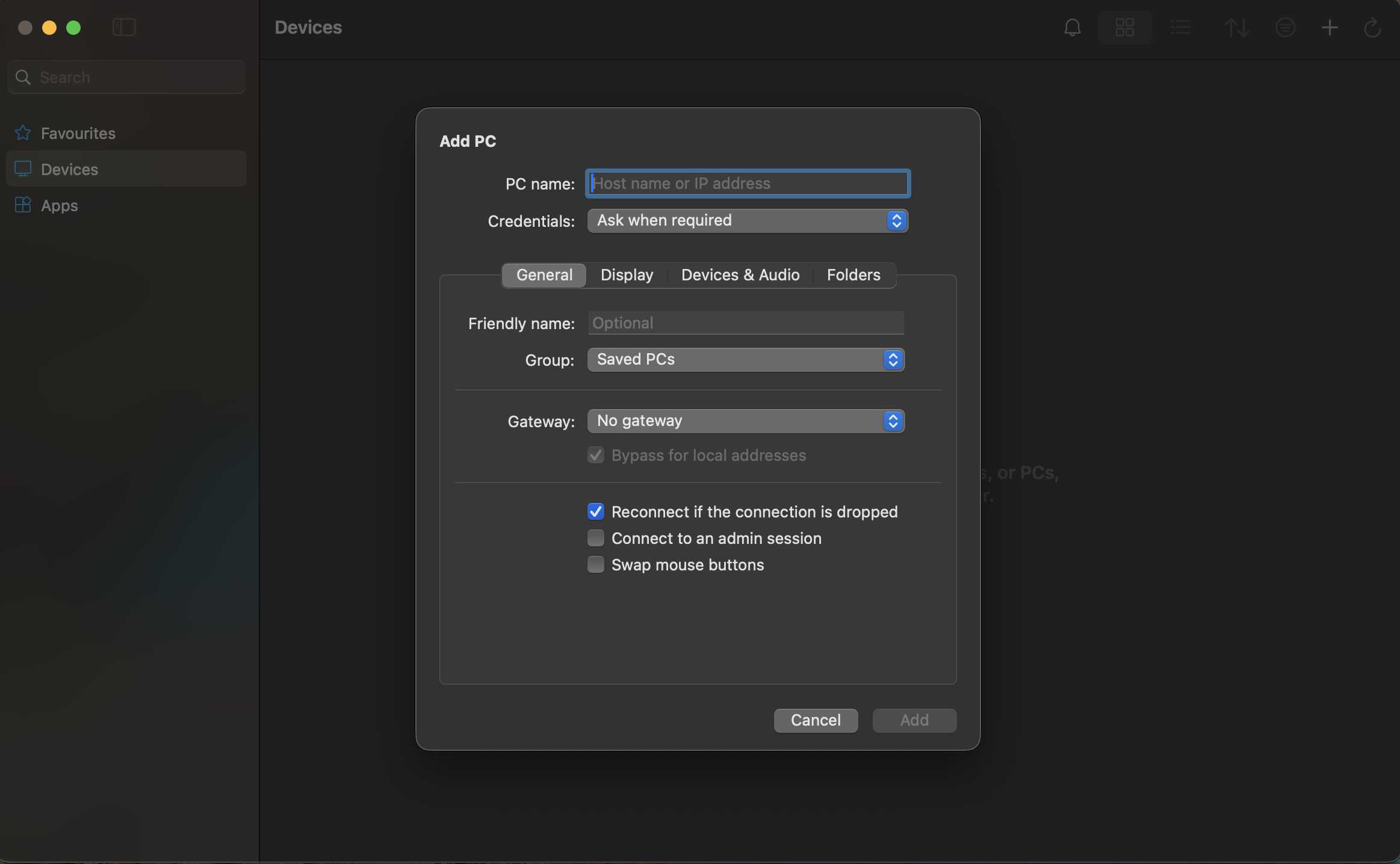
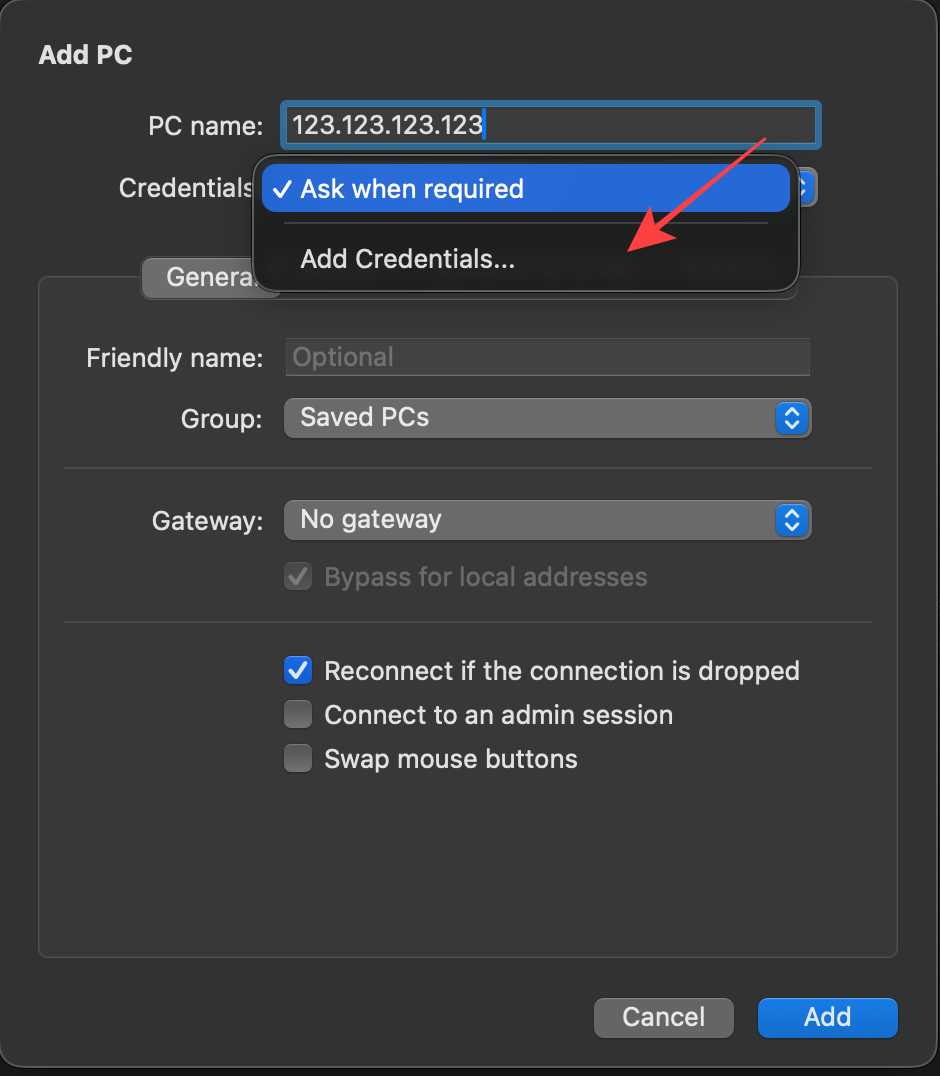
В поле "PC name" (Имя ПК) введите IP-адрес из ваших инструкций. В разделе “Credentials” (Учетные данные) выберите одну из следующих опций:
- “Ask when required” (Запрашивать, когда потребуется) - вам нужно будет вводить данные для входа на сервер каждый раз.
- “Add credentials” (Добавить учетные данные) - введите данные для подключения, и они сохранятся в приложении, так что вам не нужно будет вводить их снова при подключении.
Мы выбрали второй вариант.
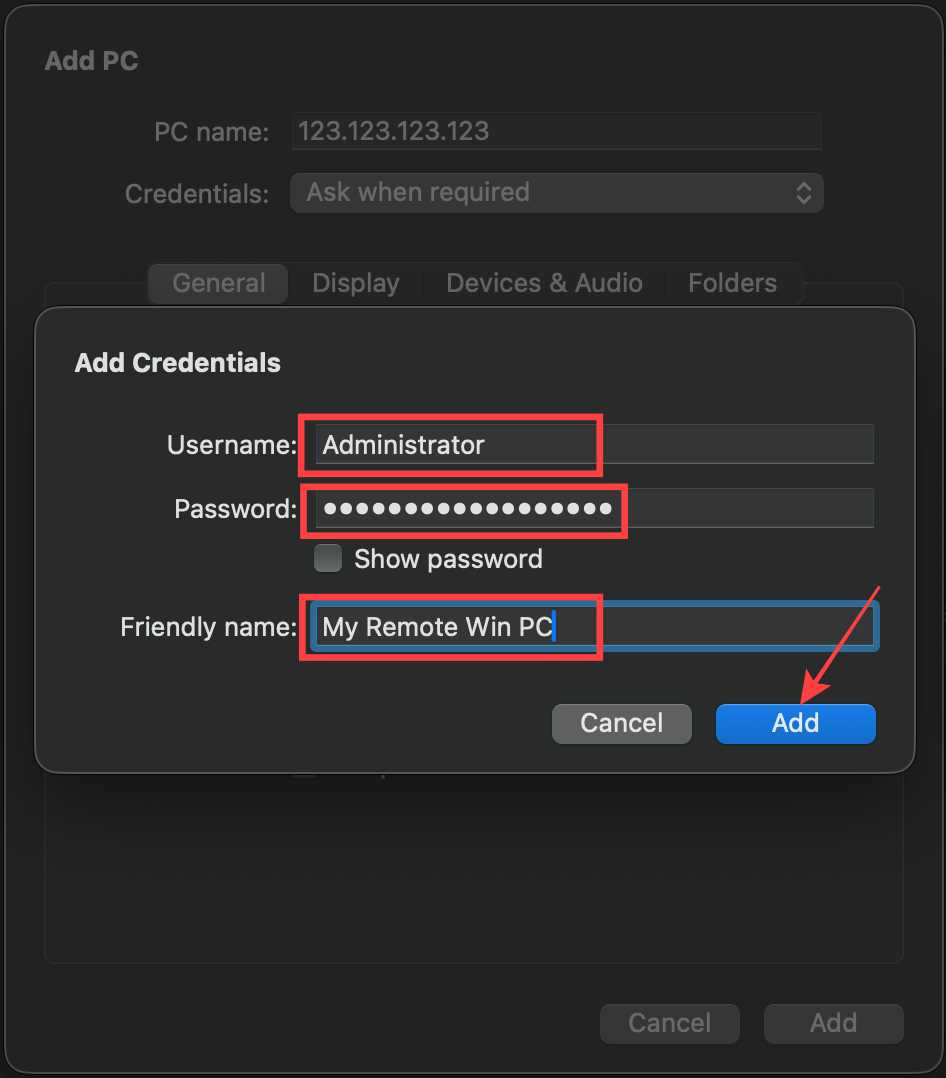
В форме “Add Credentials” (Добавить учетные данные) введите ваш “Username” (Имя пользователя) и “Password” (Пароль). Имя пользователя будет Administrator, а пароль тот, что указан в разделе “Password” (Пароль) в инструкциях. В поле “Friendly name” введите имя для вашего сервера. После этого нажмите кнопку “Add” (Добавить), чтобы сохранить введенные учетные данные.
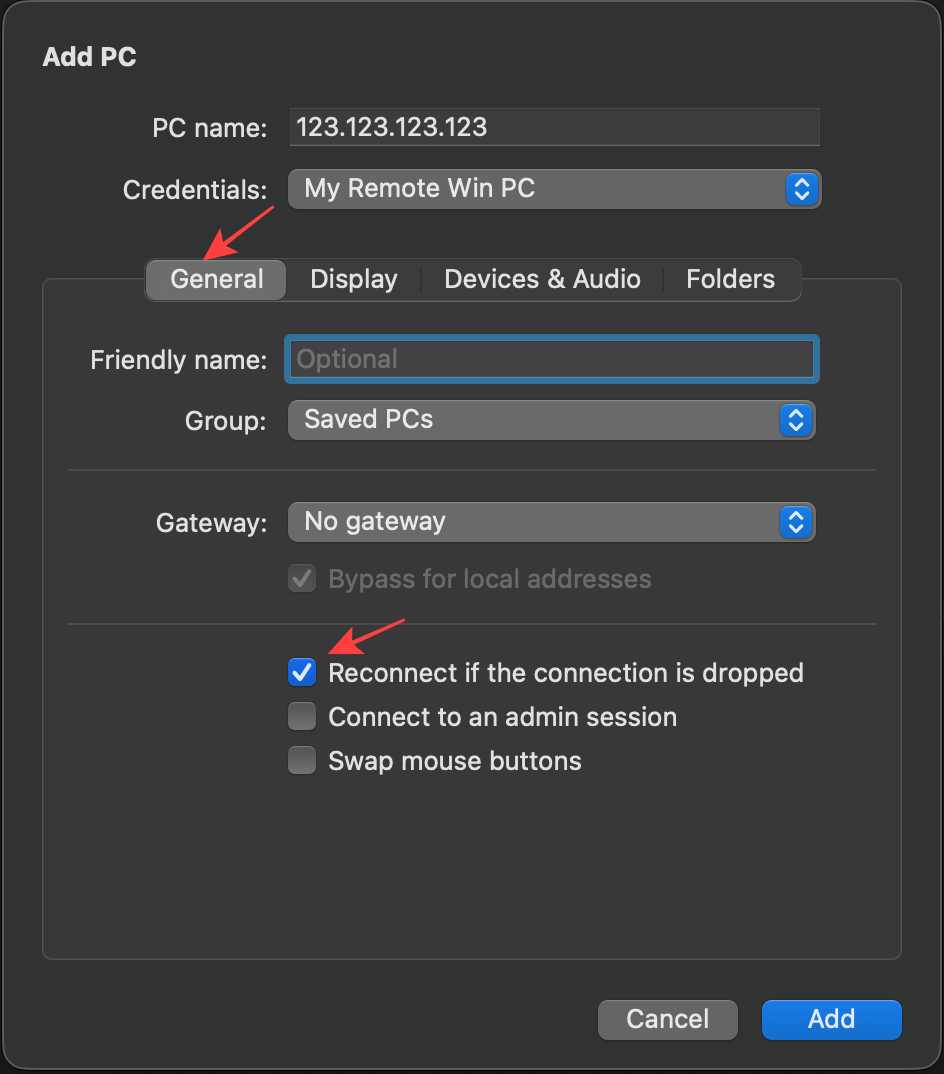
Перейдите в раздел “General” (Основные).
- В поле "Friendly Name" можно ввести то же, что и в форме “Add Credentials” (Добавить учетные данные). Это будет легко запоминаемое имя для ПК, к которому вы подключаетесь.
- “Group” (Группа) - укажите группу, чтобы было проще находить ваши подключения позже. Вы можете добавить новую группу, нажав +, или выбрать одну из списка.
- “Gateway” (Шлюз) - это шлюз для удаленных ПК, программ RemoteApp и ПК с сессиями в корпоративной сети. Это поле можно пропустить.
- “Reconnect if the connection is dropped” (Переподключиться при обрыве соединения) - соединение будет автоматически восстановлено, если оно будет потеряно.
- “Connect to admin session” (Подключиться к консольной сессии) - используйте эту опцию для подключения к консольной сессии Windows-сервера.
- “Swap mouse buttons” (Менять кнопки мыши) - используйте эту опцию для обмена функциями левой и правой кнопки мыши. Это необходимо, если вы используете ПК, настроенный для левшей, а мышь у вас правосторонняя.
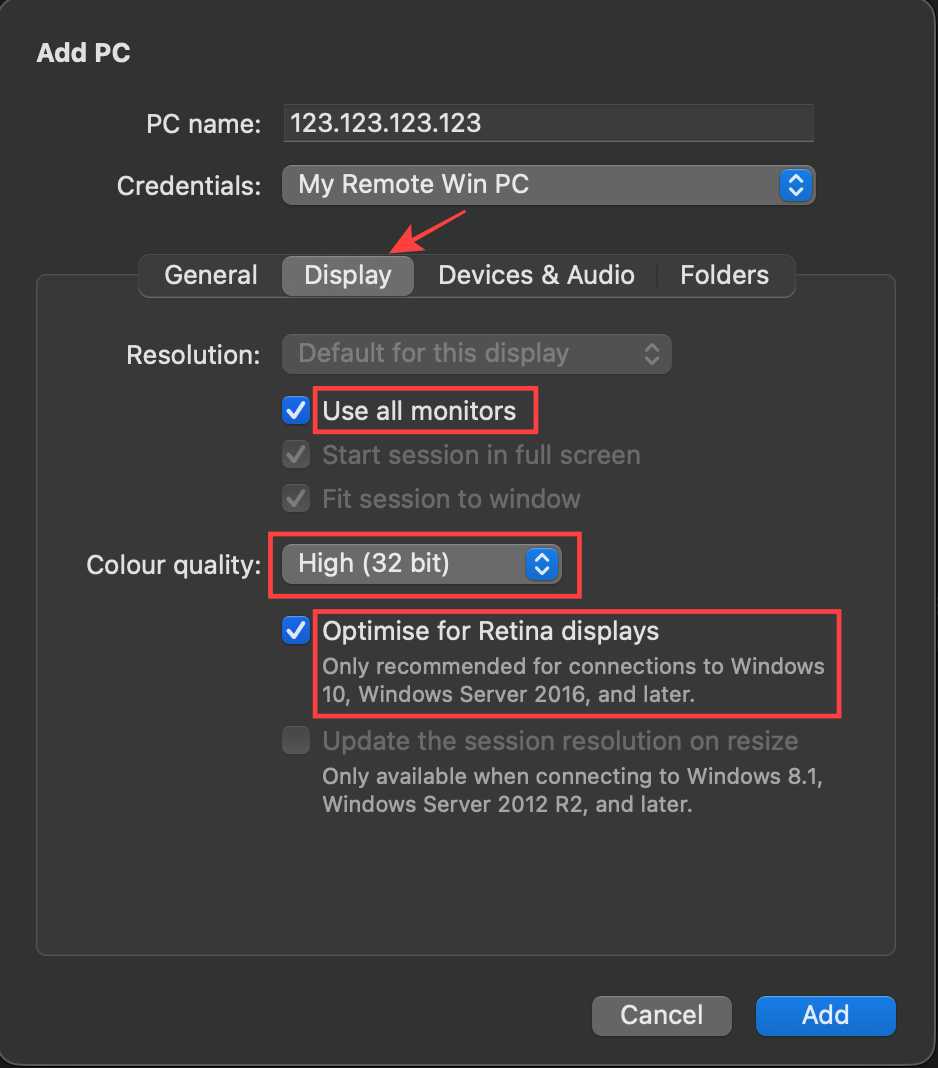
Раздел “Display” (Экран):
- “Resolution” (Разрешение) - выберите разрешение, которое вы хотите использовать в сессии. “Default for this display” (По умолчанию для этого экрана) установит разрешение в зависимости от размера экрана.
- “Use all monitors” (Использовать все мониторы) - если у вас несколько мониторов, используйте эту функцию. Все мониторы будут активированы после подключения к удалённому рабочему столу.
- “Start session in full screen” (Запускать сессию в полноэкранном режиме) - устройство будет отображаться на весь экран. Если не выбрано, устройство будет отображаться в окне.
- “Fit session to window” (Подогнать сессию под окно) - когда включено, устройство будет отображаться на весь экран. Когда не включено, устройство будет отображаться в окне.
- “Colour quality” (Качество цвета) - выберите “High (32 bit)” (Высокое (32 бита)). Вы получите лучшее качество изображения.
- “Optimise for Retina displays” (Оптимизировать для Retina-дисплеев) - масштабируйте устройство в соответствии с масштабированием, используемым на клиенте Mac. Это использует в четыре раза больше полосы пропускания.
- “Update the session resolution on resize” (Обновлять разрешение сессии при изменении размера) - при изменении размера окна разрешение устройства изменяется автоматически, чтобы соответствовать новому размеру.
Раздел “Devices & Audio” (Устройства и аудио). Выберите устройства, которые вы хотите использовать в удалённой сессии, и настройте параметры удалённого аудио:
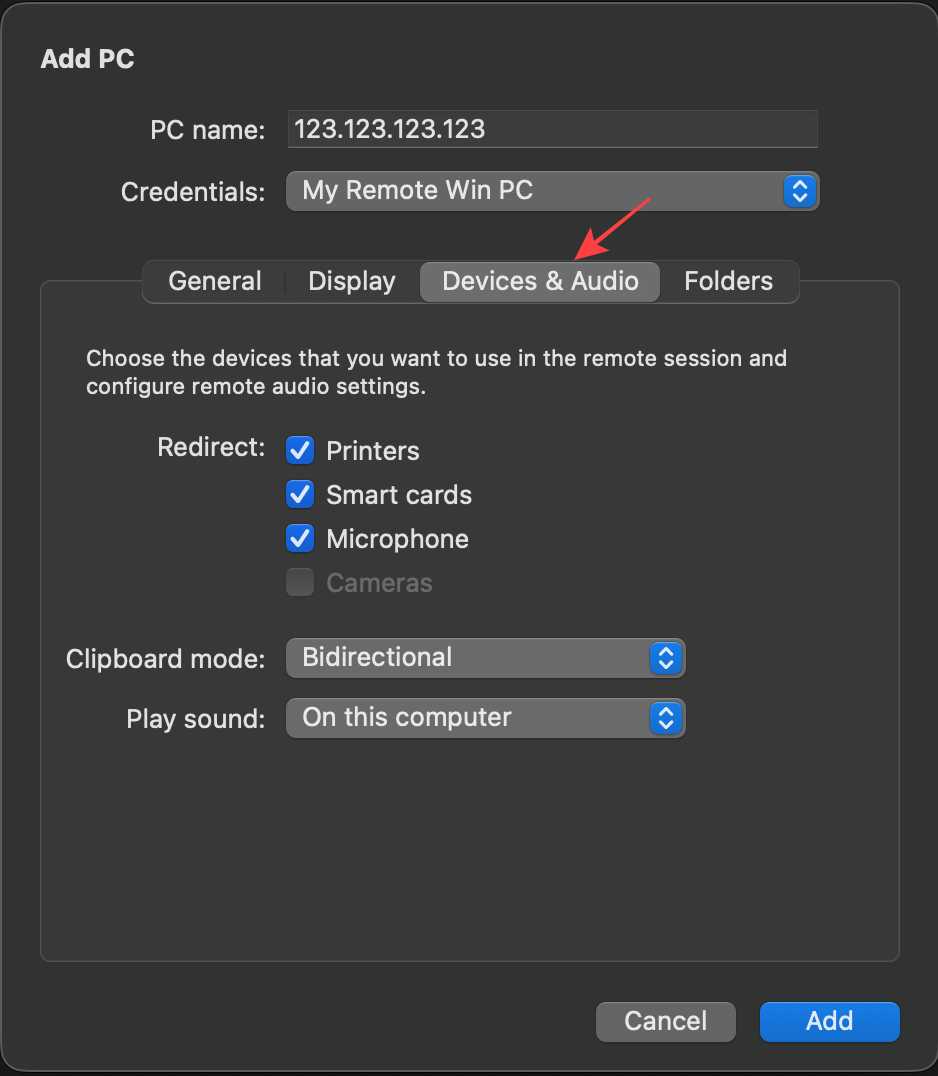
- “Redirect” (Перенаправить) - выберите локальные устройства, которые вы хотите использовать на удалённом рабочем столе.
Список перенаправляемых устройств:
- Аудиовыход (Audio output)
- Камеры (Cameras)
- Буфер обмена (Clipboard)
- Микрофоны (Microphones)
- Принтеры (Printers)
- Смарт-карты (Smart cards)
- USB-устройства (USB devices)
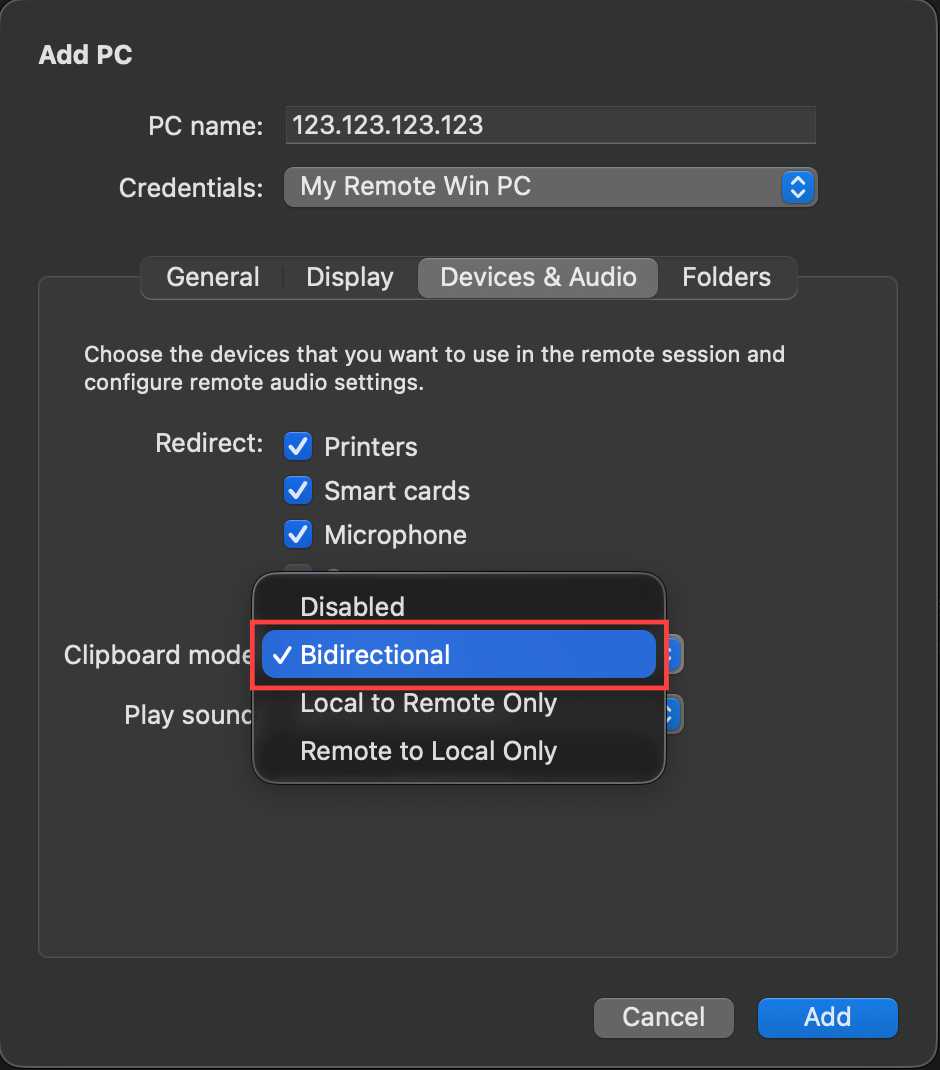
- “Clipboard mode” (Режим буфера обмена) - выберите, хотите ли вы использовать локальный буфер обмена в удалённой сессии и направление, в котором можно копировать и вставлять (Bidirectional, Local to Remote Only, Remote to Local Only, Disabled). Я выбрал Bidirectional (Двунаправленный), так как хочу копировать как с локального Mac на удалённый рабочий стол, так и наоборот.
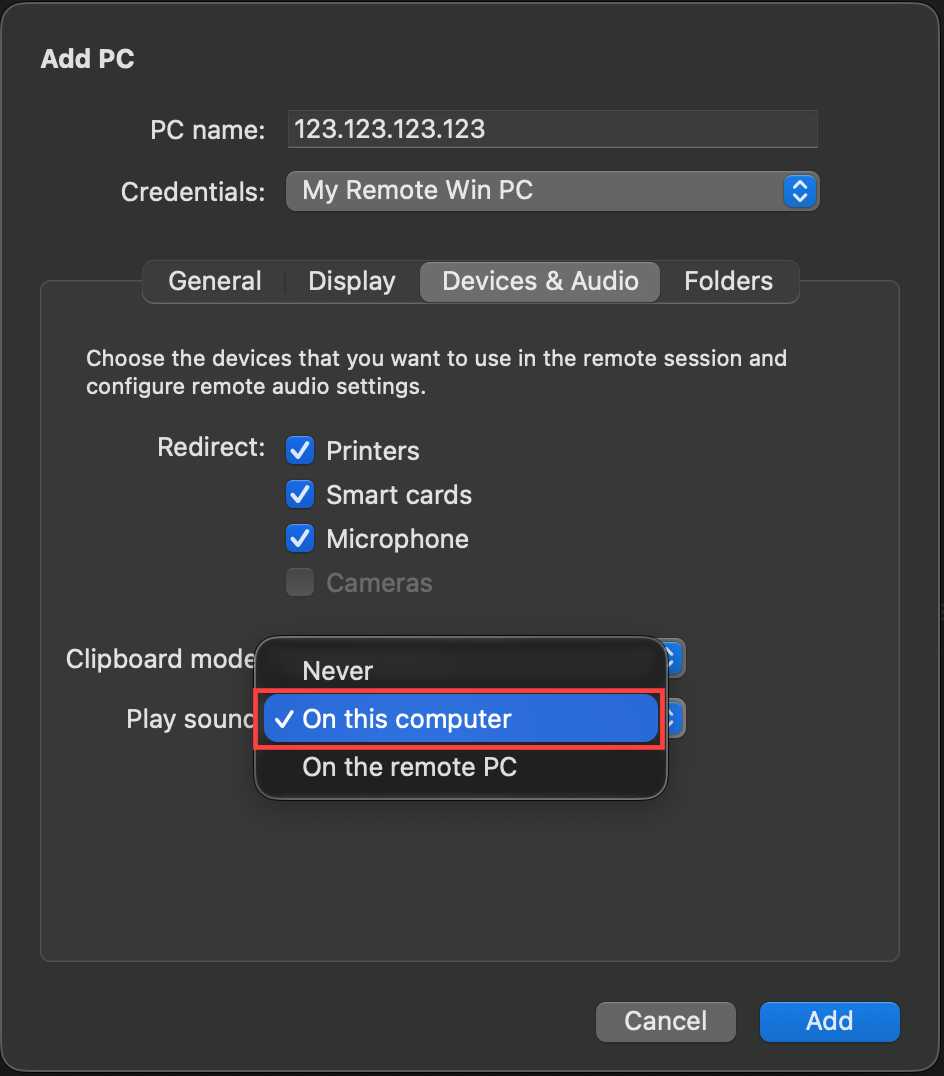
- “Play sound” (Воспроизвести звук) - выберите, хотите ли вы воспроизводить звук на этом компьютере, на удалённом ПК или никогда.
Раздел “Folders” (Папки). Перенаправление дисков поддерживается для удалённых ресурсов, чтобы вы могли сохранять файлы, созданные с помощью удалённого приложения, локально на вашем Mac. Перенаправленная папка всегда будет вашей домашней директорией, отображаемой как сетевой диск в удалённой сессии.
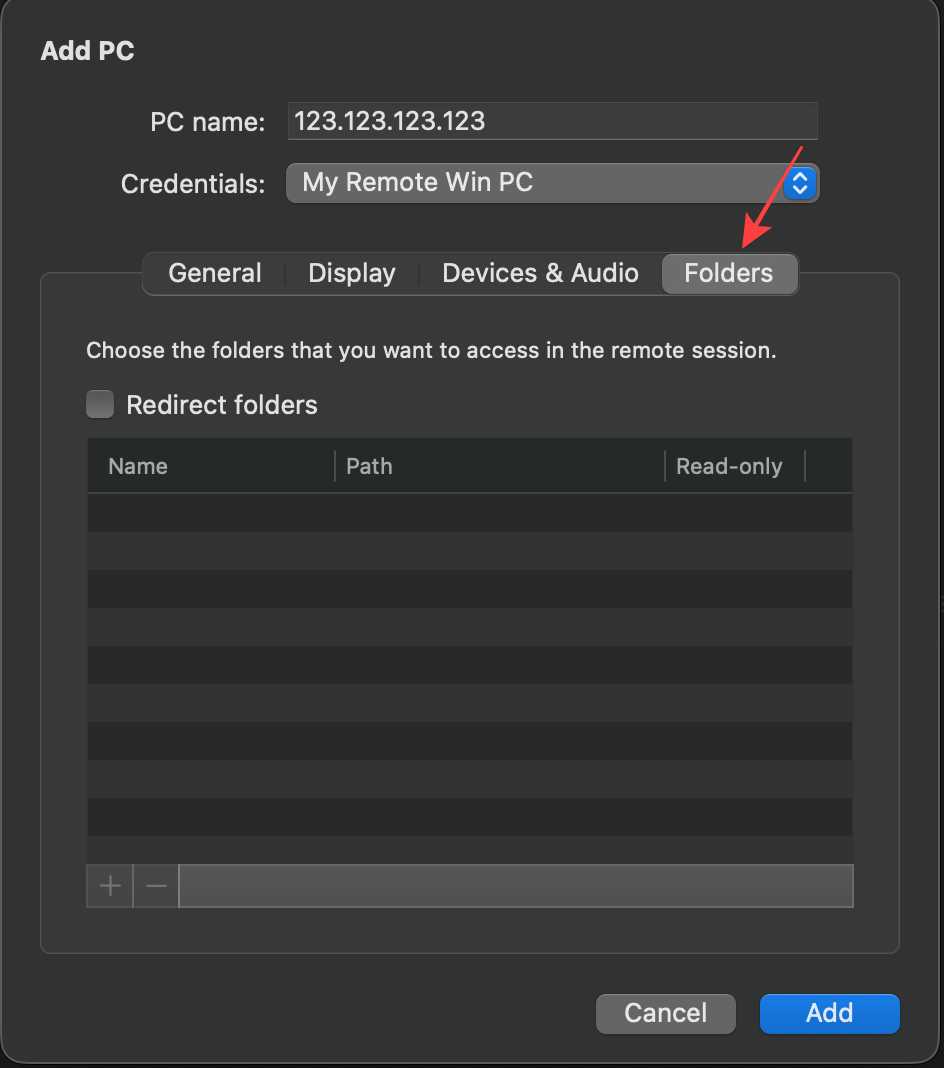
Если вы хотите перенаправить папки, отметьте “Redirect folders” (Перенаправить папки) и нажмите “+” (плюс).
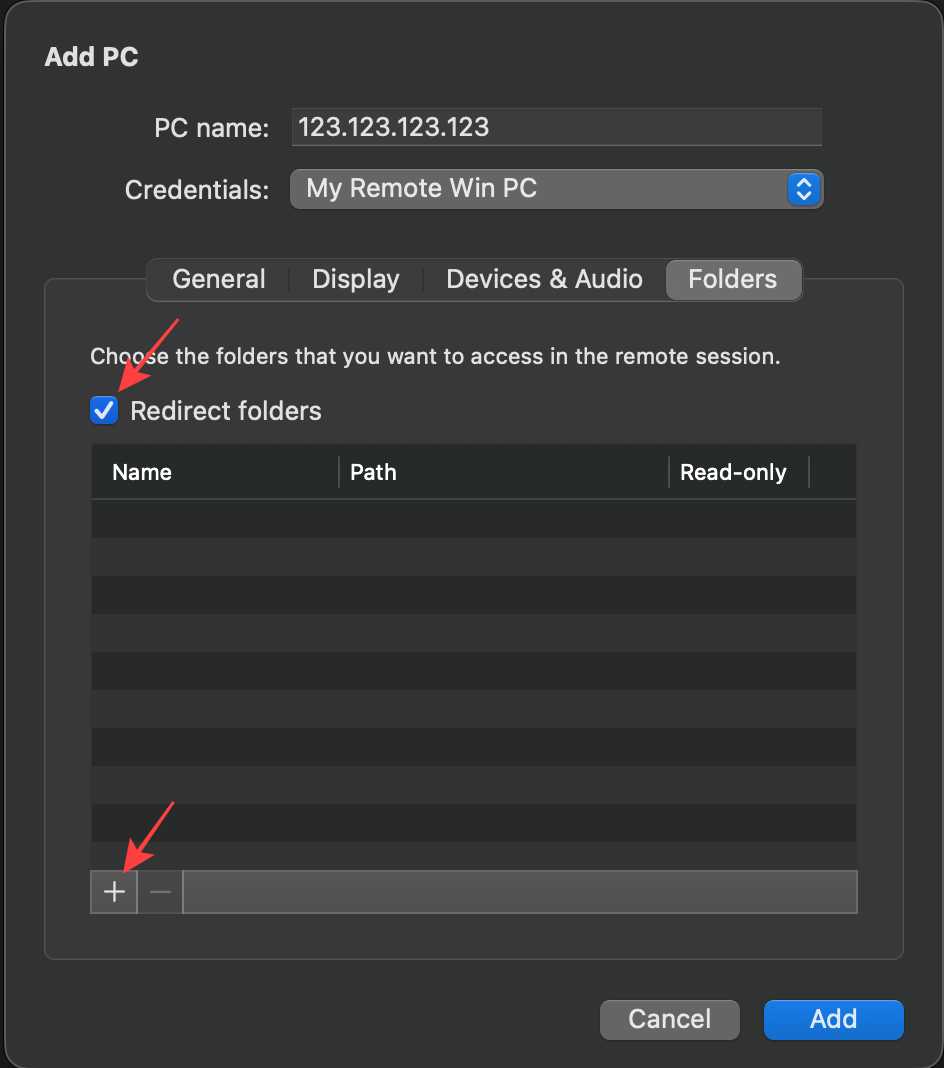
Выберите папку в открывшемся окне и нажмите “Open” (Открыть).
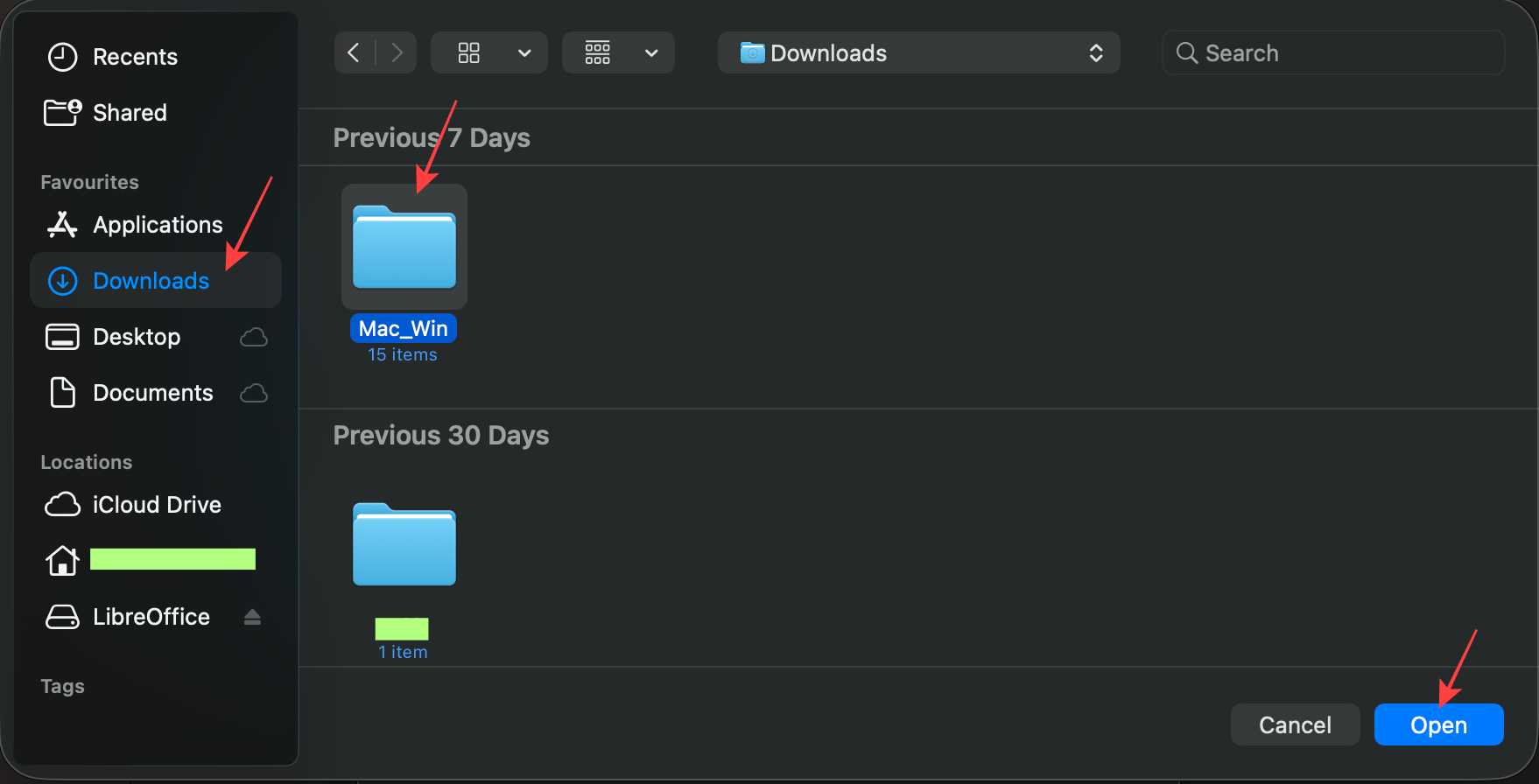
Выбранная папка будет добавлена в список.
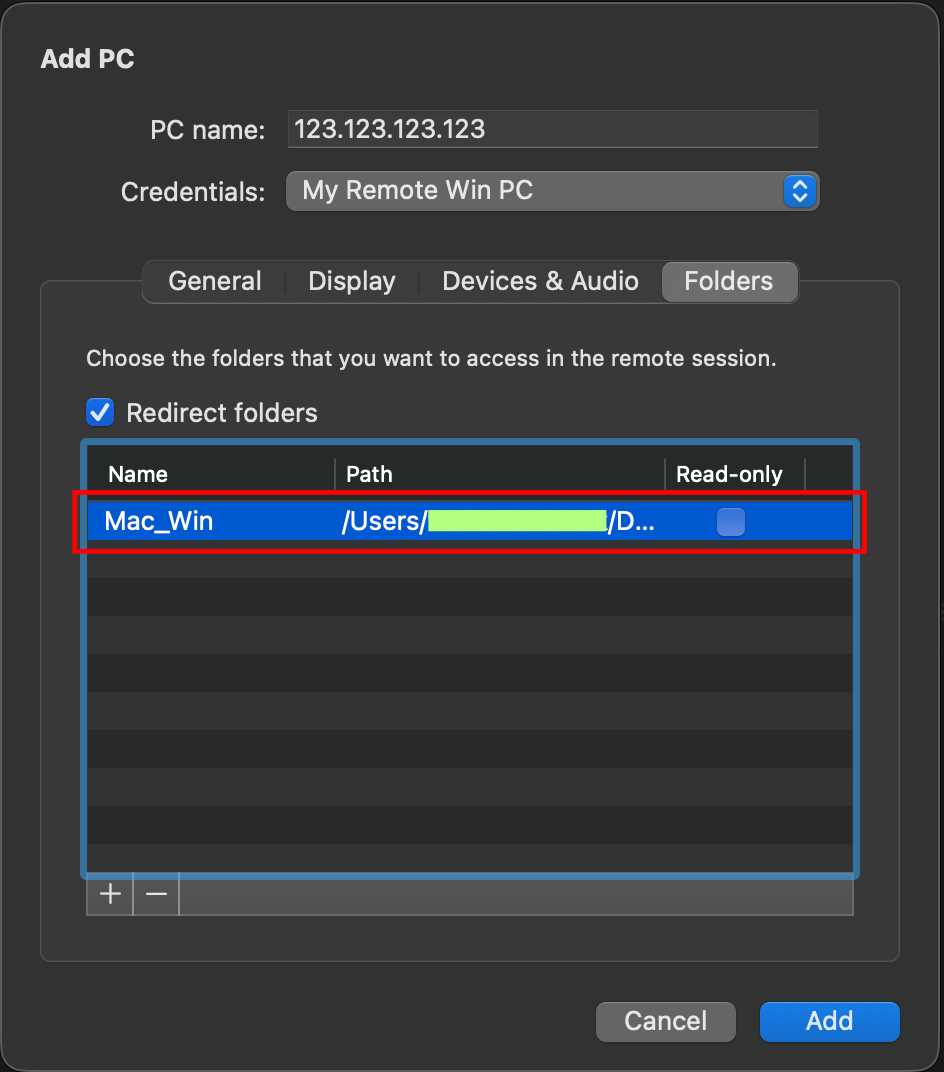
Если нужно добавить больше папок, нажмите “+” и повторите процедуру. Если вы хотите разрешить доступ к папке только для чтения, поставьте галочку рядом с нужной папкой.
Завершение добавления нового подключения. Нажмите “Add” (Добавить), чтобы добавить новый ПК.
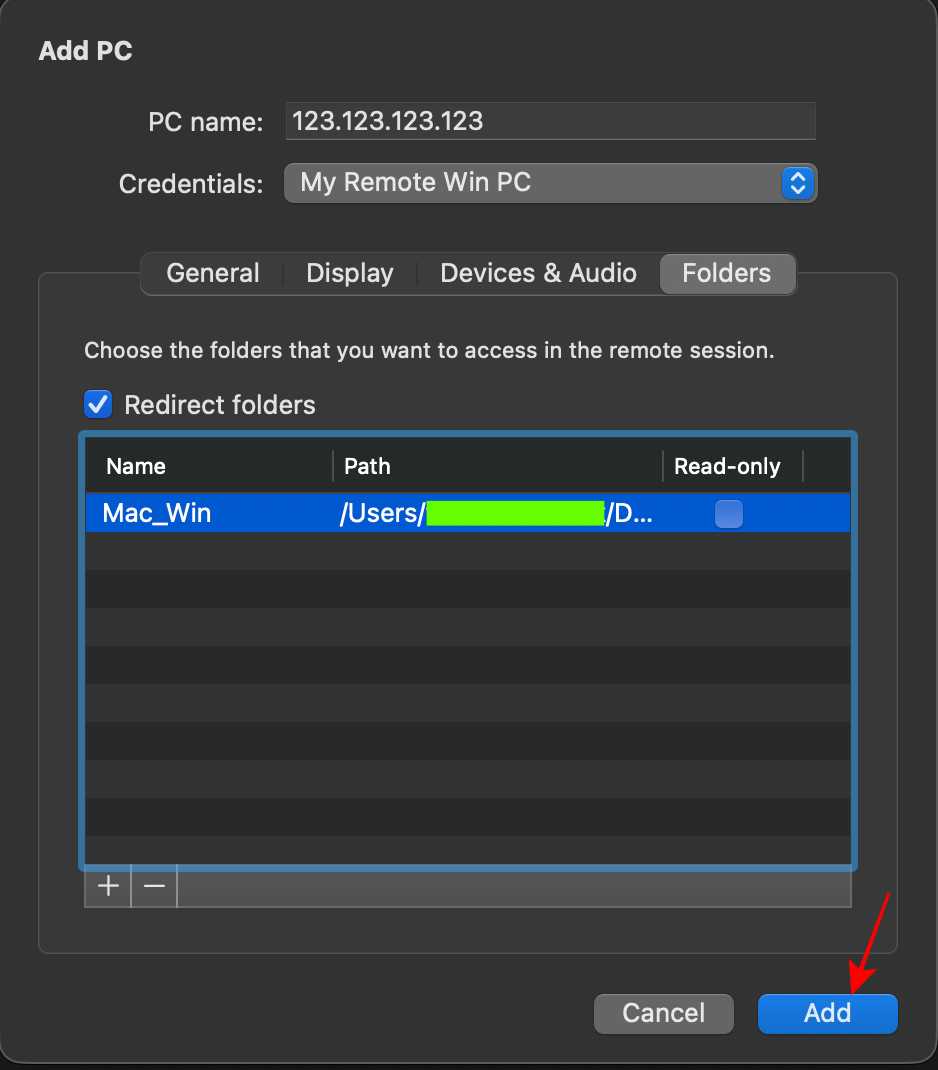
Подключение к ПК добавлено.
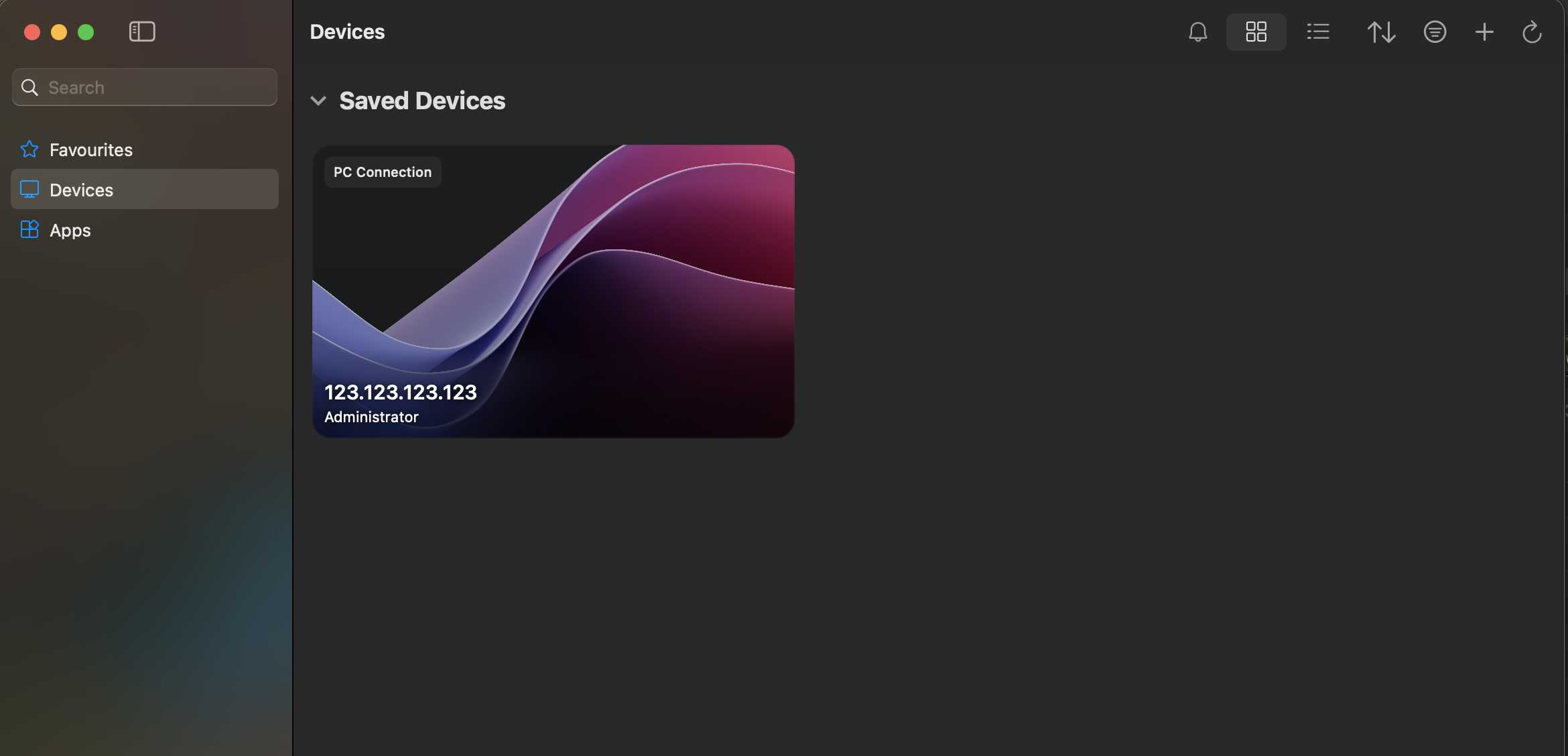
Подключение к серверу
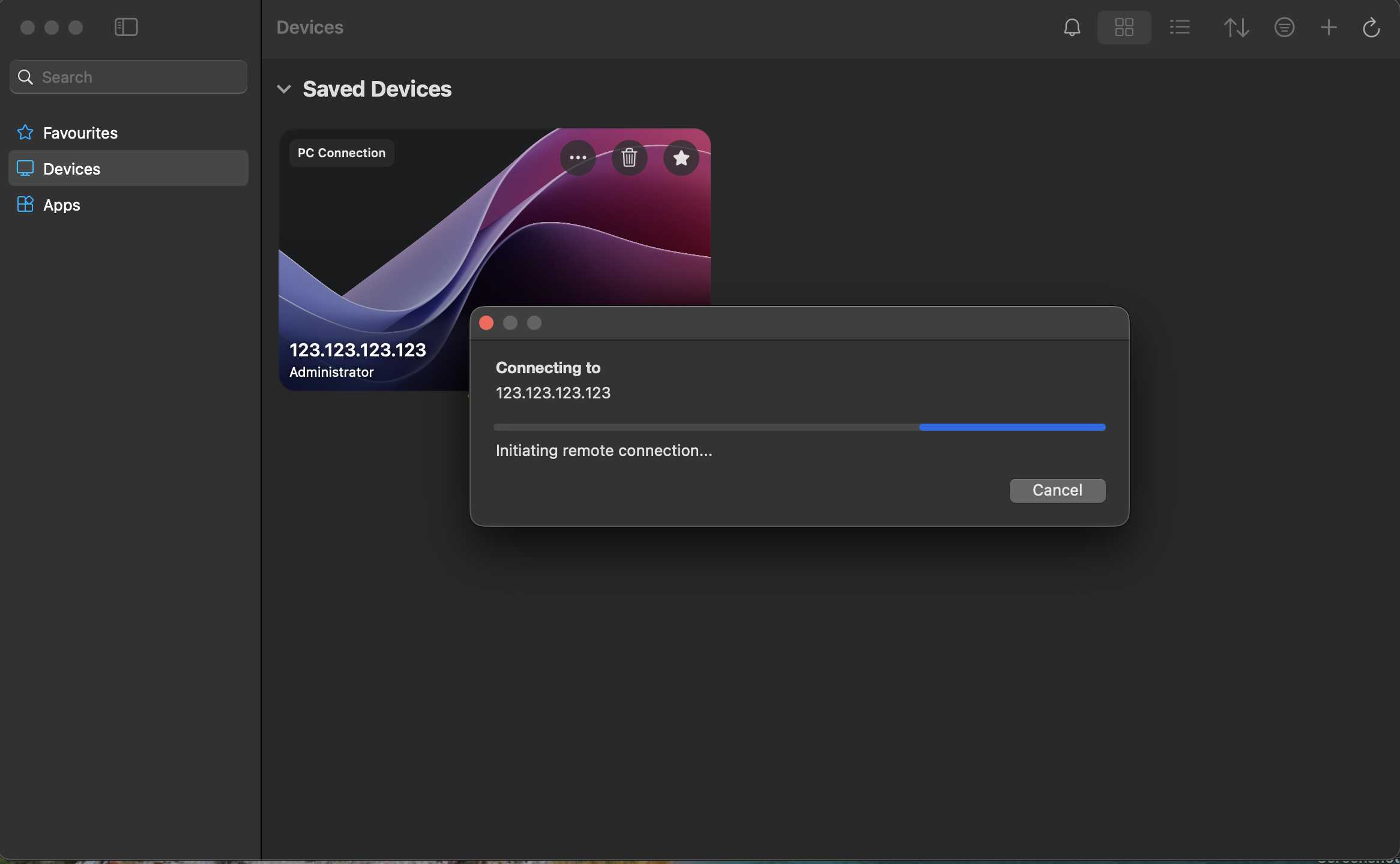
Если вы наведёте курсор на изображение только что добавленного ПК, вы увидите всплывающие иконки управления.
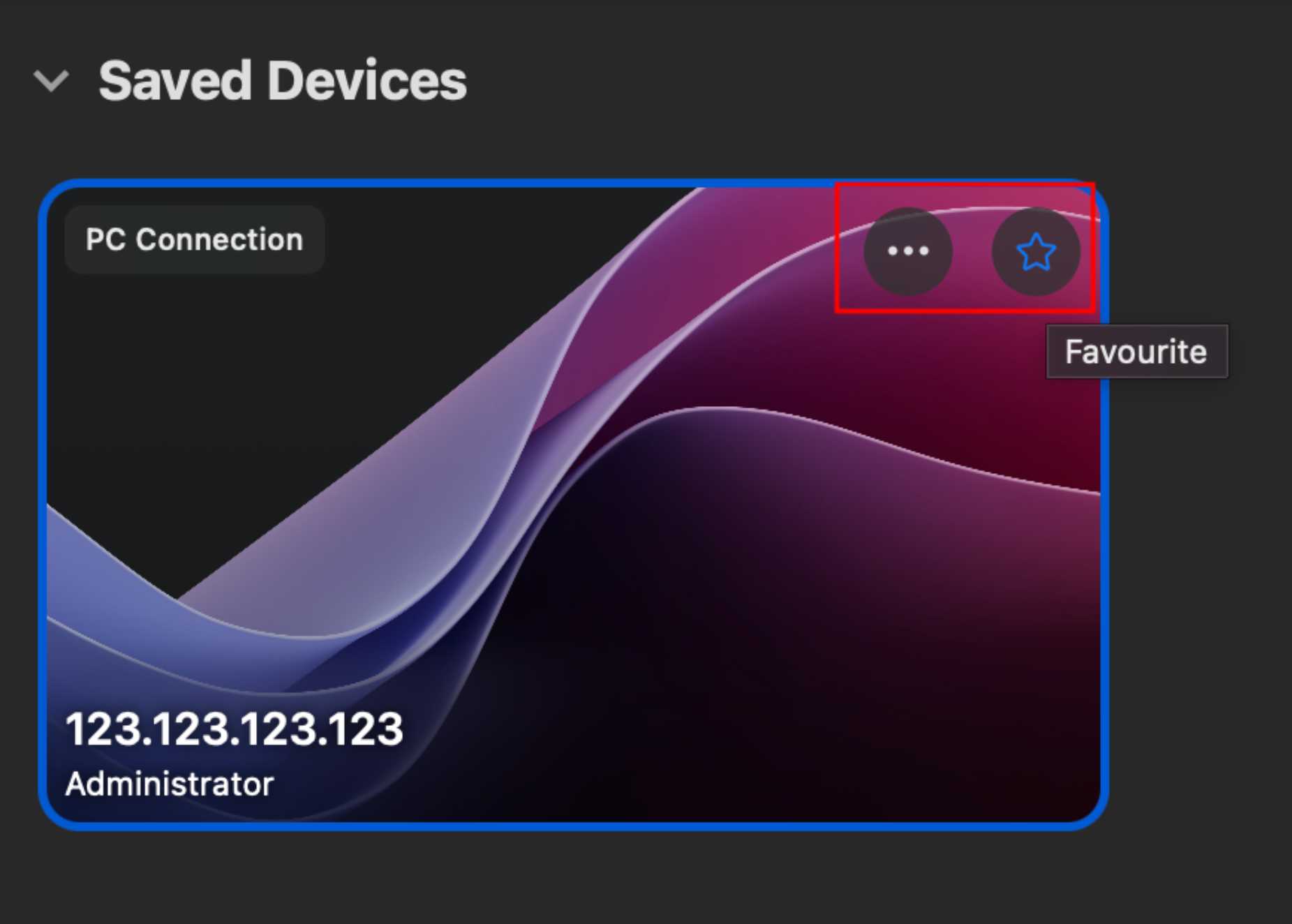
Нажмите на три точки (меню), которые появятся.
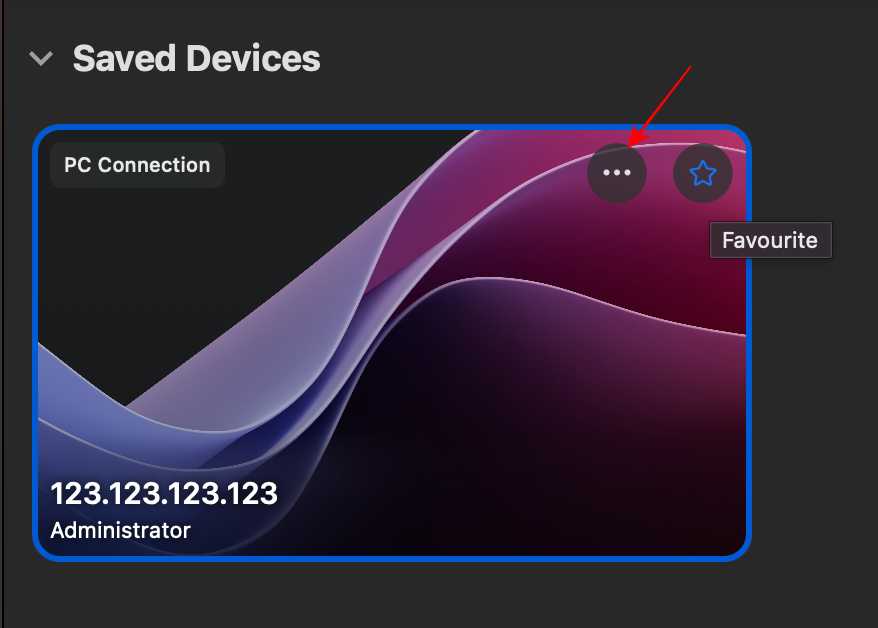
В меню выберите “Connect” (Подключить), чтобы подключиться к серверу. Или вы можете просто дважды щелкнуть на сохранённом ПК.
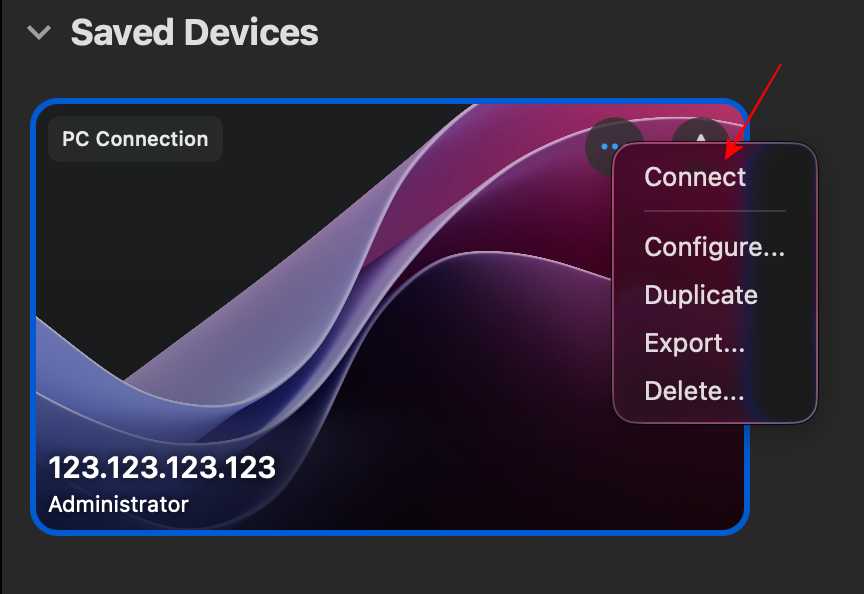
Процесс подключения начнётся.
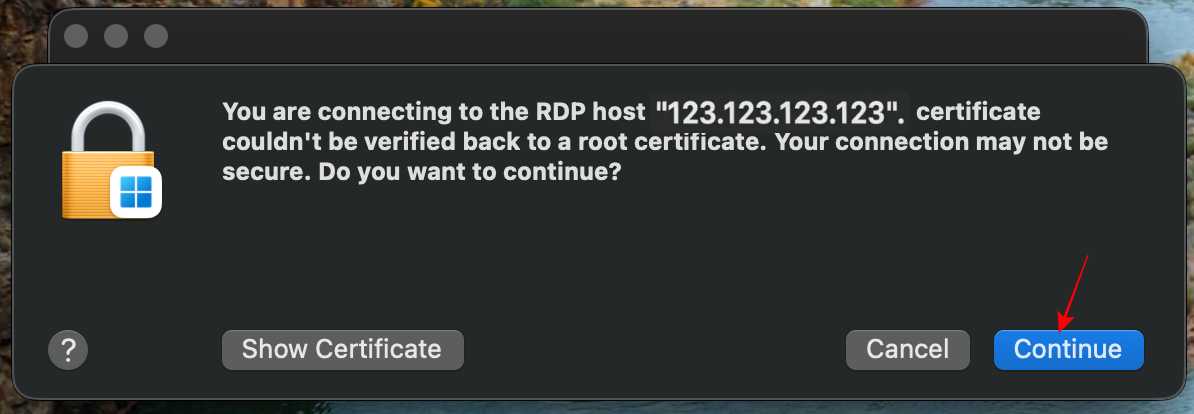
Нажмите “Continue” (Продолжить) на всплывающем предупреждении.
Подключение завершено.
Как пользоваться удаленным рабочим столом
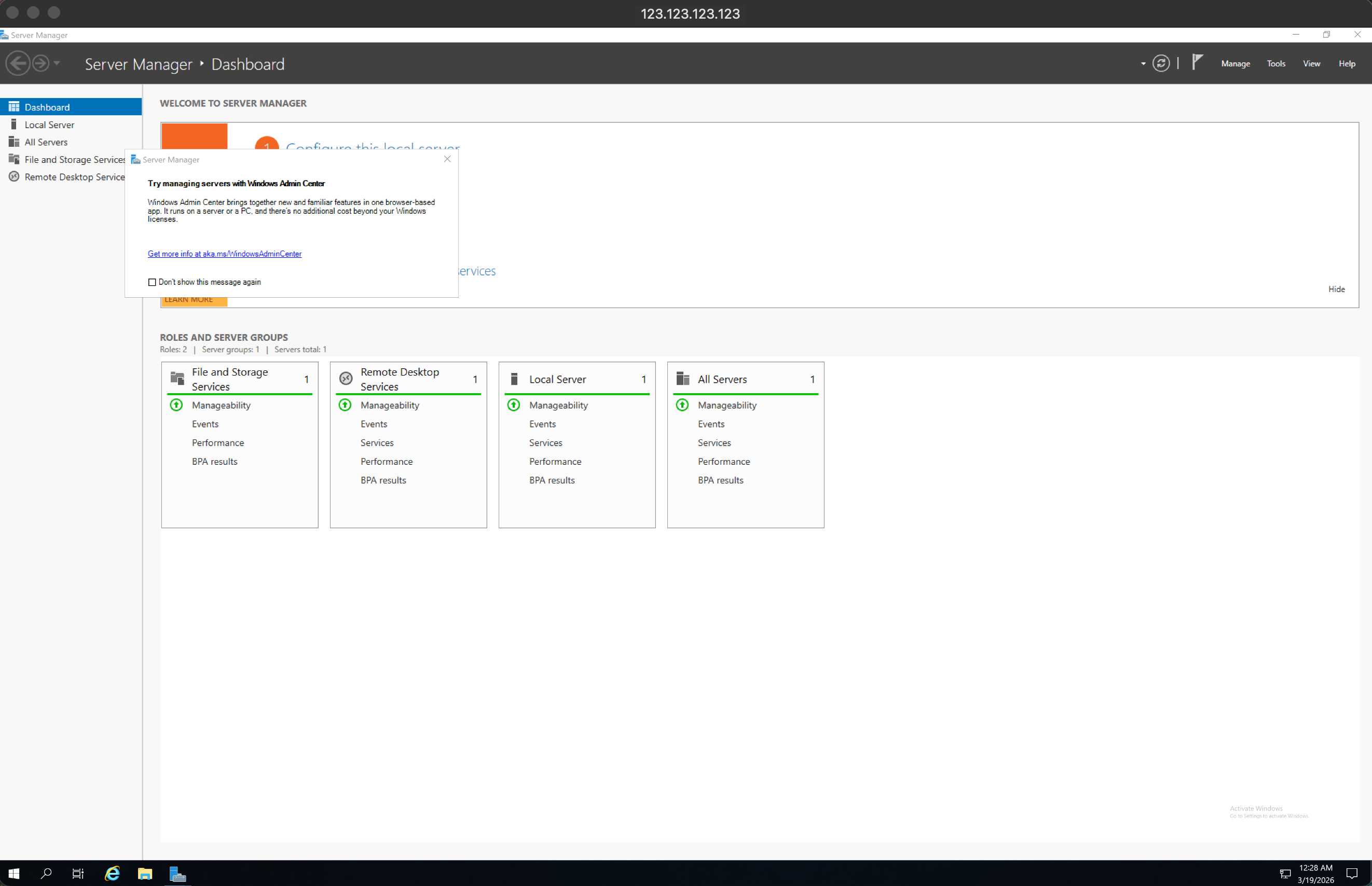
Закройте окно Server Manager (Управление сервером). Добро пожаловать в ваш удалённый рабочий стол Windows!
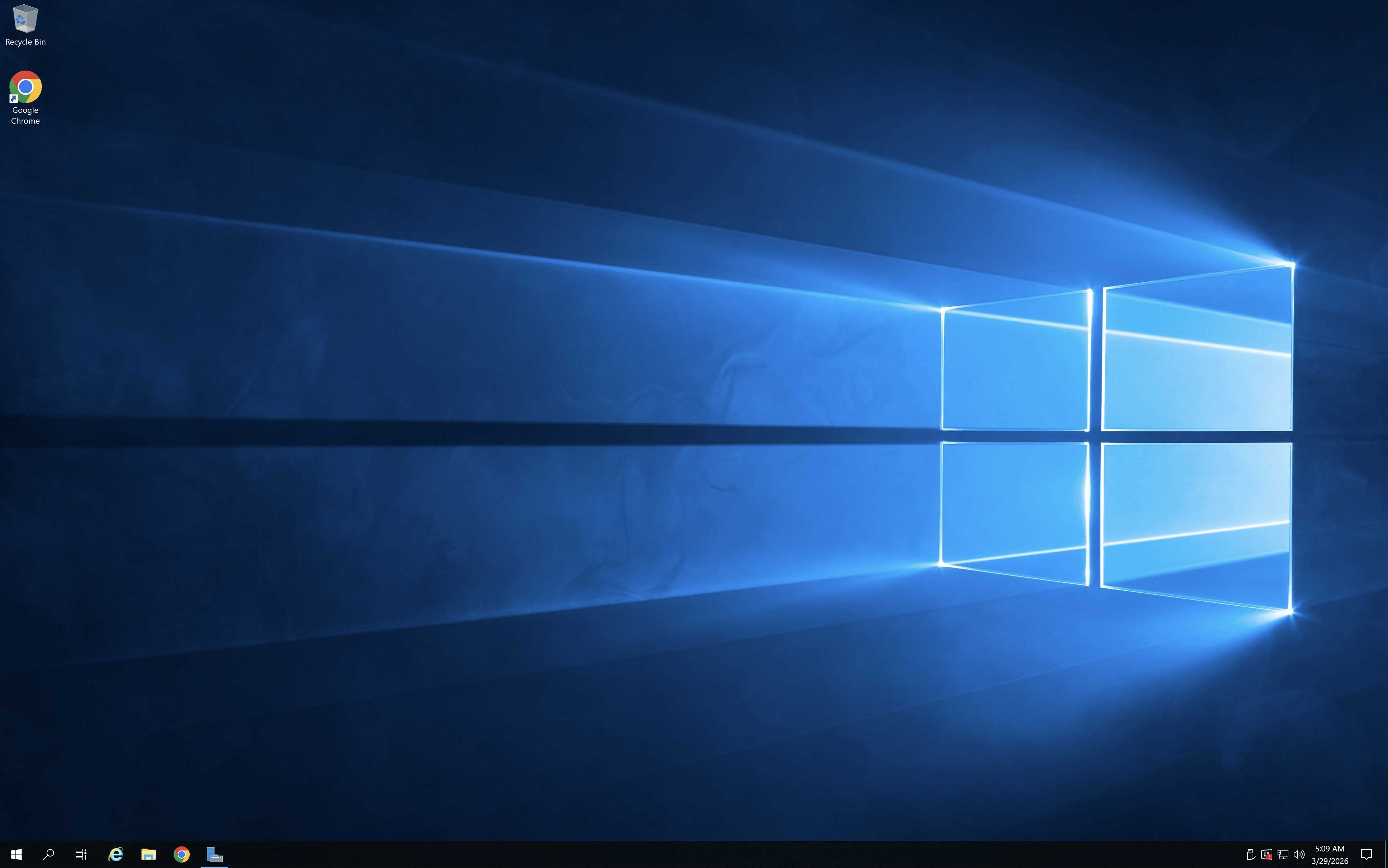
На Mac клавиатура отличается от клавиатуры Windows, поэтому вот несколько полезных замечаний:
- Клавиша Command на клавиатуре Mac эквивалентна клавише Windows на клавиатуре ПК.
- Чтобы выполнить действия, использующие клавишу Command на Mac, вам нужно использовать клавишу Control в Windows (например, для Copy (Копировать) = Ctrl+C).
- Функциональные клавиши можно активировать в сессии, нажимая клавишу FN дополнительно (например, FN+F1).
- Клавиша Alt, которая находится справа от пробела на клавиатуре Mac, эквивалентна клавише Alt Gr (правый Alt) на клавиатуре Windows.
По умолчанию удалённая сессия будет использовать ту же локаль клавиатуры, что и ОС, на которой работает клиент. (Если на вашем Mac установлена ОС en-us, она будет использоваться для удалённых сессий). Если локаль клавиатуры не используется, проверьте настройки клавиатуры на удалённом ПК и измените её вручную.
 CLOUD VPS
  ВЫДЕЛЕННЫЕ СЕРВЕРА
  ХОСТИНГ
  3 месяца