 ВОЙТИ
ВОЙТИ 
 Панель управления






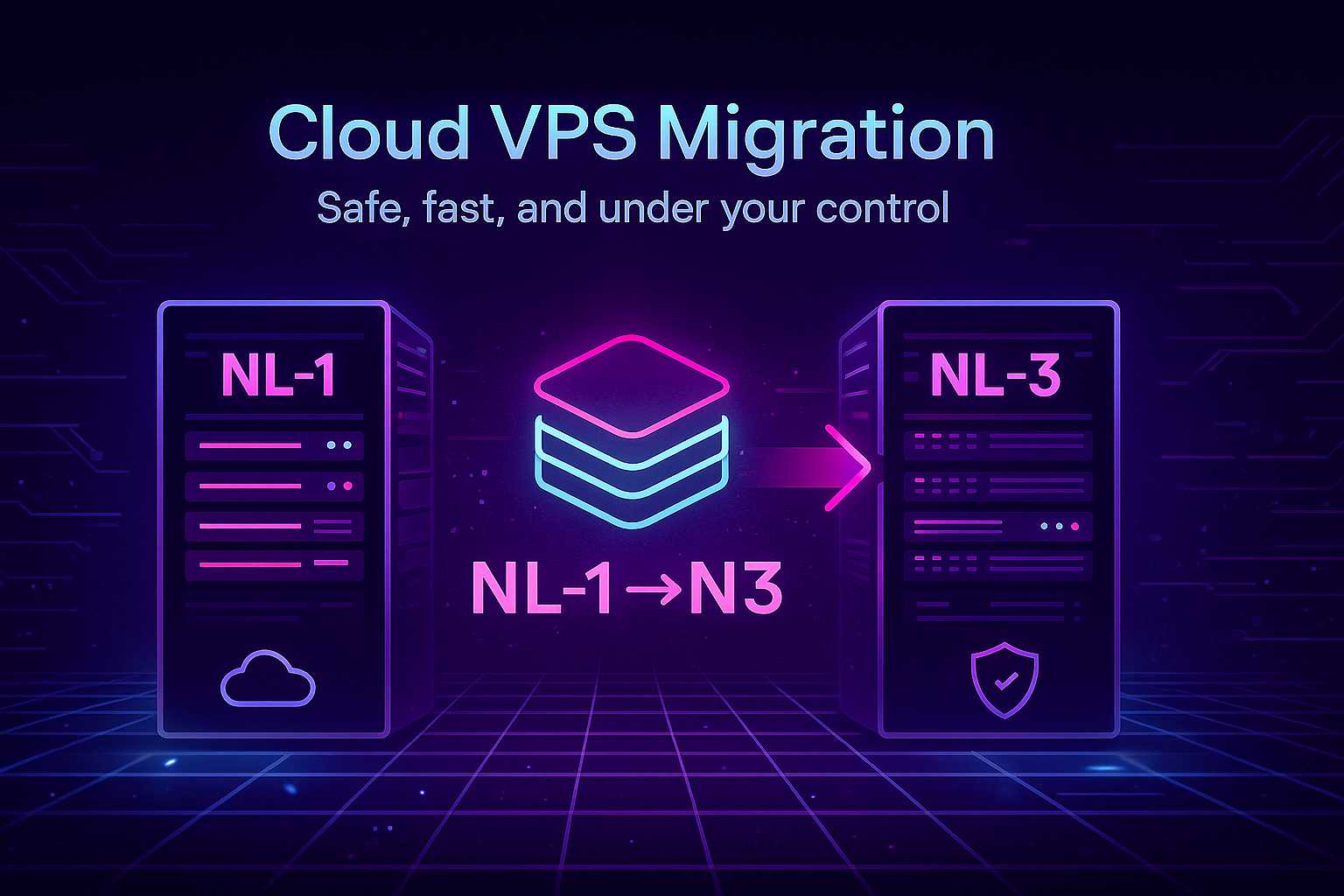
Перенос сервера между дата-центрами часто звучит как сложная и рискованная операция. На практике в Cloud VPS Zomro это можно сделать достаточно безопасно и предсказуемо — с помощью снимка (snapshot).
В этой статье разберём, как самостоятельно перенести Cloud VPS из локации Netherland-1 (NL-1) в Netherland-3 (NL-3), не разбирая сервер на части и не переставляя приложения вручную.
Что такое снимок сервера и почему это удобно для миграции
Снимок (snapshot) — это «фотография» вашего Cloud VPS в определённый момент времени. В него попадает:
операционная система и её настройки;
файлы сайтов и приложений;
базы данных;
установленное ПО и его конфигурация.
В результате вы можете:
быстро восстановиться, если что-то пошло не так;
перенести сервер в другой дата‑центр (например, NL-3), не настраивая всё с нуля;
сделать копию боевого окружения для тестов.
Важный момент: снимки доступны для стандартной линейки Cloud VPS. Для Storage‑тарифов актуальные ограничения нужно уточнять в описании услуги или у поддержки.
Подготовка к переносу: что проверить заранее
Перед тем как мигрировать сервер из NL-1 в NL-3, рекомендую пройти небольшой чек‑лист.
Оцените допустимый простой (даунтайм)
На время создания снимка сервер будет остановлен. Это значит:
сайты и сервисы будут недоступны несколько минут (иногда дольше, если диск большой);
лучше выполнять операцию в период минимальной нагрузки (ночь, раннее утро).
Если у вас критичный проект (торговые терминалы, CRM и т.д.), заранее предупредите пользователей о кратковременном простое.
Освободите место и наведите порядок
Перед созданием снимка полезно:
удалить крупные временные файлы и старые бэкапы внутри VPS;
очистить кеши (например,
apt, кеши CMS, логи ротацией);убедиться, что на диске осталось свободное место.
Так снимок создастся быстрее, а вы не будете переносить лишний мусор в новую локацию.
Проверьте ресурсы будущего тарифа
При создании сервера в NL‑3 из снимка важно, чтобы диск нового тарифа был не меньше, чем у исходного Cloud VPS в NL‑1. Иначе образ просто не получится развернуть.
Также заранее решите:
будете ли вы переносить конфигурацию «как есть» (CPU/RAM близкие к текущим);
или хотите заодно увеличить ресурсы (например, взять более мощный тариф).
Шаг 1. Убеждаемся, что текущий VPS действительно в NL-1
В панели управления Zomro:
Откройте раздел с вашими Cloud VPS услугами.
Выберите нужный сервер.
В его описании найдите информацию о локации / дата‑центре — там должно быть указано Netherland-1 (NL-1).
Если у вас несколько серверов, убедитесь, что снимок будете делать именно с нужного инстанса.
Шаг 2. Создаём снимок сервера в NL-1
Теперь зафиксируем текущее состояние Cloud VPS.
Примерный порядок действий в панели:
Зайдите в биллинг / личный кабинет и откройте нужный Cloud VPS.
Перейдите на вкладку, связанную со снимками / Snapshot / Snapshots.
Нажмите кнопку создания нового снимка.
Задайте понятное имя, например:
pre-migration-nl1-2025-12-01.Подтвердите создание.
На этом этапе возможны нюансы:
сервер будет автоматически остановлен на время создания снимка;
по завершении операция в панели поменяет статус на успешный / завершённый;
при необходимости сервер можно снова запустить из панели.
Вы не сможете сделать никаких изменений в системе, пока создаётся снимок.
Шаг 3. Копируем снимок в дата‑центр NL-3
Снимок создан в локации NL‑1. Теперь его нужно перенести как образ в Netherland-3 NL‑3.
Вариант действий (формулировки могут чуть отличаться, но логика такая):
Откройте раздел управления образами / Images / Мои образы в панели.
Найдите созданный ранее снимок вашего Cloud VPS.
Выберите действие копировать / перенести в другой дата‑центр.
В выпадающем списке регионов укажите датa‑центр NL‑3.
Укажите имя для образа в новой локации (например,
nl3-from-nl1-pre-migration).Подтвердите копирование.
После запуска операции придётся подождать: создаётся копия образа в инфраструктуре другого дата‑центра. Занятое время зависит от размера диска. Пока копирование не завершилось, сервер в NL‑3 из этого образа создать нельзя.
Шаг 4. Создаём новый Cloud VPS в NL-3 из снимка
Когда образ из снимка станет доступен в локации NL‑3, можно преобрести новый сервер.
Примерная последовательность:
В панели выберите создание новой услуги Cloud VPS.
В качестве локации / Region укажите Netherland-3 NL‑3.
На шаге выбора образа (OS / Image) переключитесь на раздел «Мои образы / My images / Snapshots».
Выберите образ, который был скопирован из NL‑1.
Укажите тариф с диском не меньше, чем на исходном сервере.
Завершите создание услуги.
Система развернёт в NL‑3 новый Cloud VPS в точно таком состоянии, как был исходный сервер на момент снимка.
Обратите внимание на важные моменты:
у нового сервера будет другой IP‑адрес;
все настройки, завязанные на IP (конфиги сайтов, лицензии, firewall‑правила, привязки в CRM), нужно будет обновить;
доступ по SSH/RDP, пароли пользователей и ключи останутся такими же, как были в момент создания снимка.
Шаг 5. Перенос трафика и финальная проверка
Теперь у вас фактически есть два сервера:
старый Cloud VPS в NL‑1;
новый Cloud VPS в NL‑3, развёрнутый из снимка.
Проверяем работу сервисов в NL‑3
Сначала убедитесь, что новый сервер работает корректно:
подключитесь по SSH / RDP;
проверьте статус основных сервисов (web‑сервер, база данных, почта и т.д.);
откройте сайты по новому IP (или через файл
hosts, если не хотите пока менять DNS);убедитесь, что авторизация и основные функции работают.
Если всё в порядке — можно переносить боевой трафик.
Обновляем DNS-записи
Дальше нужно направить пользователей на новый сервер:
В панели домена (у регистратора или в панели Zomro) откройте настройки DNS.
Найдите A‑записи (и AAAA, если используете IPv6), привязанные к старому IP.
Замените старый IP‑адрес на новый IP сервера в NL‑3.
Сохраните изменения и дождитесь, пока обновятся DNS‑кеши (обычно от нескольких минут до пары часов, в зависимости от TTL).
После этого ваш трафик постепенно перейдёт на новый сервер в NL‑3.
Дополнительные проверки
После смены DNS ещё раз:
проверьте сайты через обычное доменное имя (без правок hosts);
посмотрите логи веб‑сервера и приложений на новом VPS — нет ли ошибок, связанных с путями, IP или подключениями к внешним сервисам.
Шаг 6. Выключаем "старый" сервер в NL‑1
Когда вы убедились, что всё стабильно работает в NL‑3 и пользователи больше не попадают на старый сервер, можно:
Дополнительно сохранить важные данные (если хотите иметь резервную копию «на всякий случай»).
Остановить старый VPS в NL‑1 через панель.
После контрольного периода (например, 1–2 дня без проблем) - отменить услугу в NL‑1, чтобы не оплачивать её дальше.
Так вы избежите ситуации, когда часть запросов ещё попадает на старый сервер из‑за кэшей или старых настроек.
Типичные ошибки при переносе и как их избежать
Ошибка 1. Новый тариф с меньшим диском
- Попытка развернуть образ на тарифе с меньшим диском приведёт к ошибке. Всегда выбирайте объём диска не меньше, чем у исходного VPS.
Ошибка 2. Забыли про IP‑зависимые настройки
После миграции нужно вручную пересмотреть:
конфиги веб‑серверов (если где‑то IP прописан жестко);
настройки фаервола и систем безопасности;
лицензии ПО, которые привязаны к IP‑адресу;
правила NAT и т.д.
Ошибка 3. Миграция в час пик
- Создание снимка и развёртывание нового сервера — ресурсозатратные операции. Лучше планировать их на время минимальной активности, чтобы не потерять клиентов и не создать лишнюю нагрузку.
Ошибка 4. Недостаточно проверок после переноса
Не ограничивайтесь «сайт открывается»:
проверьте корзину/оплату в интернет‑магазине;
авторизацию пользователей;
интеграции с внешними сервисами — CRM, платёжные системы, API‑партнёры.
Когда всё-таки лучше обратиться в поддержку
Хотя перенос через снимок можно выполнить самостоятельно, есть случаи, когда имеет смысл привлечь специалистов поддержки:
у вас несколько взаимосвязанных серверов (web, DB, терминальные серверы);
на сервере крутится критичная инфраструктура с жёсткими SLA;
вы не уверены, какие настройки завязаны на IP, и боитесь что‑то упустить.
В таких ситуациях можно:
выполнить базовые шаги (создать снимок, скопировать его в NL‑3);
обратиться в поддержку с просьбой проверить план миграции и помочь на финальных этапах.
Итоги
Перенос Cloud VPS из NL‑1 в NL‑3 с помощью снимка позволяет:
сохранить все настройки и данные в том виде, в котором они были на момент миграции;
минимизировать количество ручных действий;
при необходимости одновременно обновить тариф и ресурсы сервера.
Главное — спокойно пройти по шагам:
Подготовить сервер и создать снимок в NL‑1.
Скопировать его в NL‑3.
Развернуть новый VPS из образа.
Перенаправить трафик и тщательно всё проверить.
Корректно выключить старый сервер.
Тогда миграция пройдёт предсказуемо, а ваши сервисы быстро переедут в новую локацию без неприятных сюрпризов.
 CLOUD VPS
  ВЫДЕЛЕННЫЕ СЕРВЕРА
  ХОСТИНГ
  3 месяца