 ВОЙТИ
ВОЙТИ 
 Панель управления






Обновлённая версия статьи «как установить свой терминал MT…», на сервер с доступами администратора (Forex VPS от Zomro). Доступен полный RDP‑админ и можно ставить любой софт.
Для кого эта инструкция
Трейдеры и квант‑разработчики, кто запускает MT4/MT5 (а также cTrader и вспомогательные утилиты) на Forex VPS от Zomro.
Пользователи, мигрирующие с провайдеров с ограниченными правами (старые Forex‑VPS) и желающие настроить терминал «как у себя на ПК», но с серверной надёжностью.
Подключение к серверу (RDP)
На локальном ПК откройте «Подключение к удалённому рабочему столу» (mstsc), введите IP VPS от Zomro и логин Administrator.
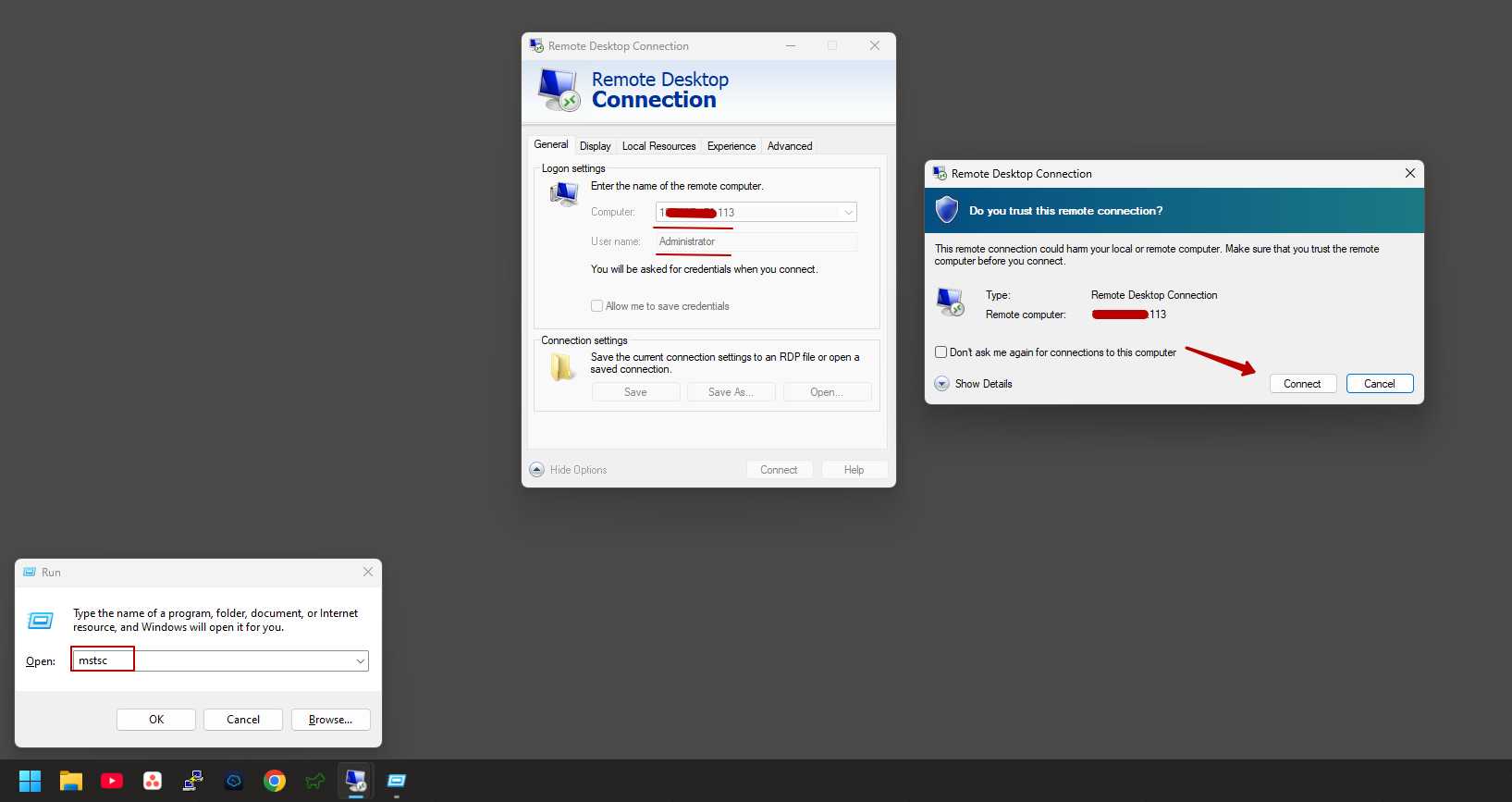
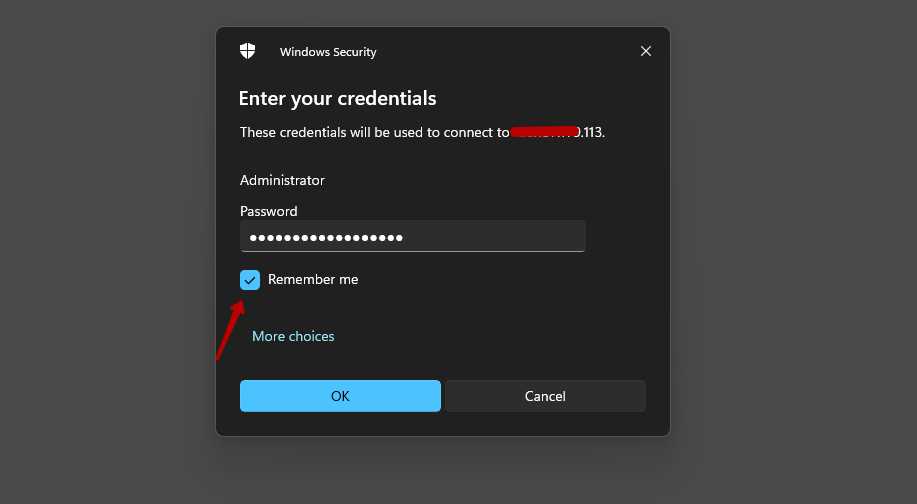
Рекомендуемые параметры RDP:
Локальные ресурсы: принтеры/буферы — по желанию.
Опыт: отключите «Анимацию окон» и «Визуальные стили», если важна производительность.
Первичная подготовка Windows Server
Питание
Панель управления → Электропитание → Высокая производительность.
Сон и гибернация — выключить. Экран — «Никогда».
Время и часовой пояс
Проверьте часовой пояс, включите авто‑синхронизацию времени (w32time). Для скальпинга/арбитража важна точность.
Обновления Windows
Поставьте обновления, затем перевод на режим ручного окна обслуживания (расписание вне торговых часов).
Отключите автоматический перезапуск в торговое время (Групповые политики → «Не перезагружать автоматически…»).
Компоненты и библиотеки
Microsoft Visual C++ Redistributable (x86 и x64, 2010–2022).
.NET Framework (для утилит/панелей).
WebView2 (актуально для частей интерфейса MT5 и сторонних панелей).
Установка браузера и скачивание MT4/MT5
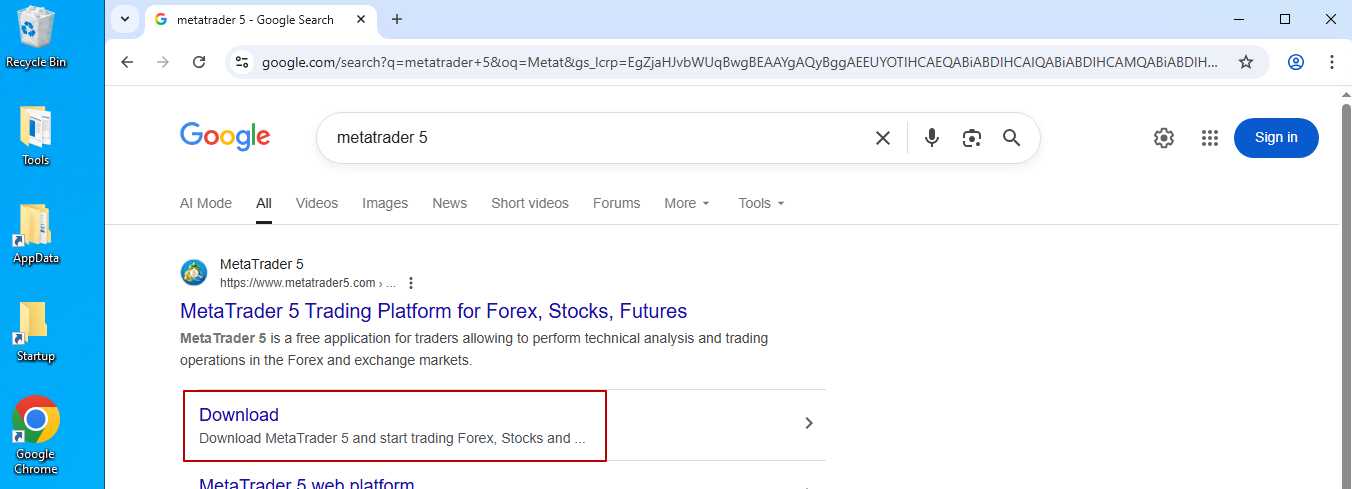
Установите предпочтительный браузер (Chrome/Firefox/Edge).
Перейдите на сайт вашего брокера (рекомендуется дистрибутив брокера — он уже содержит адреса серверов и символы).
Скачайте MT4 или MT5 инсталлятор.
Запустите установку от имени администратора.
Альтернатива: скачайте «чистый» MT4/MT5 (MetaQuotes) и добавьте торговые сервера брокера вручную при первом запуске.
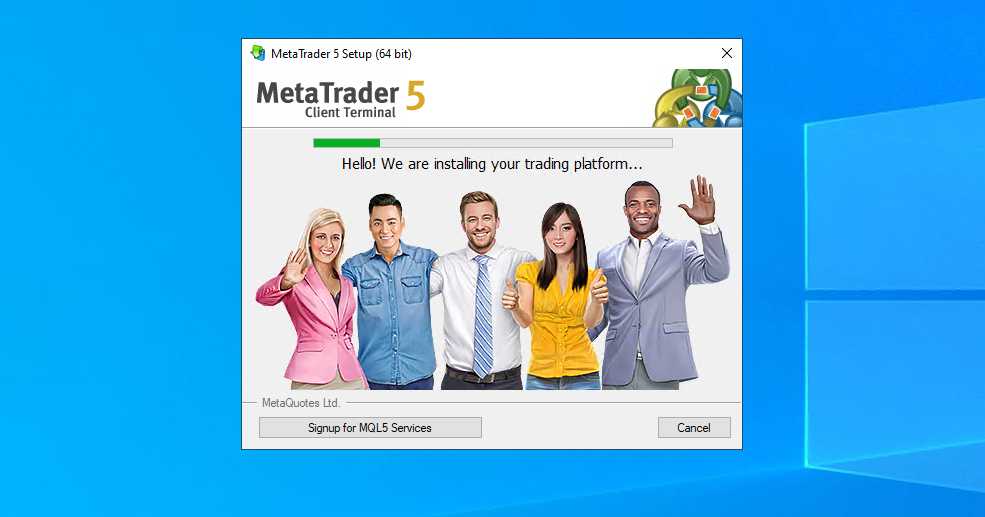
Режим установки: «для всех» или portable
Вариант A — стандартная установка (рекомендуется)
Инсталлятор → «Для всех пользователей» (если доступно) → путь по умолчанию.
Это упростит обслуживание и автозапуск.
Вариант B — portable‑режим
Установите терминал в папку, например:
D:\Trading\MT5_BrokerX.Создайте ярлык
terminal.exe /portable(данные хранятся рядом с exe).Плюсы: полный контроль, «чистые» переносы, подчистка/бэкап одной папкой.
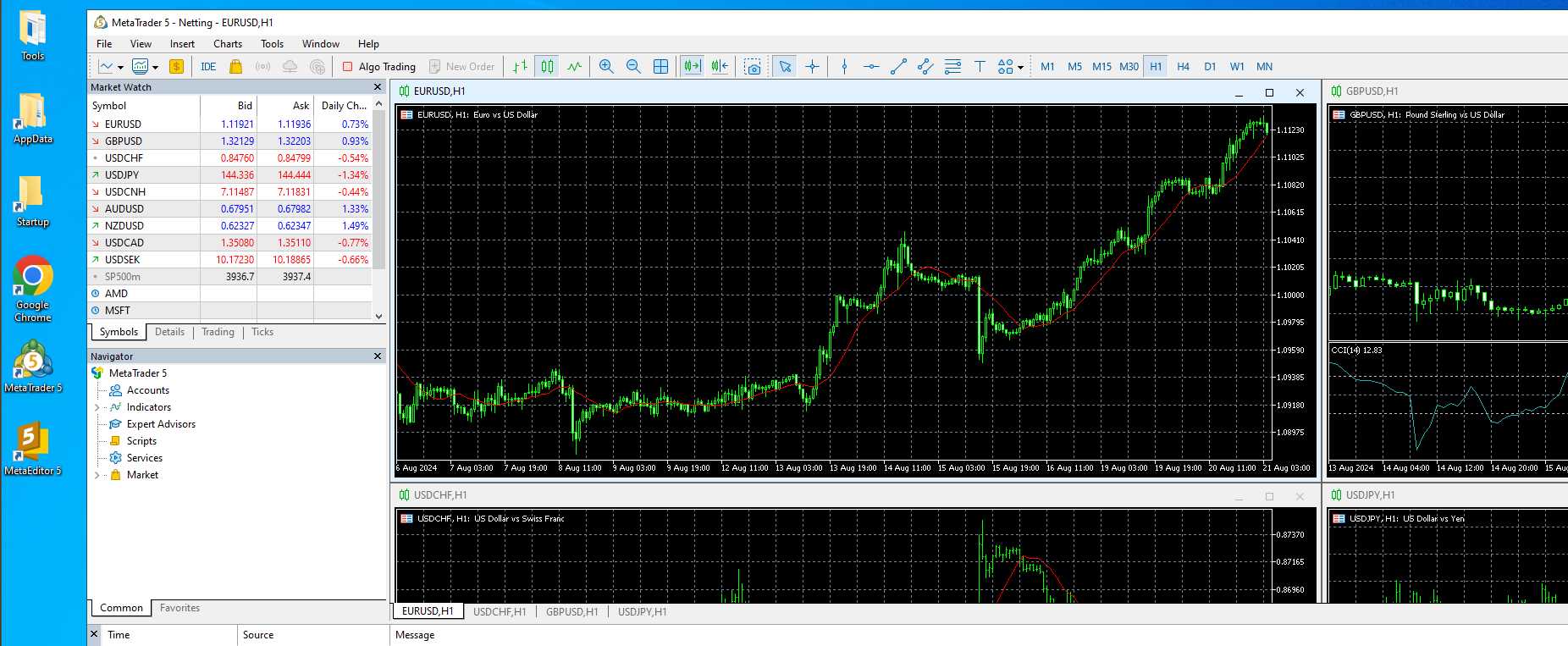
Каталог данных и пользовательские файлы
Откройте терминал → Файл → Открыть каталог данных. Важно перенести/создать:
MQL4/MQL5→Experts,Indicators,Libraries,Include(ваши боты, индикаторы, DLL).templates(*.tpl),profiles(наборы окон),config(настройки),tester(операционная папка тестера),history.Если мигрируете со старого VPS — скопируйте соответствующие папки. Закрывайте терминал на время копирования.
Пути по умолчанию:
C:\Users\Administrator\AppData\Roaming\MetaQuotes\Terminal\<HEX_ID> или для portable: D:\Trading\MT5_BrokerX\MQL5 и т.д.
Первая авторизация и базовые проверки
Откройте терминал, введите логин/пароль счёта и выберите сервер брокера.
Проверьте:
Журналы (Journal) — нет ли ошибок по сети/авторизации.
Навигатор — видны ли эксперты/индикаторы, компилируются ли MQ4/MQ5.
Шаблоны и профили — всё восстановилось как на рабочем окружении.
Ping к серверу: чем меньше — тем лучше исполнение.
Автозапуск и отказоустойчивость
Планировщик задач (Task Scheduler)
Создайте задачу «При входе в систему» или «При запуске системы», действие — запуск
terminal.exe(или нескольких инстансов с разными папками данных).Опции: «Выполнять с наивысшими правами», «Повторять при сбое через 1 мин».
Альтернатива: NSSM / сервис
С помощью NSSM можно поднять терминал как службу Windows. Подходит для опытных пользователей.
Мониторинг
Включите логирование торговых событий, используйте watch‑скрипты (перезапуск по событию) и внешние уведомления (e‑mail/Telegram) при ошибках.
Оптимизация производительности
Не перегружайте VPS: соблюдайте рекомендованное число одновременно запущенных терминалов согласно тарифу Forex VPS 1…4 (NL/PL).
Графика RDP: отключите сглаживание шрифтов/анимацию, если нет нужды.
Диск: журналы и тестер могут быстро расти — периодически чистите
logsиtester.
Безопасность
RDP: включите NLA, используйте сложный пароль, можно сменить порт RDP, ограничить доступ по IP (белые списки в брандмауэре).
Учётки: админскую запись держите приватной, создайте отдельного пользователя с ограниченными правами для повседневных задач.
Антивирус/Defender: добавьте исключения для рабочих папок MT4/MT5 (только при понимании рисков), регулярно сканируйте загружаемые советники/DLL.
2FA: включите двухфакторную защиту в личных кабинетах брокеров.
Бэкап и восстановление
Делайте периодические архивы папки каталога данных (или всей portable‑папки).
Схема 3‑2‑1: 3 копии, 2 разных носителя, 1 — вне сервера.
Для оперативного бэкапа достаточно ZIP архива
MQL4/MQL5,templates,profiles,config.
Частые вопросы (FAQ)
Можно ли держать несколько терминалов на одном VPS?
- Да, но следуйте рекомендациям тарифа. При росте числа роботов/символов переходите на тариф выше.
Есть ли смысл ставить «чистый» MT5 вместо брокерского?
- Да, если вы работаете с несколькими брокерами и хотите единый бинарь. Но брокерская сборка упрощает подключение к их серверам.
Как ускорить загрузку котировок/графиков?
- Ограничьте количество открытых символов/таймфреймов, чистите историю, используйте NVMe‑диск преимущества Zomro.
Нужно ли отключать автоматические обновления Windows?
- Нет. Обновляйтесь вне торговых часов по расписанию.
Итог
На сервере Zomro с правами администратора установка MT4/MT5 выполняется так же свободно, как на локальном ПК: скачали дистрибутив, поставили (или развернули portable), перенесли пользовательские папки, настроили автозапуск и безопасность. Соблюдение рекомендаций по тарифам (Forex VPS 1…4 в NL/PL) и базовым настройкам Windows обеспечит стабильную работу роботов с минимальными задержками и без «сюрпризов».
 CLOUD VPS
  ВЫДЕЛЕННЫЕ СЕРВЕРА
  ХОСТИНГ
  3 месяца