---
title: 'Как быстро настроить SFTP сервер в Windows | Zomro'
description: 'Быстрая настройка SFTP сервера на Windows через программу Rebex Tiny SFTP Server | Zomro'
image: 'https://dx86q6oq7ry0e.cloudfront.net/uploads/media/blog/a52%40server-panel.net/2023/08/22/screenshot_1.jpg'
---
![opened image]()
* [Zomro](https://zomro.com/rus/)
* [FAQ](https://zomro.com/rus/blog/faq/)
* Как быстро настроить SFTP сервер в Windows
# Как быстро настроить SFTP сервер в Windows
22-08-2023
В данной инструкции я опишу, как можно настроить простой SFTP-сервер за 2 минуты используя программу **Rebex Tiny SFTP Server** , без танцев с веб-сервером IIS и прочих тайных обрядов по вызыванию компонентов Windows, которые так любят разработчики компании Microsoft.
Данный SFTP-сервер не требует никаких дополнительных действий или установки дополнительного ПО, а всего лишь настройку и запуск программы, все необходимые минимальные действия для работы SFTP-сервера программа выполняет самостоятельно.
**SFTP (Secure File Transfer Protocol)** \- это протокол, предназначен для копирования и выполнения других операций с файлами поверх надёжного и безопасного соединения.
Для начала скачайте программу с сайта , программа бесплатная, по крайней мере на данный момент (2023).
Распакуйте архив её в любую папку и перейдите в неё,
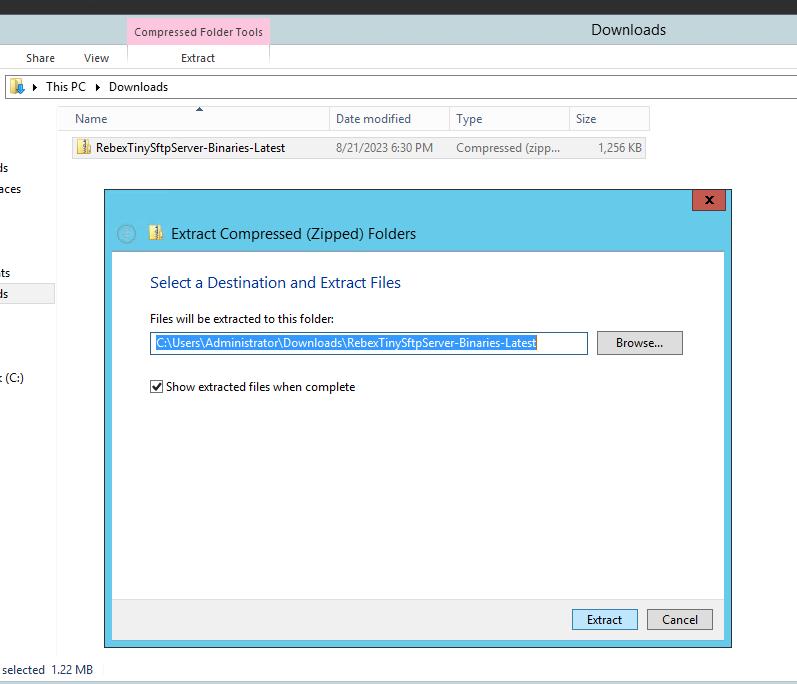
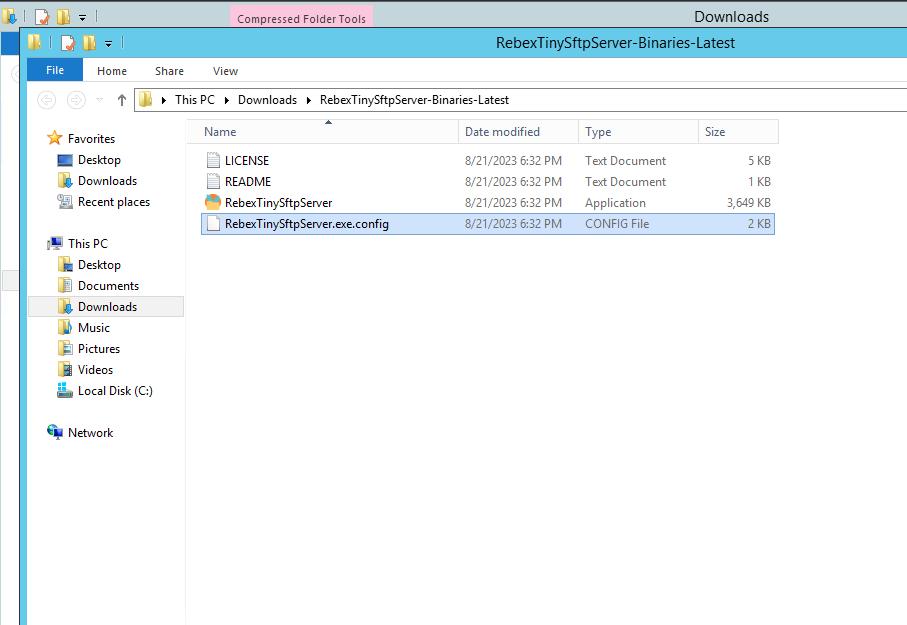
внутри Вы должны увидеть несколько файлов, нас интересуют только 2 файла:
**RebexTinySftpServer.exe.config** \- файл конфигурации
**RebexTinySftpServer.exe** \- исполняющий файл программы
Для начала пропишем пользователя, пароль и корневой каталог в файл конфигурации:
Нужно заменить строчки:
на следующие:
Где я указал в качестве **имени пользоваля** "ftpuser", его **пароль** : "FqiJ2l8fZ6cR9oAv" и **корневую папку** "C:\" для подключения.
Обязательно измените эти данные на любые другие в целях безопасности.
Сохраните файл.
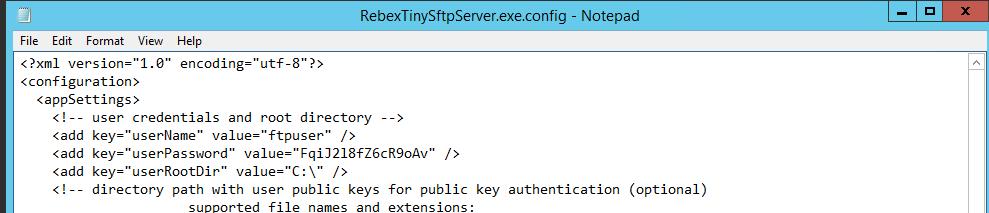
Далее откроем порт в файрволле сервера, откройте программу Powershell и введите следующие 2 команды:
netsh advfirewall firewall add rule name="sftp-temporary" action=allow dir=in protocol=TCP localport=22
netsh advfirewall firewall add rule name="sftp-temporary" action=allow dir=in protocol=UDP localport=22
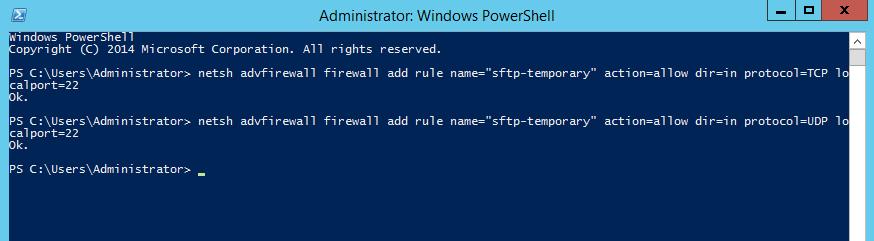
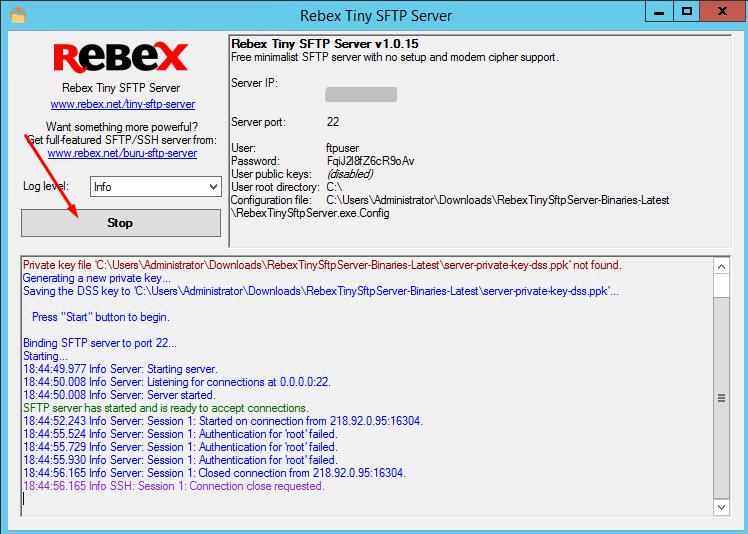
Можно запускать программу **RebexTinySftpServer.exe** , в окне программы Вы увидите кнопку **Start** , нажмите её, чтобы запустить SFTP-сервер.
Надпись сменится на надпись **Stop** , что означает, что SFTP-сервер теперь работает.
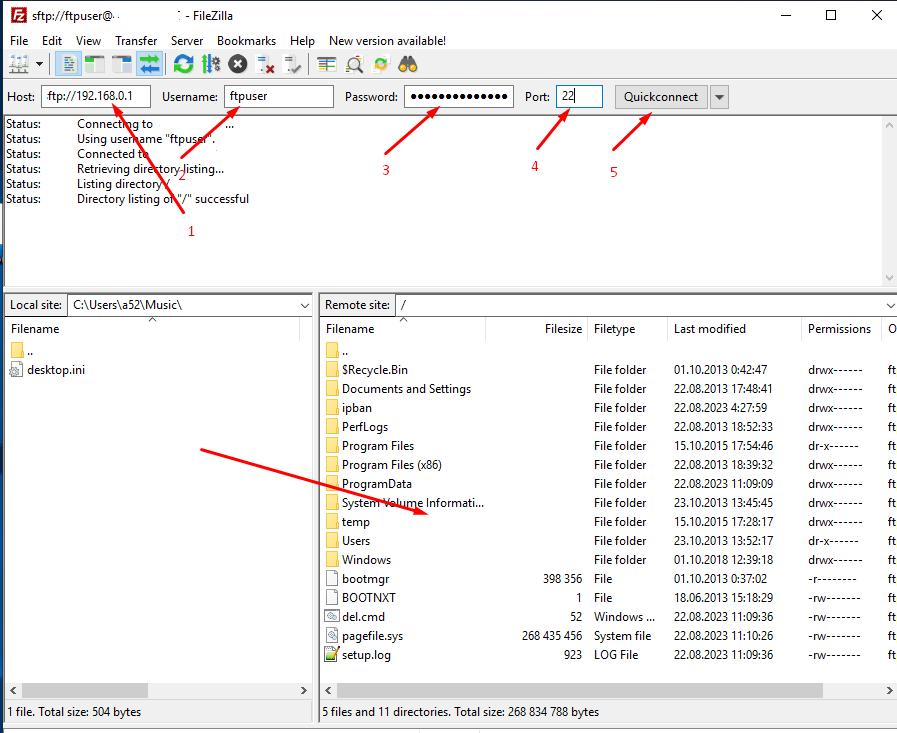
Теперь можно подключаться к серверу по SFTP, для примера я буду использовать программу **Filezilla** , ввожу свои данные (у Вас IP адрес будет отличаться)
Как видно я смог успешно подключиться к серверу.
По завершении копирования файлов и когда Вам подклчюение больше не нужно, просто нажимаем кнопку **Stop** в проргамме и закрываем её.
В целях безопасности лучше **не** оставлять данную программу работающей на постоянной основе, а запускать её только когда она необходима.
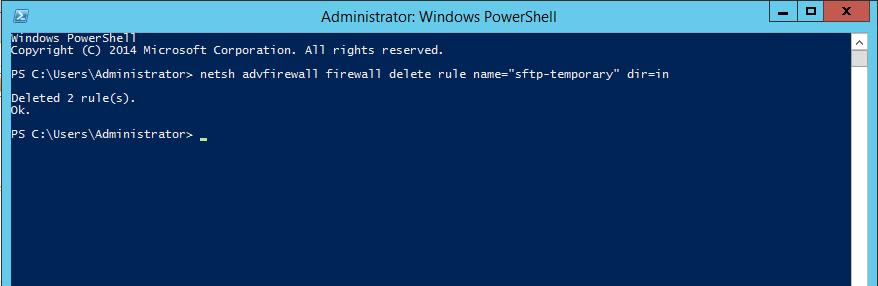
Также рекомендую после остановки программы закрывать порт, который мы открыли ранее, для этого введите в **Powershell** следующую команду:
netsh advfirewall firewall delete rule name="sftp-temporary" dir=in
Похожие статьи
[Подключение к серверу по RDP на Windows](https://zomro.com/rus/blog/faq/147-podkljuchenie-k-serveru-po-rdp-na-windows) [Как попасть в phpMyAdmin из популярных панелей управления сервером](https://zomro.com/rus/blog/faq/389-in-this-article-we-will-look-at-how-to-use-phpmyadmin-to-importexport-databases-on-various-control-panels-such-as-ispmanager-cpanel-vestacp-and-hestiacp-how-to-get-into-phpmyadmin-from-popular-server) [Перенос домена к другому пользователю на одном сервере с VestaCP](https://zomro.com/rus/blog/faq/386-domain-transfer-to-another-user-on-the-same-server-with-vestacphestiacp) [Как подключить свой образ ISO к выделенному серверу](https://zomro.com/rus/blog/faq/234-kak-podkljuchit-svoj-obraz-iso-k-vydelennomu-serveru) [Очистка старых логов и временных файлов на Linux серверах](https://zomro.com/rus/blog/faq/371-cleaning-up-old-logs-and-temporary-files-on-linux-servers)
[ Выделенные серверы от €74.24/мес ](/rus/dedicated-servers)