This is a test page served by Nginx in a Docker container.
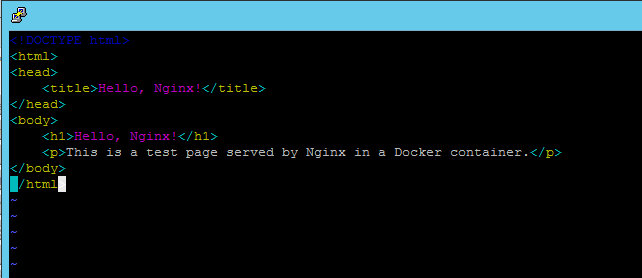 Сохраните файл в любом удобном для вас месте на хостовом сервере. В данном примере мы сохраним файл в директории /var/www/html. ## **Создание файла docker-compose.yaml** Нам нужно создать файл docker-compose.yaml, в котором определяется контейнер Nginx и его конфигурация. Этот файл можно создать в любом месте на хостовом сервере, где у вас есть права доступа для записи. В этом примере мы создадим его в директории /opt/nginx. Выполните следующую команду, чтобы создать директорию и файл: mkdir -p /opt/nginx && cd /opt/nginx vim /opt/nginx/docker-compose.yaml Добавьте следующее содержимое в файл docker-compose.yaml: version: '3' services: nginx: image: nginx:latest ports: - "9999:80" volumes: - /var/www/html:/usr/share/nginx/html restart: always 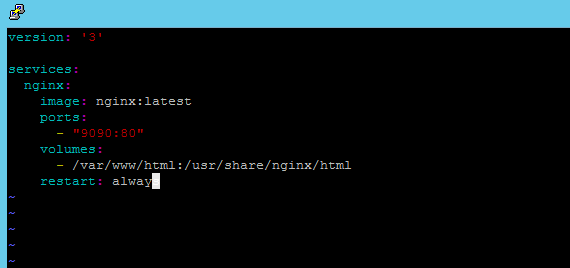 Где: **services -** определяет список сервисов, которые мы хотим запустить с помощью Docker Compose. **nginx -** является именем сервиса, который мы хотим запустить. **image -** определяет Docker образ, который мы хотим использовать. В данном случае мы используем официальный образ Nginx, который помечен тегом latest. **ports -** определяет маппинг портов между хостовой машиной и контейнером. В данном случае мы маппим порт 9999 на хостовой машине на порт 80 в контейнере. **volumes -** определяет том, который мы хотим использовать для хранения данных внутри контейнера. В данном случае мы монтируем директорию /var/www/html на хостовой машине в директорию /usr/share/nginx/html в контейнере. **restart -** определяет, должен ли Docker автоматически перезапускать контейнер, если он остановился. В данном случае мы указываем, что контейнер всегда должен перезапускаться. ### **Запуск Docker Compose** Теперь мы готовы запустить контейнер Nginx с помощью Docker Compose. Для этого выполните следующую команду из директории, где находится файл **docker-compose.yaml** : docker-compose up -d  Эта команда запустит контейнер Nginx в фоновом режиме и выведет его ID. Проверить запущен ли данный контейнер можно командой: docker-compose ps 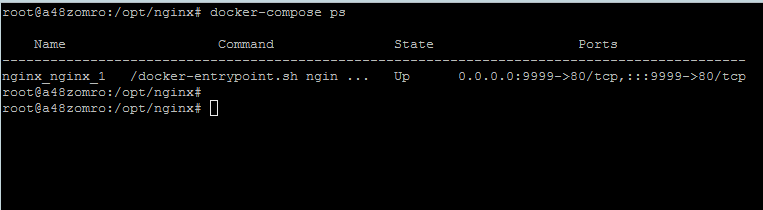 ### ### **Проверка работы Nginx** Теперь мы можем проверить работу Nginx, открыв веб-браузер и перейдя на адрес http://<адрес хостового сервера>:9999. В нашем примере это будет **http://IP:9999**. Если все настроено правильно, вы должны увидеть страницу "**Hello, Nginx!** ". 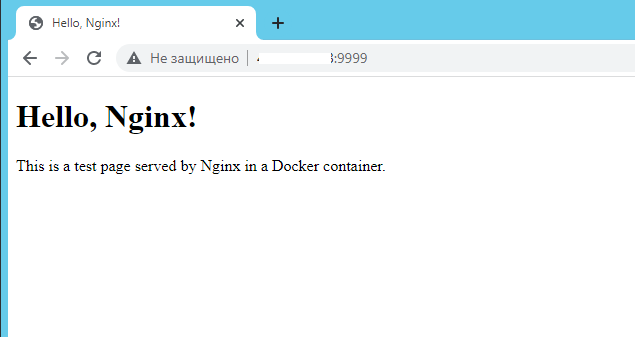 Это все! Теперь вы можете использовать Docker Compose для управления контейнерами Nginx и других приложений на вашем хостовом сервере. Также предлагаем рассмотреть другие полезные статьи: * [Список важливих команд для роботи з Docker-compose](https://zomro.com/ua/blog/faq/304-spisok-vazhnyh-komand-dlja-raboty-s-docker-compose) * [Как установить Nginx в Docker-Compose](https://zomro.com/rus/blog/faq/317-kak-ustanovit-nginx-v-docker-compose) * [Как развернуть любую версию PHP в Docker-Compose](https://zomro.com/rus/blog/faq/348-how-to-deploy-any-version-of-php-in-docker-compose-for-beginners) Похожие статьи [VestaCP: Установка Wordpress в консоли (от создания домена до получения готового сайта)](https://zomro.com/rus/blog/faq/209-vestacp-ustanovka-wordpress-v-konsoli-ot-sozdanija-domena-do-poluchenija-gotovogo-sajta) [Как сделать 301 редирект с www на без www (и наоборот)](https://zomro.com/rus/blog/faq/613-how-to-make-301-redirect-from-www-to-non-www-and-vice-versa) [Внешнее FTP хранилище: Подключение папки к Windows серверу.](https://zomro.com/rus/blog/faq/217-vneshnee-ftp-hranilische-podkljuchenie-k-serveru) [От нуля до героя: создание сервера LEMP на Rocky Linux 9](https://zomro.com/rus/blog/faq/499-from-zero-to-hero-building-a-lemp-server-on-rocky-linux-9) [ISP: Как установить nginx и включить для домена сжатие и кэширование](https://zomro.com/rus/blog/faq/77-isp-kak-ustanovit-nginx-i-vklyuchit-dlya-domena-szhatie-i-keshirovanie) [ Premium Cloud VPS от €7.95/мес ](/rus/vps)