---
title: 'Как установить HestiaCP | Zomro'
description: 'HestiaCP - это бесплатная панель управления веб-сервером. Она является форком панели VestaCP.
У нее такой же простой и понятный веб-интерфейс.'
image: 'https://dx86q6oq7ry0e.cloudfront.net/uploads/media/blog/a48@server-panel.net/2022/08/01/1660323624_1.png'
---
![opened image]()
* [Zomro](https://zomro.com/rus/)
* [FAQ](https://zomro.com/rus/blog/faq/)
* Как установить HestiaCP
# Как установить HestiaCP
12-08-2022
**HestiaCP** \- это бесплатная панель управления веб-сервером. Она является форком панели VestaCP.
У нее такой же простой и понятный веб-интерфейс. CLI такие же, как у VestaCP.
В этой статье мы установим HestiaCP на сервер с ОС **Ubuntu 20.04.** Данная панель поддерживает и другие ОС. Такие, как:
* Debian 10
* Debian 11
* Ubuntu 18.04 LTS
* Ubuntu 20.04 LTS
* Ubuntu 22.04 LTS
И так, для начала обновим пакеты на сервере.
apt-get update && apt-get upgrade -y
Теперь необходимо добавить ключ репозитория для HestiaCP, чтобы иметь возможность загружать необходимые пакеты.
## **Как добавить ключ репозитория для HestiaCP?**
wget -qO - https://gpg.hestiacp.com/deb_signing.key | sudo apt-key add -
Установите последнюю версию пакета **ca-certificates**
apt-get install ca-certificates
Теперь мы можем напрямую загрузить скрипт установки:
wget https://raw.githubusercontent.com/hestiacp/hestiacp/release/install/hst-install.sh
И провести установку панели в интерактивном режиме в консоли. Но в таком случае пакеты и службы, будут установлены по умолчанию.
-a, --apache Install Apache [yes|no] default: yes
-w, --phpfpm Install PHP-FPM [yes|no] default: yes
-o, --multiphp Install Multi-PHP [yes|no] default: no
-v, --vsftpd Install Vsftpd [yes|no] default: yes
-j, --proftpd Install ProFTPD [yes|no] default: no
-k, --named Install Bind [yes|no] default: yes
-m, --mysql Install MariaDB [yes|no] default: yes
-g, --postgresql Install PostgreSQL [yes|no] default: no
-x, --exim Install Exim [yes|no] default: yes
-z, --dovecot Install Dovecot [yes|no] default: yes
-Z, --sieve Install Sieve [yes|no] default: no
-c, --clamav Install ClamAV [yes|no] default: yes
-t, --spamassassin Install SpamAssassin [yes|no] default: yes
-i, --iptables Install Iptables [yes|no] default: yes
-b, --fail2ban Install Fail2ban [yes|no] default: yes
-q, --quota Filesystem Quota [yes|no] default: no
-d, --api Activate API [yes|no] default: yes
-r, --port Change Backend Port default: 8083
-l, --lang Default language default: en
-y, --interactive Interactive install [yes|no] default: yes
-s, --hostname Set hostname
-e, --email Set admin email
-p, --password Set admin password
-f, --force Force installation
-h, --help Print this help
Поэтому мы можем воспользоваться инструментом где можно сгенерировать строку с нужными параметрами.
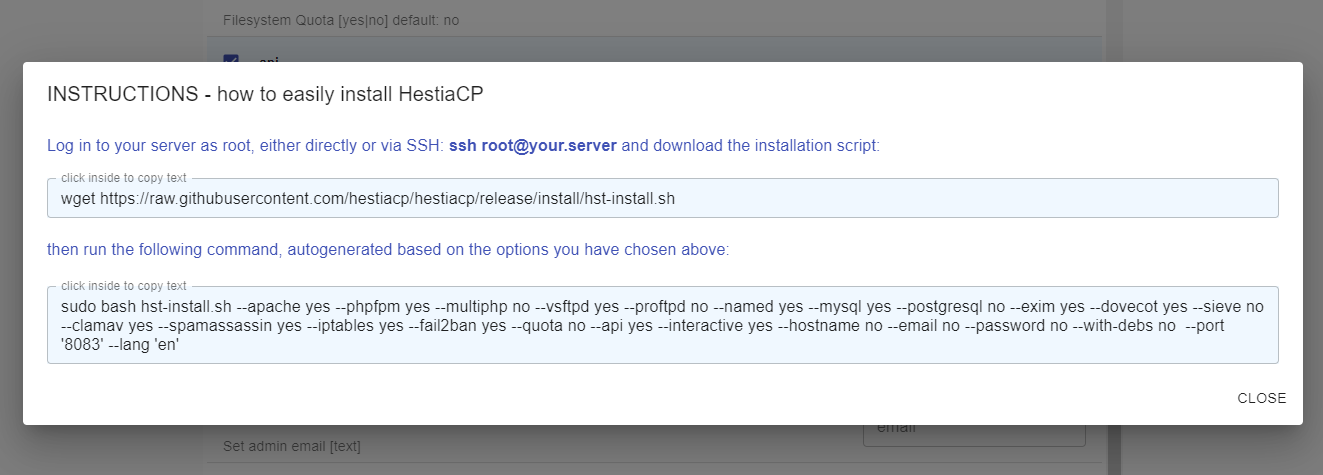
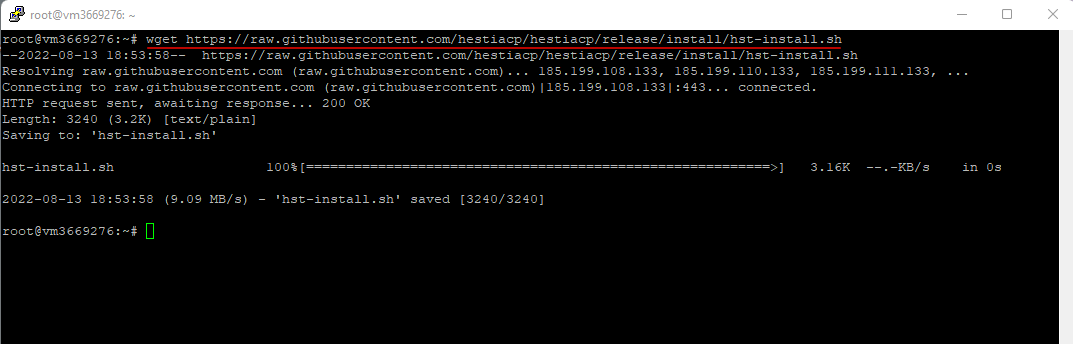
Копируем верхнюю строку для скачивания файла установки. И вставляем в консоль.
wget https://raw.githubusercontent.com/hestiacp/hestiacp/release/install/hst-install.sh
##
## **Что делать после скачивания файла?**
После скачивания файла, копируем вторую строку со всеми ключами которые нужны для установки и вставляем в консоль. В данном случае, я устанавливаю PHP-FPM и Multi PHP. Так же заведомо указал домен, почту и пароль. Если Вы его не указали, что является лучшим вариантом, если говорить о безопасности, то после окончания установки, он будет сгенерирован автоматически.

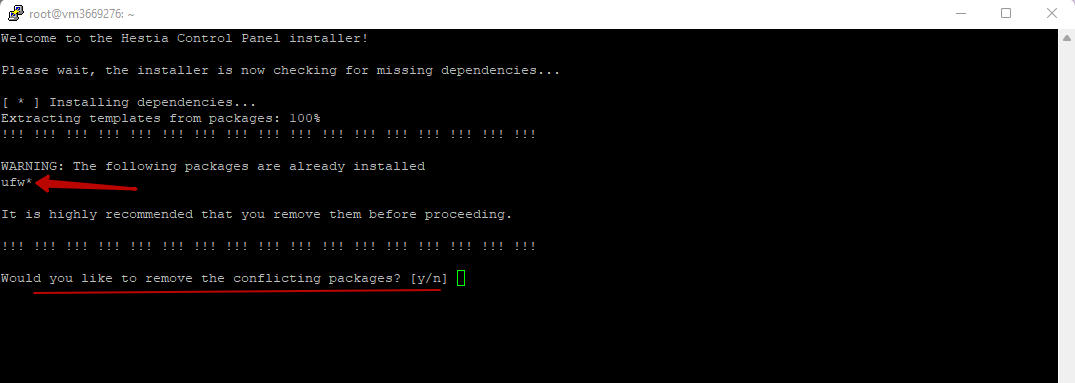
В процессе установки, будет запрошено удаление **ufw** , соглашаемся, так как будем пользоваться **iptables**.
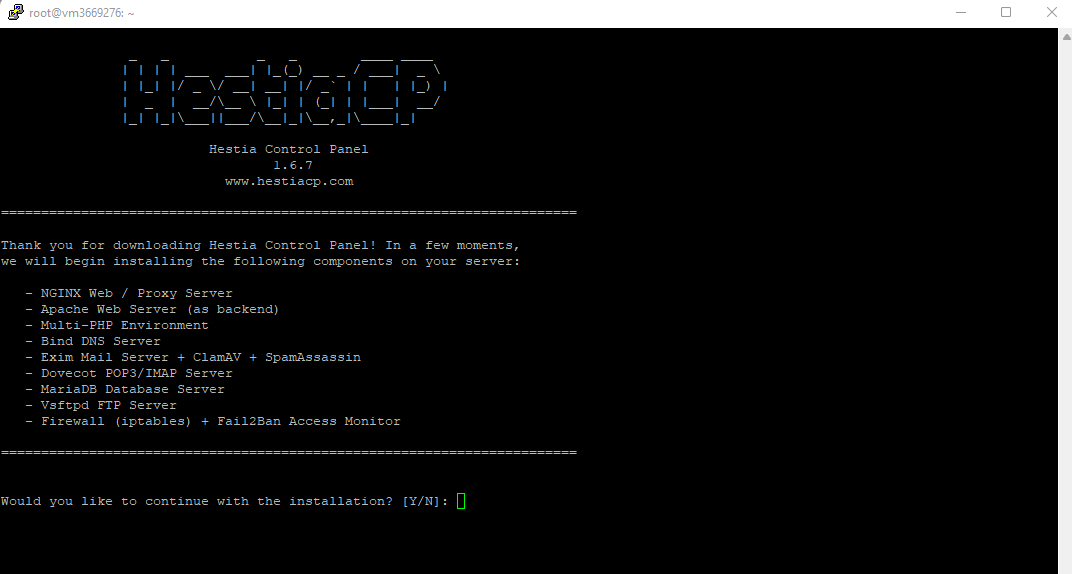
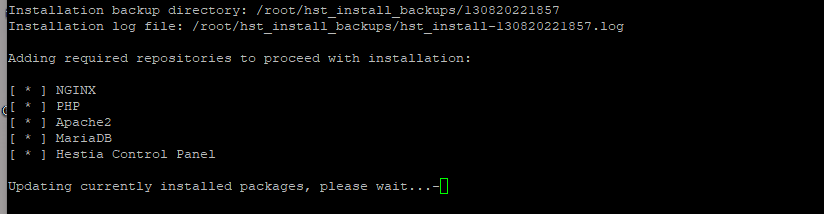
Ждем окончания установки панели HestiaCP. Это может занять от 15 до 25 мин.
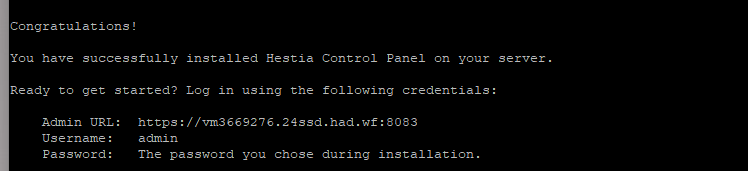
После завершения установки сервер необходимо будет перезагрузить, по этому скопируйте данные доступа к панели для пользователя admin, если Вы не указывали пароль в начале.

Если же Вы все-таки его не сохранили или забыли, можете его сбросить с помощью команды:
/usr/local/vesta/bin/v-change-user-password admin PASSWORD
где: **admin** \- это пользователь, которому будет установлен пароль;
**PASSWORD** \- это Ваш новый пароль. (замените его на нужный)
После перезапуска, подключится к панели можно по домену с портом который был указан во время установки, либо по IP.
https://ваш_IP:8083
**ВАЖНО!!!
Для безопасности воспользуйтесь **любым доменом который добавлен в панели HestiaCP**. Так же при переходе в панель phpMyAdmin, воспользуйтесь доменом, а не IP? так как метод авторизации в **phpMyAdmin** отключен.**
Теперь можете подключиться к панели HestiaCP.
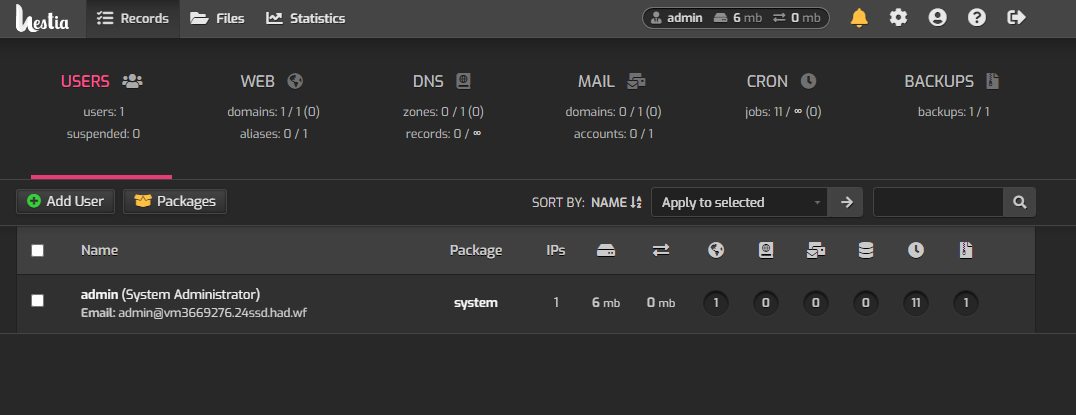
В следующей статье мы добавим пользователя и домен, что бы можно развернуть на нем сайт. Как добавить базу данных, Вы можете прочитать в этой статье
Также предлагаем рассмотреть другие полезные статьи:
* [Перенос домена к другому пользователю на одном сервере с VestaCP](https://zomro.com/rus/blog/faq/386-domain-transfer-to-another-user-on-the-same-server-with-vestacphestiacp)
* [Установка PostgreSQL и pgadmin4 на панель HestiaCP](https://zomro.com/rus/blog/faq/326-ustanovka-postgresql-i-pgadmin4-na-panel-hestiacp)
* [Как сменить версию PHP в панели HestiaCP?](https://zomro.com/rus/blog/faq/246-kak-smenit-versiju-php-v-paneli-hestiacp)
Похожие статьи
[Установка PostgreSQL и pgadmin4 на панель HestiaCP](https://zomro.com/rus/blog/faq/326-ustanovka-postgresql-i-pgadmin4-na-panel-hestiacp) [Как установить Nextcloud на Ubuntu 20.04](https://zomro.com/rus/blog/faq/288-kak-ustanovit-nextcloud-na-ubuntu-2004) [Как определить топ ресурсоемких процессов в Linux](https://zomro.com/rus/blog/faq/657-how-to-identify-the-most-resource-intensive-processes-in-linux) [LAMP-стек на Ubuntu: Apache + MySQL + PHP для начинающих](https://zomro.com/rus/blog/faq/731-lamp-stack-on-ubuntu-apache-mysql-php-for-beginners) [OpenClaw - Обзор инструмента и установка на сервер](https://zomro.com/rus/blog/faq/695-how-to-install-openclaw-on-linux-server)
[ Виртуальный хостинг от €3.98/мес ](/rus/virtual)