---
title: 'Установка Wordress на виртуальном хостинге с Cpanel | Zomro'
description: 'В статье описано, как установить Wordpress вручную и с помощью Wordpress Toolkit на услуге виртуального хостинга, где установлена Cpanel...'
image: 'https://dx86q6oq7ry0e.cloudfront.net/uploads/media/blog/a52@server-panel.net/2022/06/01/1655216760_screenshot_1.png'
---
![opened image]()
* [Zomro](https://zomro.com/rus/)
* [FAQ](https://zomro.com/rus/blog/faq/)
* Установка Wordress на виртуальном хостинге с Cpanel
# Установка Wordress на виртуальном хостинге с Cpanel
15-06-2022
Здравствуйте!
В данной статье я расскажу Вам, как установить сайт на базе CMS Worpdress на виртуальном хостинге Zomro.com, на котором установлена панель Cpanel.
CMS Wordpress в панели Cpanel можно установить двумя способами:
1\. Ручной - позволяет установить самую свежую версию Wordpress, а также получить полный контроль над всем процессом установки и настройки.
2\. Автоматический - осуществляется средствами панели Cpanel, более быстрый способ, позволяет установить Wordpress в несколько кликов.
**Вариант 1. Ручная установка.**
Перед тем, как начать процедуру установки Wordpress, нам нужно выполнить несколько подготовительных шагов:
**1.1. Приобрести домен (если у Вас его ещё нет) и направить его на NS Zomro:**
Укажите следующие NS серверы у регистратора домена:
ns1.zomro.net.
ns2.zomro.ru.
ns3.zomro.com.
ns4.zomro.su.
Для вступления в силу изменений NS, может понадобится от 30 минут до нескольких часов или суток.
Если домен приобретён у нас, Вы можете указать NS в Вашем личном кабинете:
Товары/Услуги -> Домены -> выберите необходимый домен -> нажмите на кнопку NS и впишите NS-серверы указанные выше.
Я, в качестве примера, буду использовать домен "zomhost.cf", Вам же нужно использовать Ваш домен.
**1.2. Добавление сайта в панель CPanel**
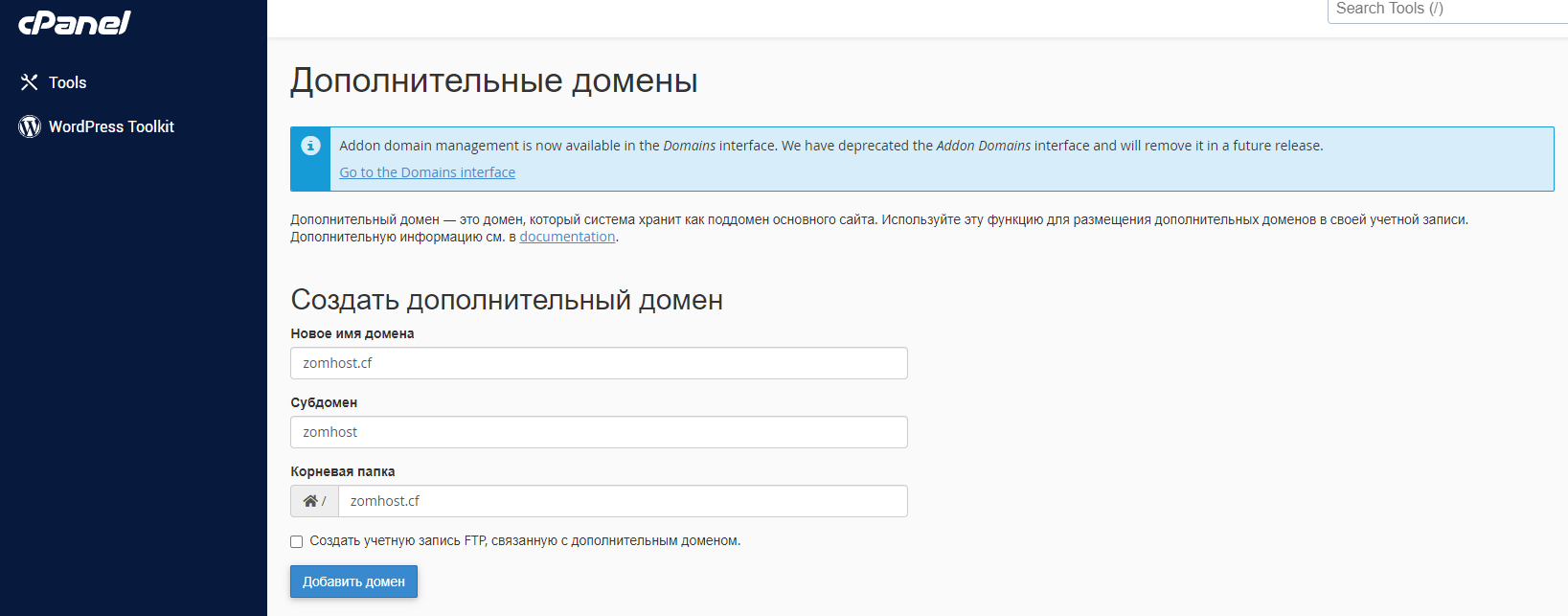
Необходимо в панели CPanel найти Категорию Домены -> Дополнительные домены.
В следующем окне, введите название Вашего домена в поле "Новое имя домена"
Поля "Субдомен" и "Корневая папка" будут заполнены автоматически.
При необходимости Вы можете указать другую корневую папку сайта.
Затем нажмите кнопку "Добавить домен"
**1.3 (Необязательно) Версия PHP**
Данный пункт необязателен, так как Wordpress может работать на всех версиях PHP, начиная с 5.6
Однако для повышения скорости работы сайта, а также во избежание различных уязвимостей в безопасности Wordpress, лучше использовать рекомендуемую версию, на момент написания статьи - это версия PHP 7.4
Перейдите в опцию Программное обеспечение -> Менеджер MultiPHP и проверьте:
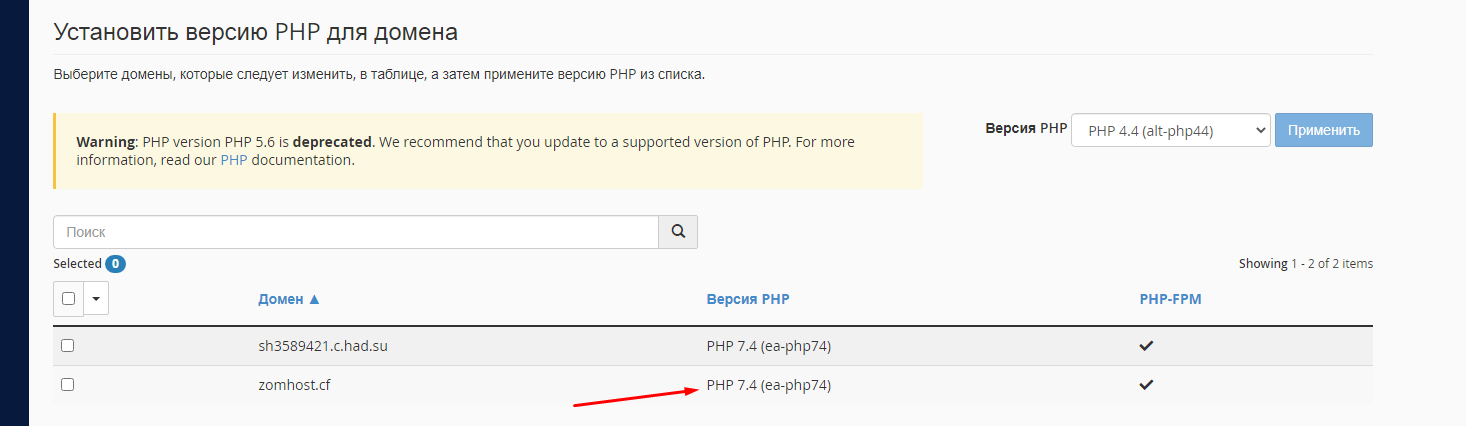Если версия PHP довольно низкая или не поддерживается совсем, установите рекомендуемую версию PHP, для этого отметьте Ваш сайт, выберите версию PHP справа и нажмите кнопку "Применить"
**1.4. Создание базы данных в Cpanel**
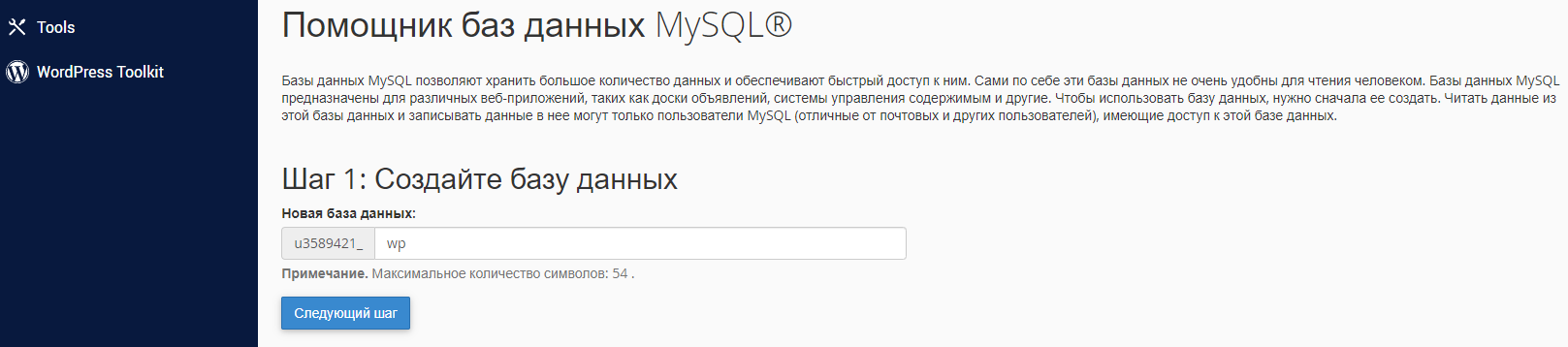
Перейдите в опцию Базы данных -> Помощник баз данных MySQL
На первом шагу назовите базу данных и запишите ее название (включая префикс) куда-нибудь:
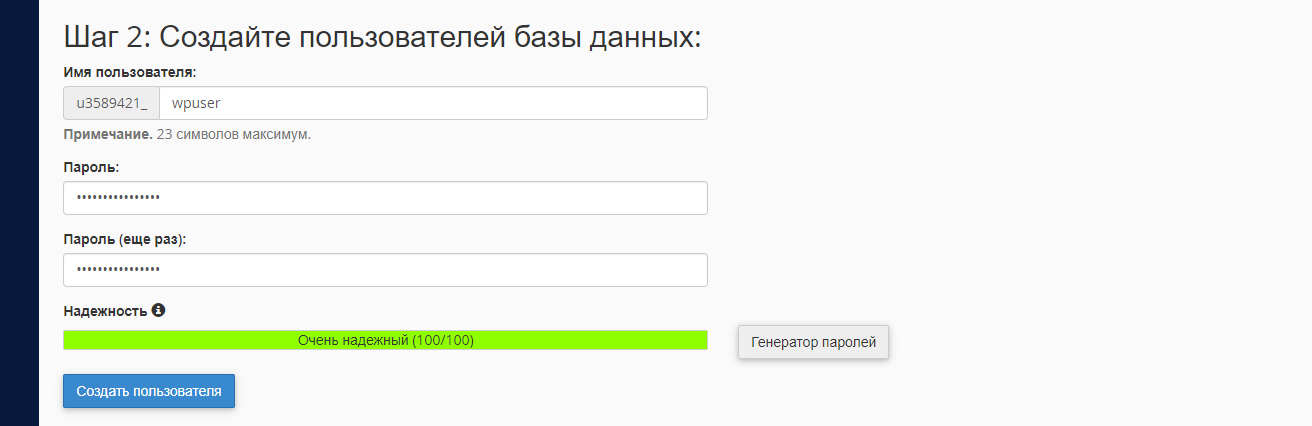
На втором укажите имя пользователя и пароль, запишите их себе куда-нибудь (не забудьте префикс в имени пользователя), эти данные понадобятся позже и нажмите кнопку "Создать пользователя":
На третьем этапе поставьте галочку напротив опции "ВСЕ ПРИВИЛЕГИИ" и нажмите кнопку "Внести изменения":
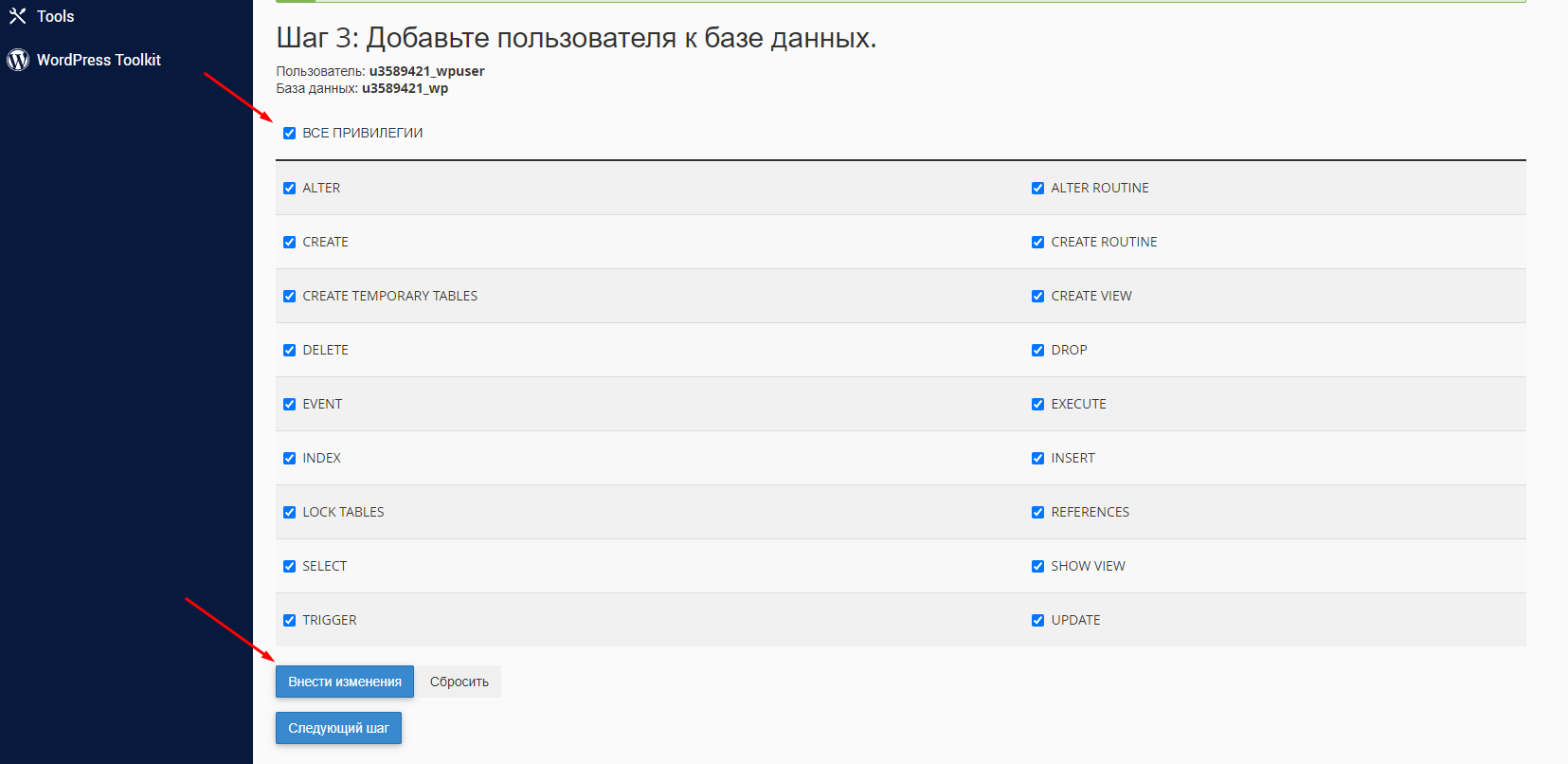
Конечно, если Вы знаете точно, какие привилегии Вам нужны для базы данных, вы можете указать лишь конкретные.
Теперь, когда сайт и база данных созданы, и домен направлен на хостинг, можно приступать к установке Wordpress.
**1.5 Скачивание CMS Wordpress и загрузка архива на хостинг**
Для начала нужно перейти на официальный сайт и скачать самую свежую версию Wordpress, на данный момент это версия - 6.0.

Теперь перейдем в папку сайта и загрузим в неё скачанный архив.
Домены -> Дополнительные домены -> кликните на ссылку корневой папки сайта, чтобы перейти к ней:
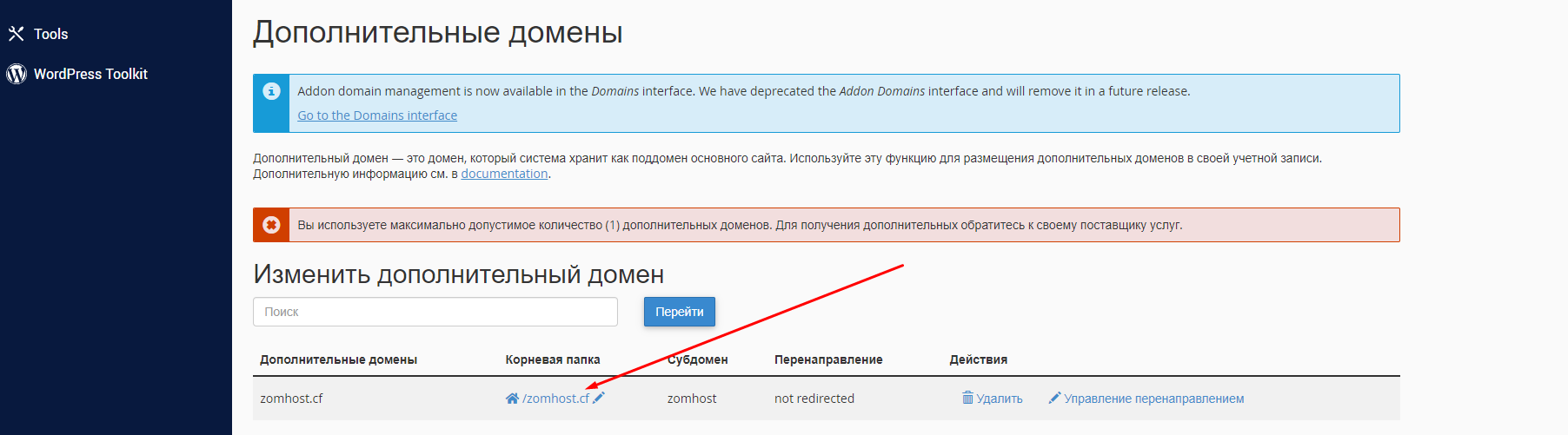
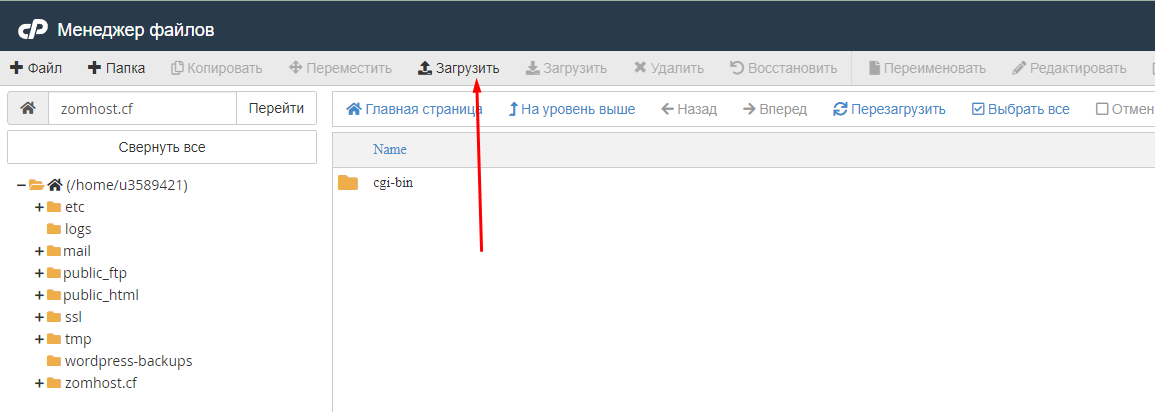
Далее нажмите кнопку "Загрузить" и выберите скачанный архив для загрузки.
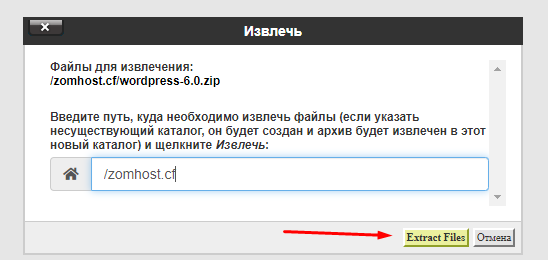
После загрузки распакуйте архив нажав кнопку "Извлечь"
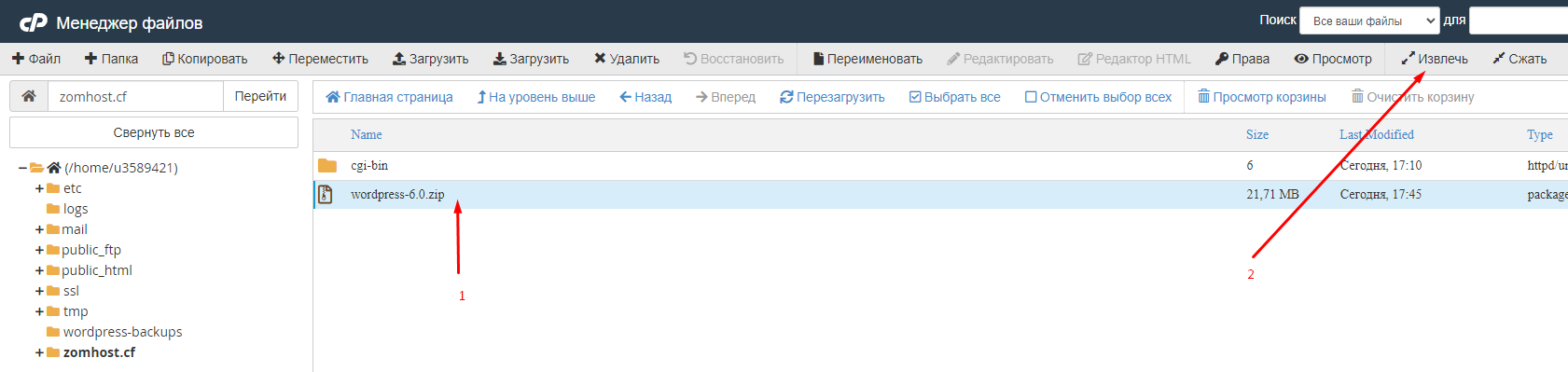
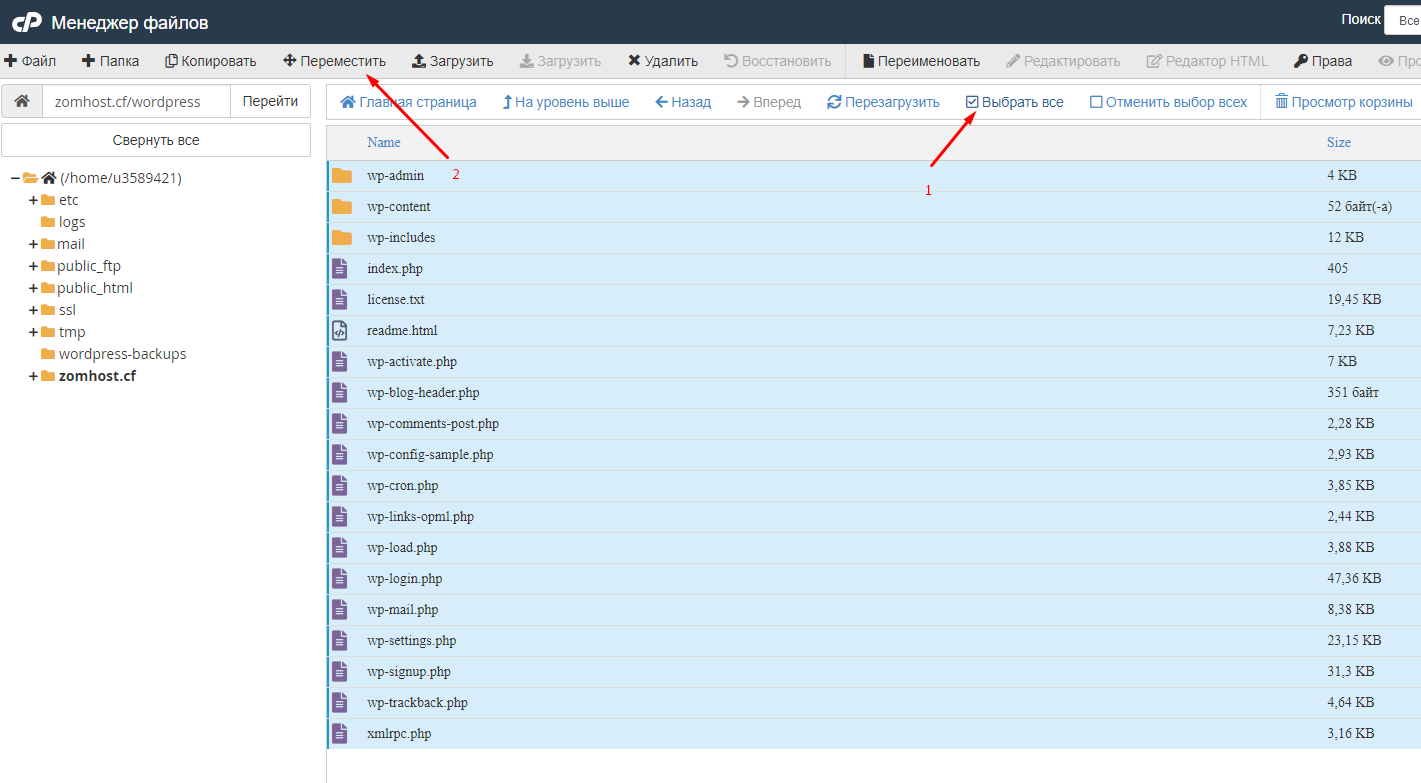
Далее перейдите в распаковавшуюся папку wordpress, выберите все файлы и нажмите кнопку "Переместить", чтобы перенести файлы из папки "wordress" в корневую папку Вашего сайта:
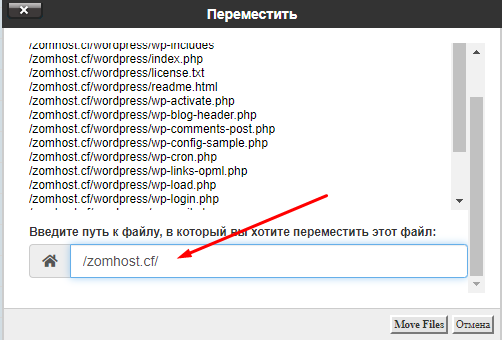
Удалите из пути назначения слово wordpress, должен остаться только путь к корневой папке Вашего сайта:
Теперь архив "wordpress-6.0.zip", а также пустая папка "wordpress" уже не нужны, их можно удалить.
**1.6 Подключение базы данных к сайту.**
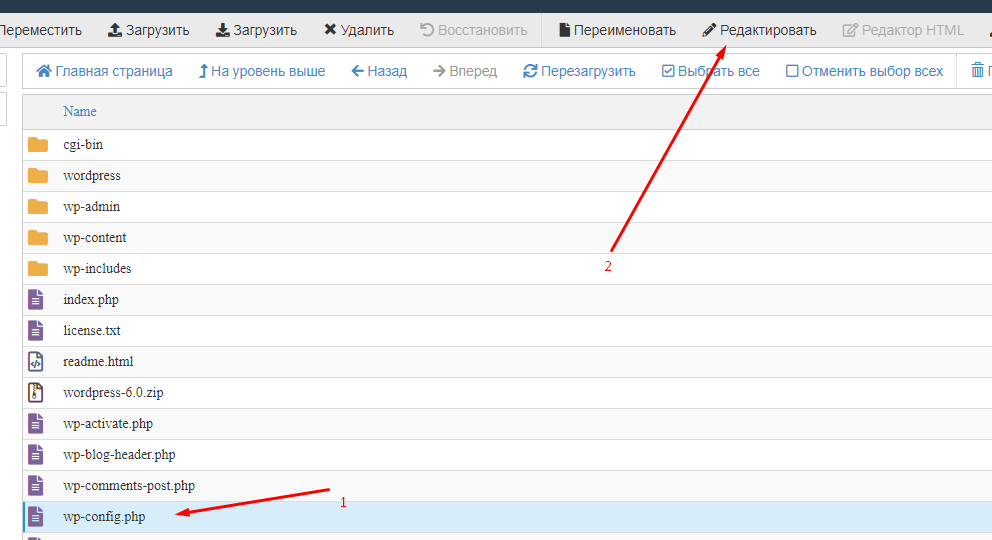
Для начала переименуйте файл wp-config-sample.php на wp-config.php, чтобы движок Wordpress начал использовать данный файл.
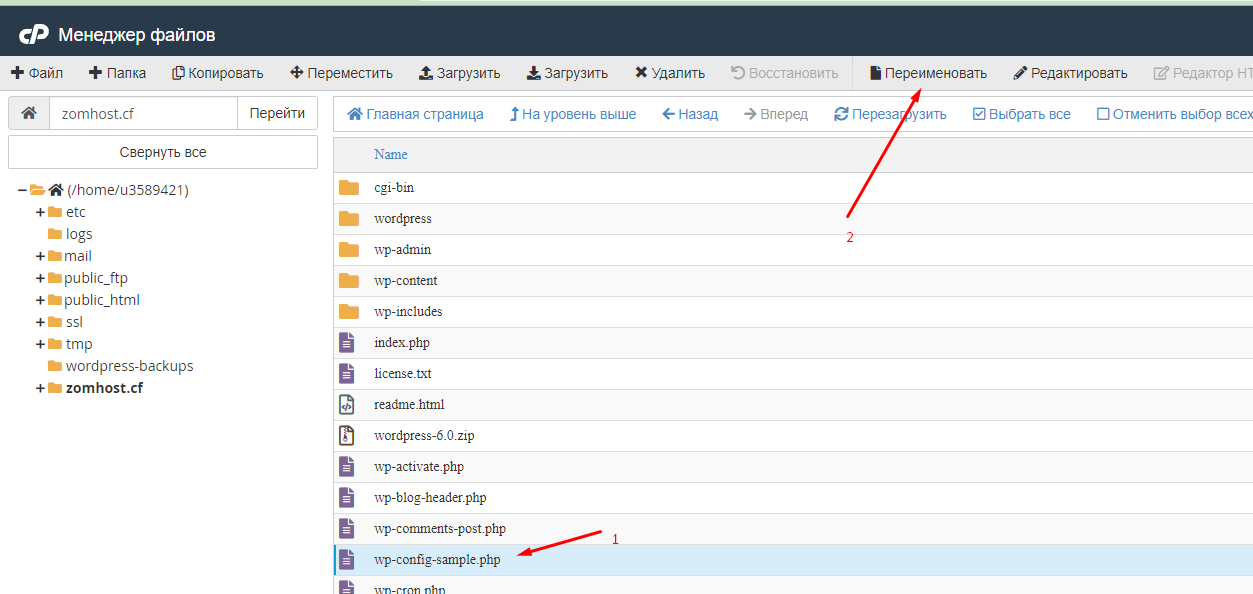Далее выберите и откройте файл wp-config.php в редакторе, нажав кнопку "Редактировать".
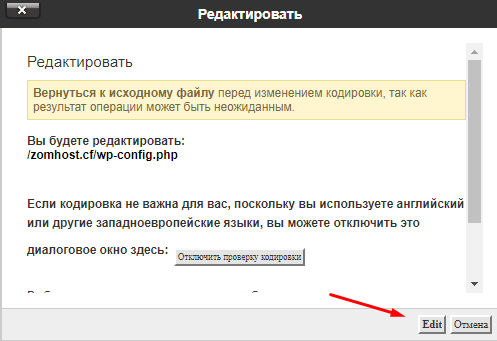
Если появится окно с предупреждением о смене кодировке, то выберите utf-8 и нажмите кнопку Edit:
В открывшемся файле wp-config.php найдите следующие строчки :
define( 'DB_NAME', 'database_name_here' );
define( 'DB_USER', 'username_here' );
define( 'DB_PASSWORD', 'password_here' );
Укажите данные подключения к базе данных, которые Вы сохраняли ранее, еще на подготовительном этапе в данных строчках.
Замените "database_name_here" на название базы данных.
Замените "username_here" на имя пользователя
Замените "password_here" на пароль к пользователю базы данных.
Вот пример, у меня это выглядит следующим образом:

Нажмите кнопку "Сохранить изменения", чтобы сохранить файл.
**1.7 (Необязательно) Генерация уникальных ключей.**
Данный пункт является необязательным, Вы можете его пропустить, однако он рекомендуется для повышения безопасности Вашего сайта.
Перейдите по ссылке:
Скопируйте текст, который Вы увидите в веб-браузере:
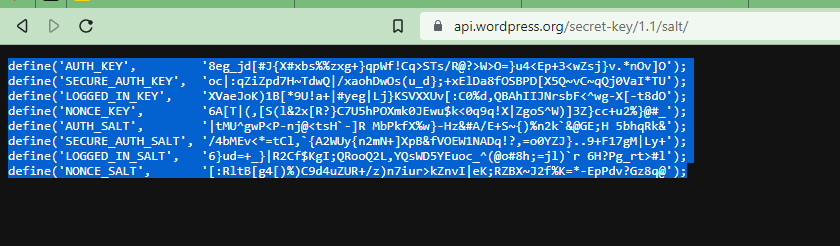И замените эти же поля в файле wp-config.php.
Вот пример, как это выглядит после замены в файле:
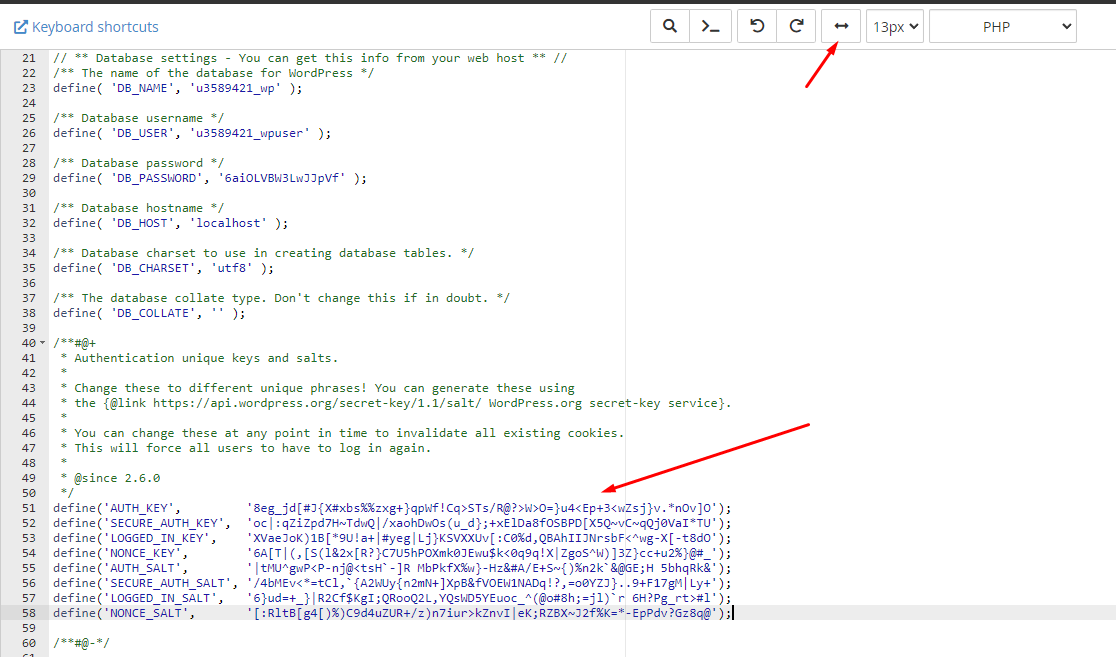Нажмите кнопку "Сохранить изменения", чтобы сохранить файл.
**1.8 Завершающий этап установки**
На данном этапе мы загрузили файлы сайта CMS Wordpress на наш сайт, подключили базу данных в файле конфигурации, остается выполнить финальный шаг.
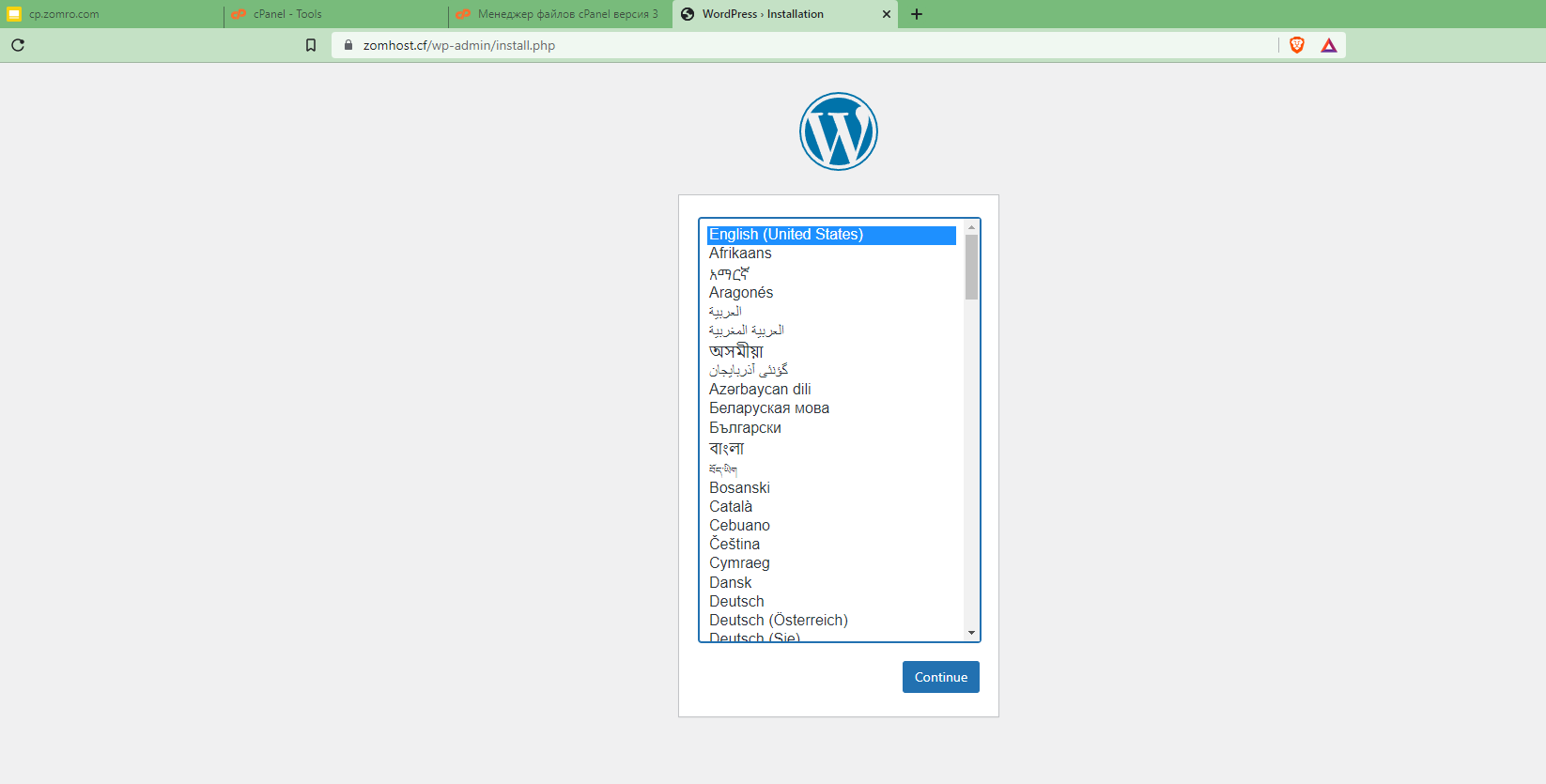
Перейдите по ссылке Вашего домена в веб-браузере (http://ВашДоменЗдесь), Вы увидите следующее окно выбора языка панели Wordpress, выберите предпочитаемый язык и нажмите кнопку "Продолжить":
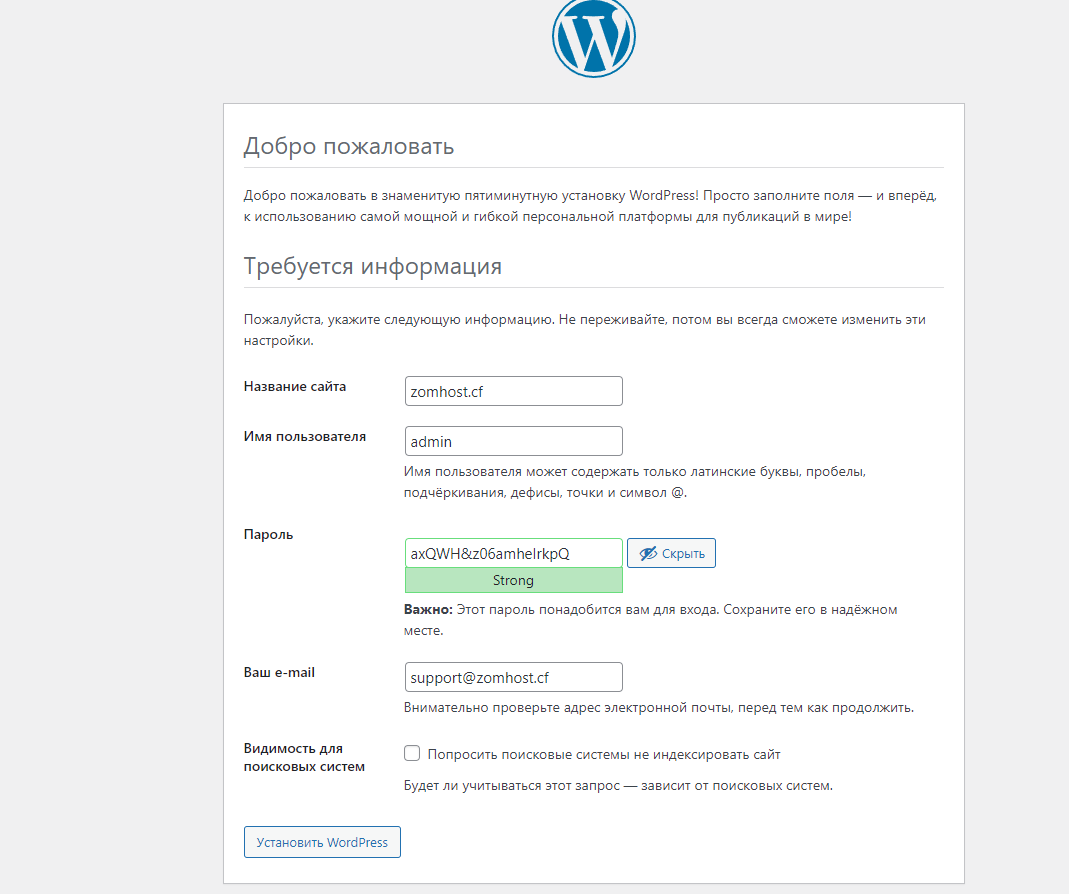
В следующем окне приветствия заполните поля "Название сайта", "Имя пользователя", "Пароль", "Ваш email"
Сохраните имя пользователя и пароль куда-нибудь, эти данные Вы будете использовать для доступа к админ-панели Wordpress позже после установки.
Также если это тестовый сайт, Вы можете отметить опцию "Попросить поисковые системы не индексировать сайт"
Для всех постоянных сайтов же, рекомендуется не отмечать и пропустить данную опцию.
Для завершения установки осталось нажать кнопку "Установить WordPress"
Если Всё было сделано корректно, Вы увидите окно об успешной установке Worpdress:
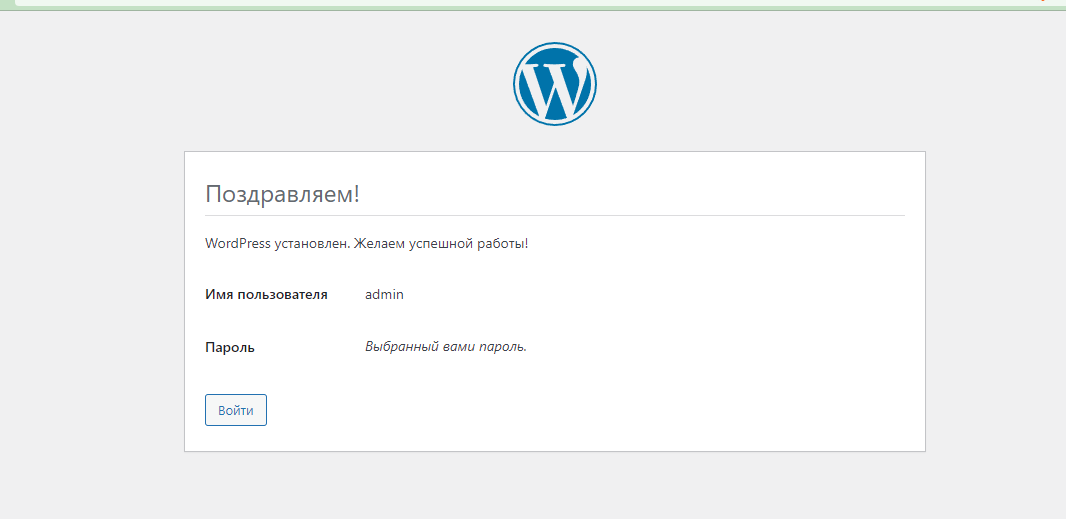 ? Поздравляем, Wordpress установлен. ?
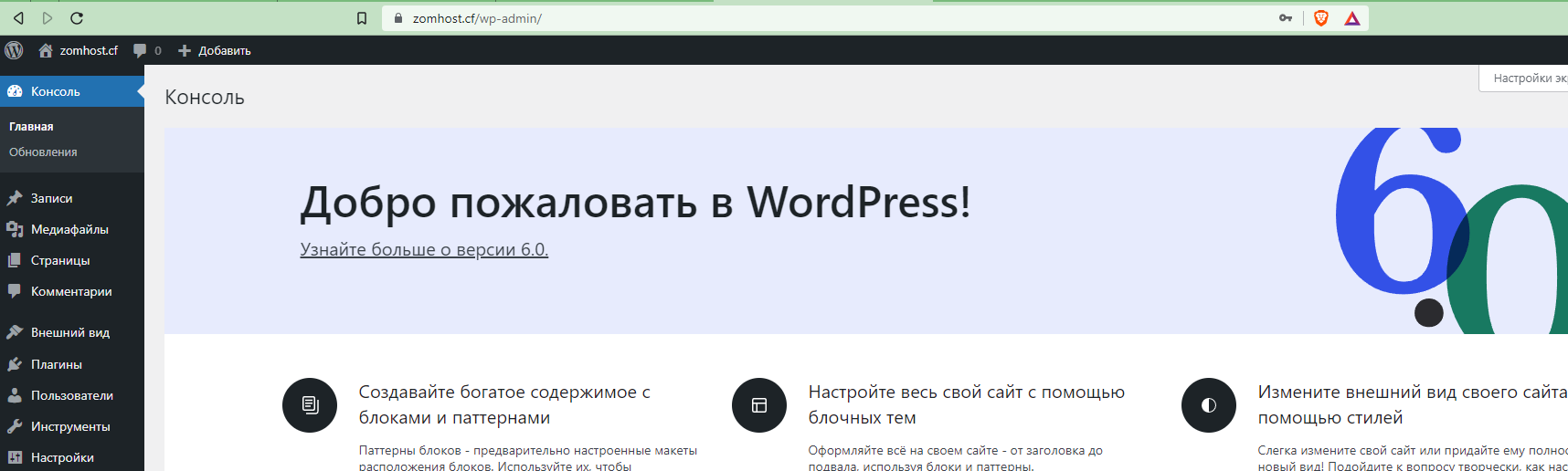
Для входа в админ панель, перейдите по ссылке и введите логин и пароль:
http://ВашДомен/wp-login.php
**Вариант 2: Установка через Wordpress Toolkit**
Перед тем, как начать процедуру установки Wordpress, нам нужно выполнить 2 подготовительных шага:
**2.1. Приобрести домен (если у Вас его ещё нет) и направить его на NS Zomro:**
Укажите следующие NS серверы у регистратора домена:
ns1.zomro.net.
ns2.zomro.ru.
ns3.zomro.com.
ns4.zomro.su.
Для вступления в силу изменений NS, может понадобится от 30 минут до нескольких часов или суток.
Если домен приобретён у нас, Вы можете указать NS в Вашем личном кабинете:
Товары/Услуги -> Домены -> выберите необходимый домен -> нажмите на кнопку NS и впишите NS-серверы указанные выше.
Я, в качестве примера, буду использовать домен "zomhost.cf", Вам же нужно использовать Ваш домен.
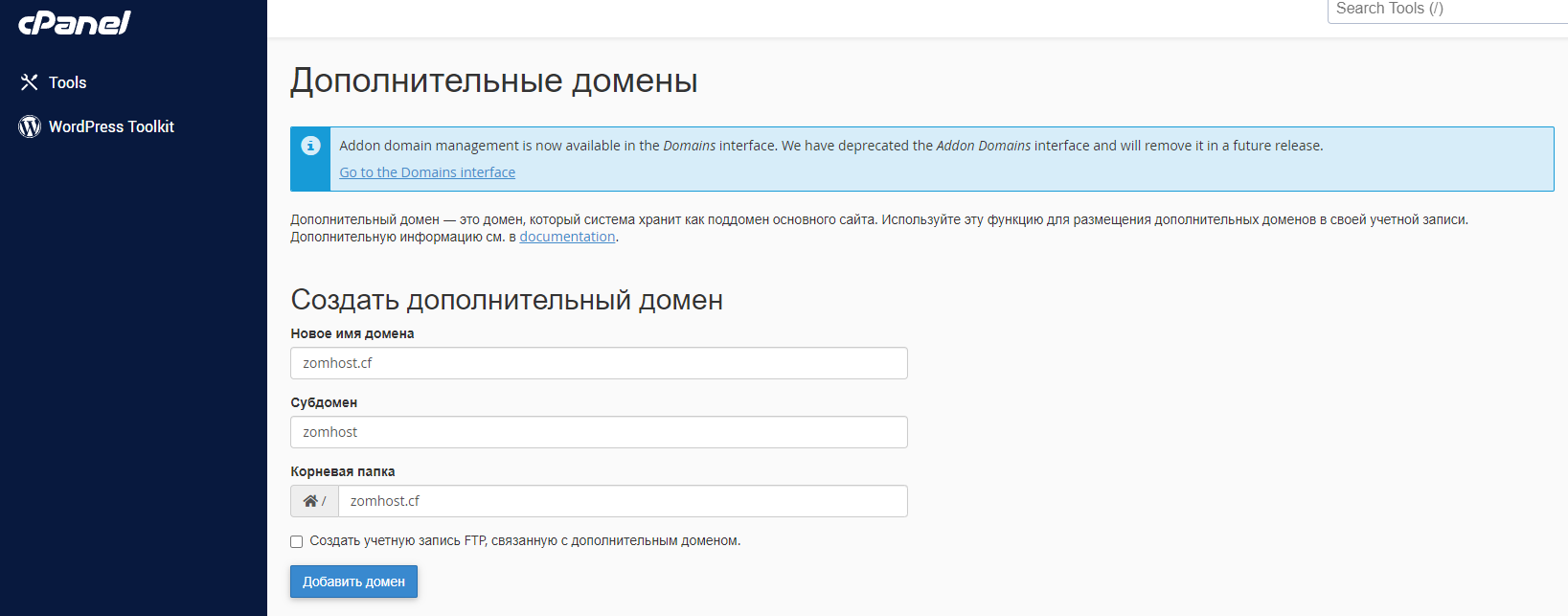
**2.2. Добавление сайта в панель CPanel**
Необходимо в панели CPanel найти Категорию Домены -> Дополнительные домены.
В следующем окне, введите название Вашего домена в поле "Новое имя домена"
Поля "Субдомен" и "Корневая папка" будут заполнены автоматически.
При необходимости Вы можете указать другую корневую папку сайта.
Затем нажмите кнопку "Добавить домен"
**2.3 Установка**
Перейдите в опцию Домены -> Wordpress Toolkit и нажмите кнопку Установить Wordpress:
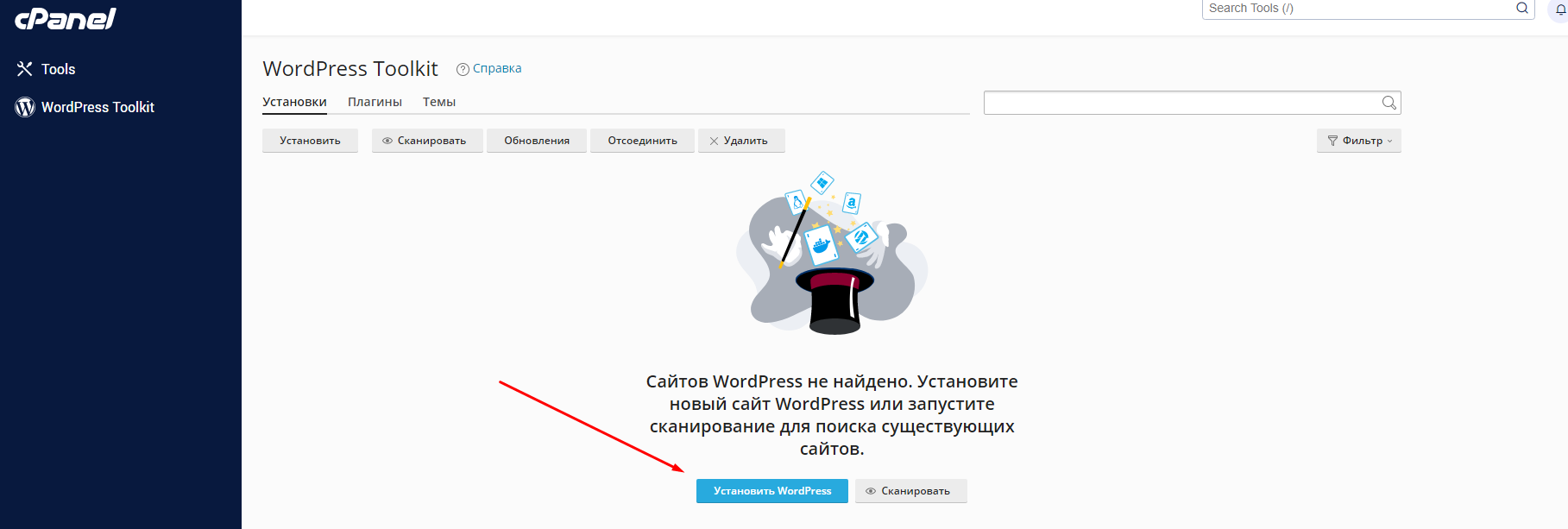
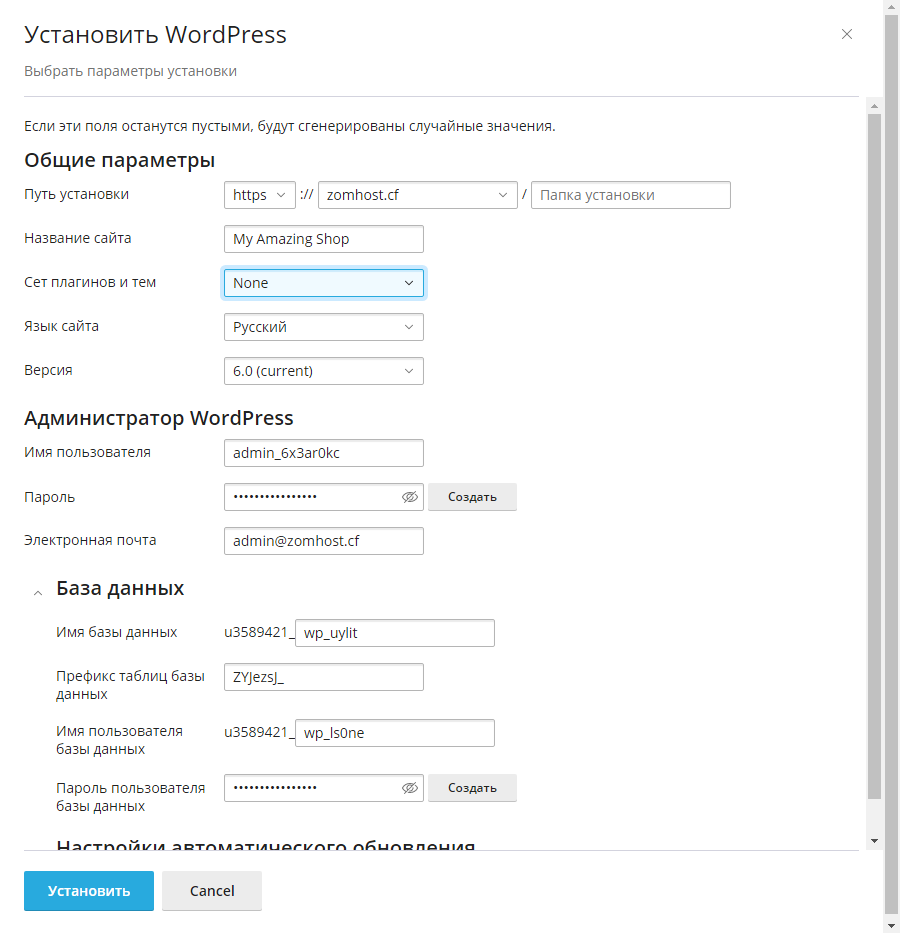
В открывшемся окне настройки Вам нужно заполнить следующие обязательные поля:
"Путь установки": выберите Ваш домен в выпадающем списке
"Название сайта": укажите название Вашего сайта
"Сет плагинов и тем": выберите набор устанавливаемых плагинов, если требуется, либо оставьте опцию "None" для базовой установки.
"Язык сайта": выберите язык интерфейса для сайта
"Версия": выберите требуемую версию Wordpress (обычно последняя версия - лучший выбор)
Скопируйте куда-нибудь "Имя пользователя" и "Пароль", либо укажите свои. Эти данные Вы будете использовать для входа в админ панель сайта.
"Электронная почта": Введите Ваш email
Настройки базы данных и автоматического обновления можно оставить как есть, по умолчанию.
Проверьте все введённые данные и нажмите кнопку "Установить"
Дождитесь окончания установки:
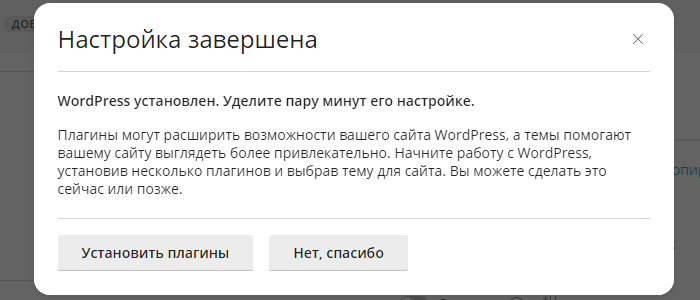
? Поздравляем ? , установка Wordpress успешно завершена.
В следующем окне Вы увидите различные возможности управления Вашим сайтом:
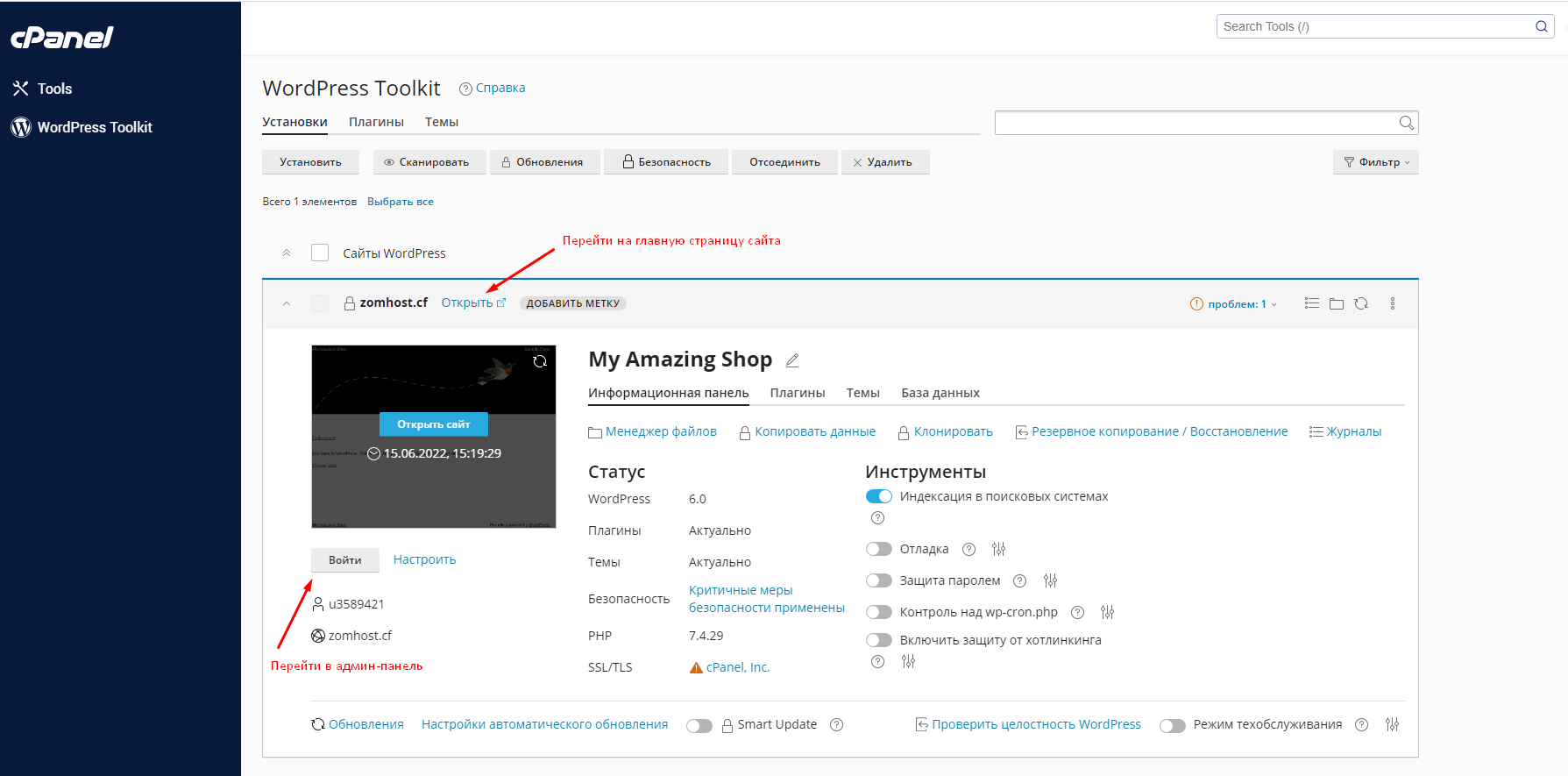
В данной статье мы ознакомились с созданием своего сайта на виртуальном хостинге Zomro и установкой Wordpress в панели CPanel двумя способами.
Надеюсь, данная статья была полезной для Вас, желаю приятной работы и замечательных сайтов!
Похожие статьи
[Руководство по установке и защите phpMyAdmin на Ubuntu 22.04](https://zomro.com/rus/blog/faq/603-guide-to-installing-and-securing-phpmyadmin-on-ubuntu-2204) [Переносим Next.js проект из PM2 в Docker: защита от критических уязвимостей](https://zomro.com/rus/blog/faq/689-migrating-a-nextjs-project-from-pm2-to-docker-protection-against-critical-vulnerabilities) [Перенос сайтов на серверах с панелью VestaCP](https://zomro.com/rus/blog/faq/384-site-transfer-on-servers-with-vestacp-panel) [Как просматривать серверные логи Ubuntu и их фильтрация](https://zomro.com/rus/blog/faq/359-how-to-view-and-filter-ubuntu-server-logs) [Основы работы с утилитой screen](https://zomro.com/rus/blog/faq/295-rabota-s-utilitoj-screen)
[ Выделенный сервер с GPU от €174.80/мес ](/dedicated-servers/type=gpu)