 ZALOGUJ
 Panel sterowania







Przegląd platformy
OpenClaw to uniwersalny wysokopoziomowy AI Gateway zaprojektowany jako ogniwo łączące zaawansowane duże modele językowe (LLM) z codziennymi narzędziami komunikacji. Platforma zapewnia bezproblemową integrację inteligencji sieci neuronowych z komunikatorami, sieciami społecznościowymi oraz systemami automatyzacji, takimi jak n8n.
W przeciwieństwie do prostych wrapperów API, OpenClaw dostarcza programistom i architektom systemów kompleksowy zestaw narzędzi „out of the box”. Główne możliwości obejmują:
- Zarządzanie kontekstem i pamięcią: Obsługa sesji pozwala agentom AI pamiętać historię rozmowy, tworząc wrażenie świadomej komunikacji.
- Analiza dokumentów: Wbudowane mechanizmy przetwarzania plików umożliwiają „przekazywanie” agentowi dokumentacji w celu ekstrakcji danych lub tworzenia podsumowań.
- Dynamiczne Skills: Wykonywanie złożonych łańcuchów logicznych i poleceń w czasie rzeczywistym.
- Bezpieczeństwo i routowanie: Gateway przejmuje wszystkie techniczne złożoności, w tym autoryzację u dostawców (OpenAI, Anthropic itp.), zarządzanie bezpiecznymi połączeniami oraz efektywne przekazywanie wiadomości.
OpenClaw to idealny fundament do budowy skalowalnych chatbotów, asystentów korporacyjnych oraz systemów automatyzacji komunikacji biznesowej przeznaczonych do długoterminowej eksploatacji i wysokich obciążeń.
Instrukcja rozpoczęcia pracy
1. Etap przygotowawczy: Wdrożenie serwera i dostęp
Proces rozpoczyna się od wyboru i instalacji obrazu OpenClaw z naszego Marketplace. System automatycznie przygotuje środowisko, zainstaluje wymagane zależności i skonfiguruje serwer do pracy.
Po zakończeniu instalacji należy połączyć się z serwerem za pomocą protokołu SSH. Jest to podstawowe narzędzie administracyjne. W zależności od używanego systemu operacyjnego skorzystaj z poniższych zaleceń:
- Dla użytkowników Linux i MacOS: Otwórz terminal systemowy i użyj standardowej komendy
ssh root@IP_SERWERA. Szczegółowy poradnik dostępny jest tutaj: Połączenie przez SSH. - Dla użytkowników Windows: Zalecamy korzystanie z wbudowanego klienta (PowerShell/CMD) lub profesjonalnych narzędzi, takich jak PuTTY. Instrukcja: Połączenie z Windows.
Do logowania użyj hasła podanego w panelu sterowania podczas tworzenia serwera lub wcześniej skonfigurowanego klucza SSH (ta metoda jest bardziej zalecana z punktu widzenia cyberbezpieczeństwa).
2. Inicjalizacja systemu i podstawowa konfiguracja
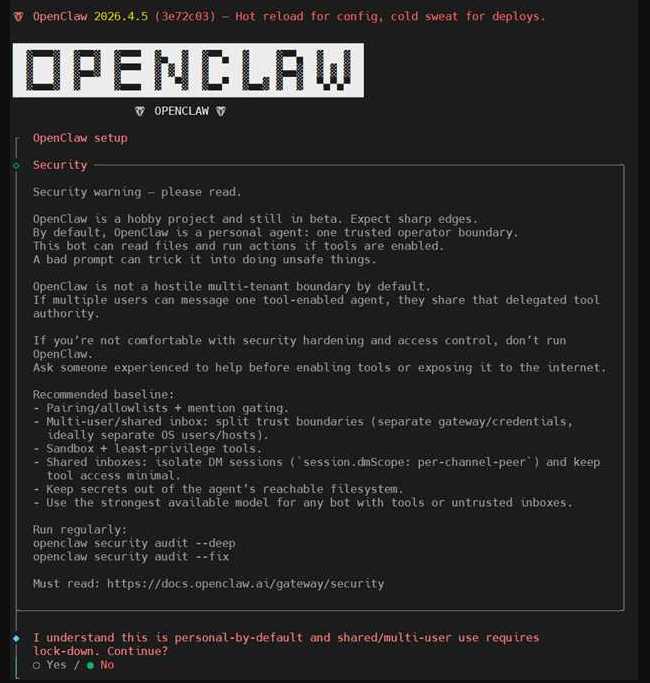
Po uzyskaniu dostępu do konsoli serwera należy uruchomić interaktywny kreator konfiguracji. Wykona on finalną instalację procesu działającego w tle (demona) i pomoże ustawić podstawowe parametry działania gateway. Wprowadź polecenie:
openclaw onboard --install-daemonPodczas działania kreatora (tryb QuickStart) system poprosi o wybór kilku kluczowych parametrów. Dla stabilnej pracy zalecamy następujące wartości:
- Onboarding mode: Wybierz
QuickStartdla automatycznej konfiguracji. - Gateway port: Pozostaw domyślny port
18789. Jest to wewnętrzny kanał komunikacji dla interfejsu webowego i API. - Gateway bind: Ustaw adres
127.0.0.1. Jest to krytycznie ważne ustawienie bezpieczeństwa, które ogranicza dostęp do gateway z sieci zewnętrznej, chroniąc panel sterowania przed nieautoryzowanymi próbami logowania.
3. Wybór dostawcy AI i modelu (Model/auth provider)
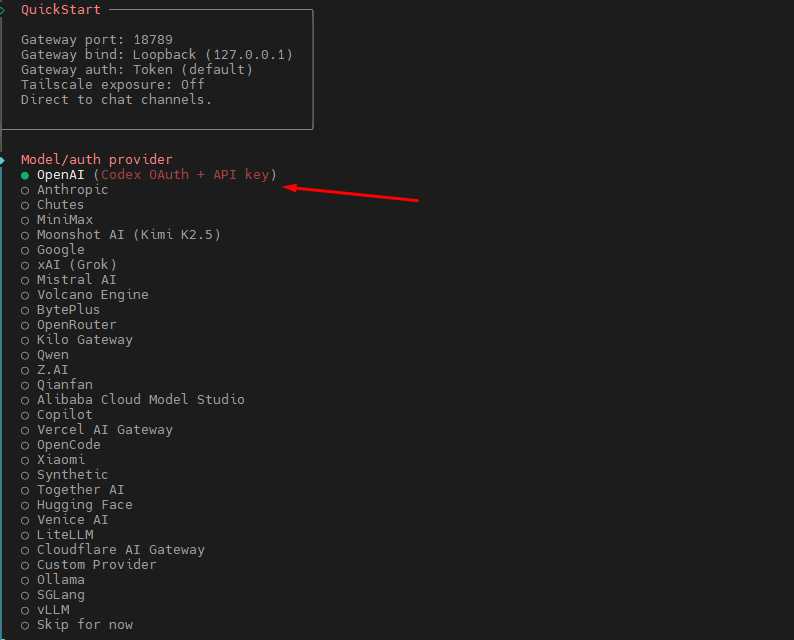
OpenClaw jest platformą wielodostawczą i obsługuje ponad 30 różnych usług. Możesz elastycznie przełączać się między nimi w zależności od swoich potrzeb i budżetu. Lista obsługiwanych systemów obejmuje:
- Globalnych liderów: OpenAI (GPT-4), Anthropic (Claude), Google Gemini, xAI (Grok).
- Specjalistyczne i otwarte platformy: Mistral AI, Hugging Face, Together AI, Ollama (dla modeli lokalnych), DeepSeek, Qwen i wiele innych.
- Gateway agregujące: OpenRouter, Vercel AI Gateway, Cloudflare AI Gateway.
Wskazówka do testowania
Jeśli chcesz od razu sprawdzić działanie bota bez posiadania klucza API, wybierz opcję
Skip for nowlub ustaw model w trybecho. W tym trybie bot będzie po prostu powtarzał Twoje wiadomości, potwierdzając, że połączenie z komunikatorem zostało poprawnie ustanowione.
4. Podłączanie kanałów komunikacji (komunikatorów)
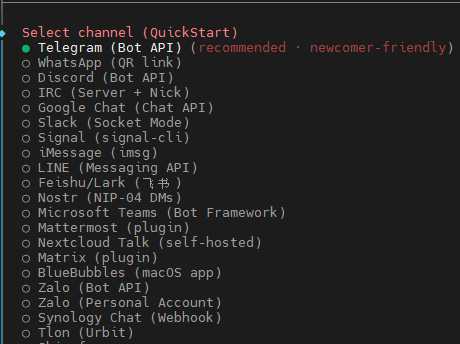
OpenClaw umożliwia połączenie wielu kanałów komunikacji w jednym interfejsie. Obsługiwane są: Telegram, WhatsApp (przez link QR), Discord, Slack, Microsoft Teams, Signal, a także bardziej egzotyczne protokoły, takie jak Matrix czy Nostr.
Najszybszym sposobem uruchomienia projektu jest podłączenie bota Telegram:
- W menu wyboru kanałów (
Select channel) wybierzTelegram (Bot API). - Wprowadź token swojego bota (
Bot Token). Jeśli go nie posiadasz, utwórz go w Telegramie za pomocą oficjalnego bota@BotFather. - Po wprowadzeniu tokena system automatycznie utworzy katalog roboczy pod adresem
~/.openclaw/workspace, gdzie będą przechowywane logi i tymczasowe dane sesji. - Na etapie konfiguracji wyszukiwania (
Web-search) wybierzSkip for now, jeśli nie potrzebujesz natychmiastowego dostępu bota do aktualnych informacji z internetu.
5. Autoryzacja modelu i potwierdzenie Pairing
Aby Twój bot „ożył” i zaczął korzystać z inteligencji AI (na przykładzie Google Gemini 2.5 Flash), należy aktywować model i przejść procedurę pairing.
Wykonaj następujące polecenia w terminalu:
- Ustaw swój klucz API:
openclaw config set providers.google.apiKey "TWÓJ_API_KEY"- Ustaw domyślny model dla sesji:
openclaw config set session.defaultModel "google/gemini-2.5-flash"Procedura Pairing (Bezpieczne parowanie)
Jest to mechanizm ochronny gwarantujący, że to właśnie Ty będziesz zarządzać botem. Wyślij dowolną wiadomość tekstową do utworzonego bota Telegram. W odpowiedzi bot prześle unikalny kod bezpieczeństwa. Wróć do terminala serwera i wpisz polecenie potwierdzające:
openclaw pairing approve telegram <KOD_Z_CZATU>6. Dostęp do Web UI przez bezpieczny tunel SSH
Ponieważ w kroku nr 2 ograniczyliśmy dostęp do panelu sterowania do adresu 127.0.0.1, nie będzie możliwe otwarcie go wyłącznie za pomocą IP serwera. W celu bezpiecznego dostępu wykorzystywane jest tunelowanie SSH. Tworzy ono „wirtualny most” pomiędzy Twoim komputerem a serwerem.
Na swoim lokalnym komputerze (nie na serwerze!) otwórz nowe okno terminala i wykonaj:
ssh -L 18789:127.0.0.1:18789 root@IP_TWOJEGO_SERWERA- Pozostaw to okno terminala otwarte podczas pracy w przeglądarce.
Otwórz przeglądarkę i przejdź do linku wygenerowanego przez system podczas instalacji. Będzie wyglądał mniej więcej tak:
http://127.0.0.1:18789/#token=TWÓJ_UNIKALNY_TOKEN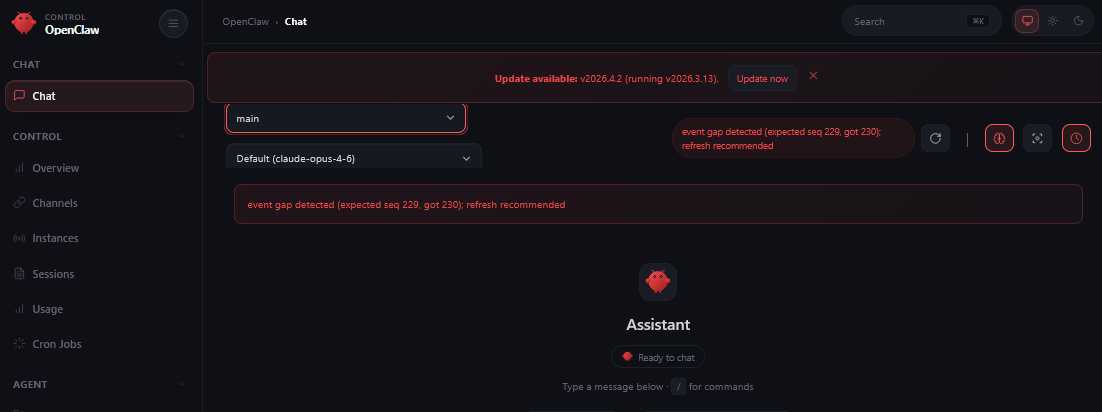
Co zapewnia Web UI
- Chat Test: Testowanie logiki bota w czasie rzeczywistym.
- Visual Logs: Szczegółowe debugowanie każdego zapytania — możesz zobaczyć, jakie dane zostały wysłane do sieci neuronowej i jaka odpowiedź została zwrócona.
- Skills Management: Zarządzanie umiejętnościami i narzędziami agenta poprzez interfejs graficzny bez konieczności edycji konfiguracji w konsoli.
Ważna uwaga dotycząca ustawień sieciowych
W celu zapewnienia bezpieczeństwa infrastruktury port wychodzący 25 (używany do bezpośredniego wysyłania poczty SMTP) jest domyślnie zamknięty. Jeśli logika Twojej automatyzacji wymaga wysyłania powiadomień przez ten port, skontaktuj się z naszym działem wsparcia technicznego w celu jego odblokowania po weryfikacji celu wykorzystania.
Podsumowanie
OpenClaw to potężne, elastyczne i profesjonalne narzędzie, które usuwa granice między zaawansowanymi technologiami sieci neuronowych a praktycznymi zadaniami biznesowymi. Dzięki przejrzystej architekturze i wsparciu wielu dostawców budujesz projekt, który łatwo skalować i dostosowywać do zmieniającego się rynku AI.
Więcej szczegółowych informacji, przykładów złożonych workflow oraz dokumentację API zawsze znajdziesz na oficjalnym portalu:
 CLOUD VPS
  SERWERY DEDYKOWANE
  HOSTING
  3 miesiące