 ZALOGUJ
 Panel sterowania







Open WebUI
Open WebUI to interfejs webowy do pracy z modelami językowymi. Przejmuje całą część wizualną: czat, historię rozmów, zarządzanie modelami oraz przesyłanie dokumentów do analizy. Platforma działa z Ollama i lokalnymi modelami lub łączy się z zewnętrznymi API — OpenAI, Anthropic oraz innymi kompatybilnymi dostawcami.
Samodzielna instalacja przez Docker wymaga czasu: trzeba skonfigurować Docker, uruchomić Ollama, ustawić parametry startowe oraz skonfigurować sieć między kontenerami. Obraz z Marketplace eliminuje te kroki. Wybierasz obraz, tworzysz VPS i po kilku minutach otwierasz gotowy interfejs w przeglądarce.
Co jest potrzebne
- Konto u dostawcy VPS z dostępem do Marketplace obrazów.
- VPS z minimum 2 vCPU i 4 GB RAM do uruchomienia bez GPU.
- Dla Ollama z modelami o 7B parametrów: 8 GB RAM lub więcej.
Wybieramy obraz i tworzymy serwer
W Marketplace znajdujemy obraz Open WebUI. Klikamy Deploy i wybieramy konfigurację serwera. Wystarczy:
- CPU: 2–4 vCPU
- RAM: 4–8 GB
- Dysk: 40 GB SSD — modele Ollama zajmują około 2–8 GB każdy.
Ustawiamy hasło lub podłączamy klucz SSH i klikamy przycisk utworzenia serwera. Serwer zostanie uruchomiony w ciągu 1–2 minut.
Łączymy się przez SSH
Po uruchomieniu serwera nawiązujemy połączenie:
Linux / macOS:
ssh root@IP_Server
Windows - PowerShell:
ssh root@IP_Server
Wprowadzamy hasło ustawione podczas tworzenia VPS lub korzystamy z klucza SSH.
Jeśli wcześniej nie pracowaliście z SSH, pełny opis połączenia z Linux/macOS oraz Windows za pomocą PuTTY znajduje się pod linkiem:
Windows, Linux/macOS — Łączenie się przez SSH
Uzyskujemy dane dostępowe
Login i hasło administratora są przechowywane bezpośrednio na serwerze w pliku /root/.password_credentials. Wyświetlamy je za pomocą polecenia:
cat /root/.password_credentials
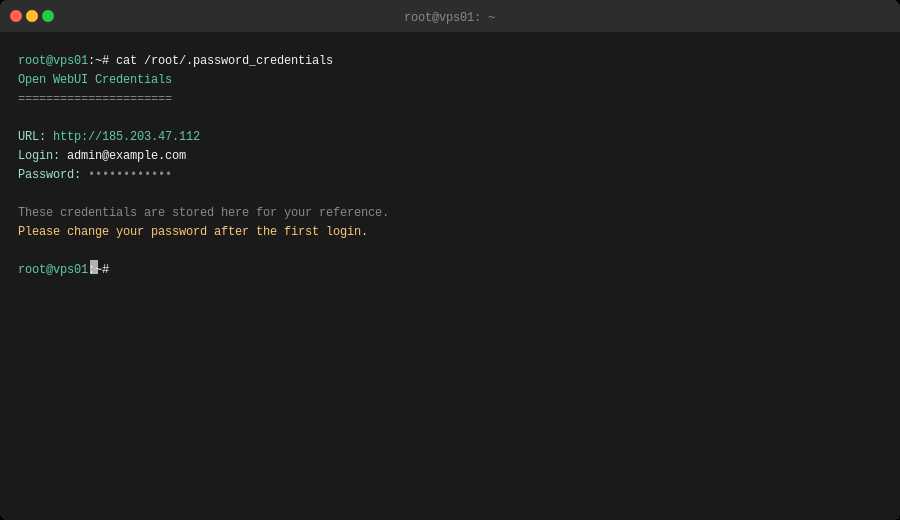
Zapiszcie lub skopiujcie je — będą potrzebne podczas pierwszego logowania. Później hasło można zmienić bezpośrednio w ustawieniach interfejsu.
Otwieramy interfejs webowy
W przeglądarce wpisujemy adres IP serwera:
http://IP_server
Otworzy się strona logowania Open WebUI. Wprowadzamy dane z pliku /root/.password_credentials.
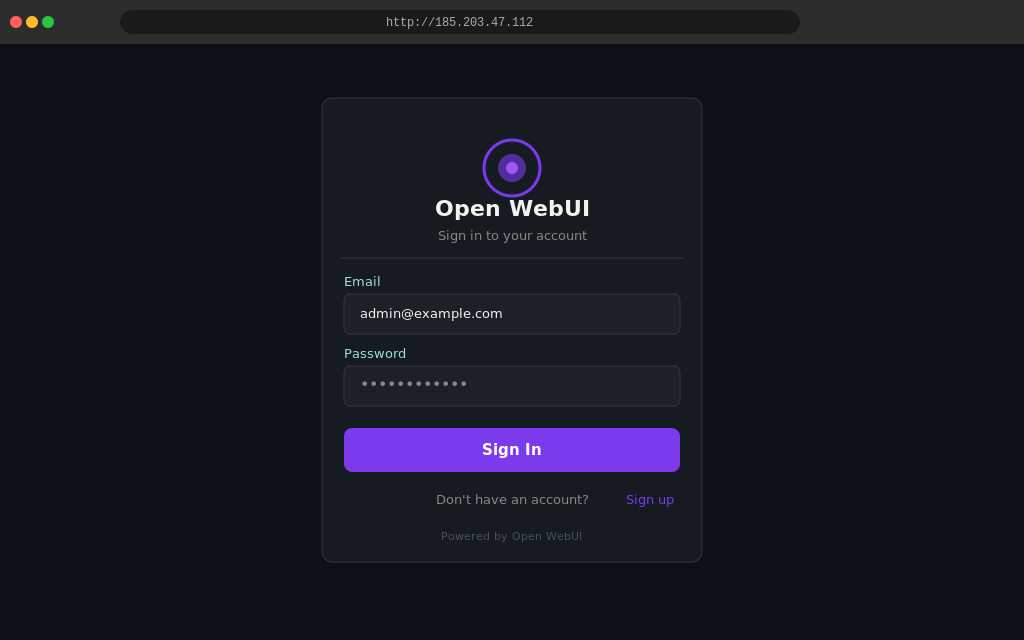
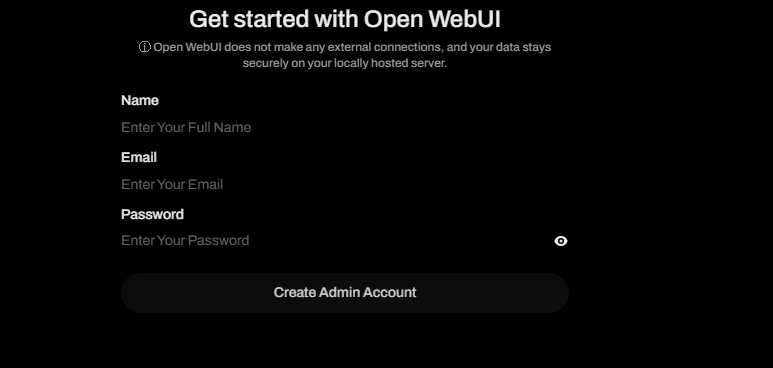
Po autoryzacji zostaniesz przeniesiony do panelu Open WebUI, gdzie będzie można utworzyć główne konto administratora.
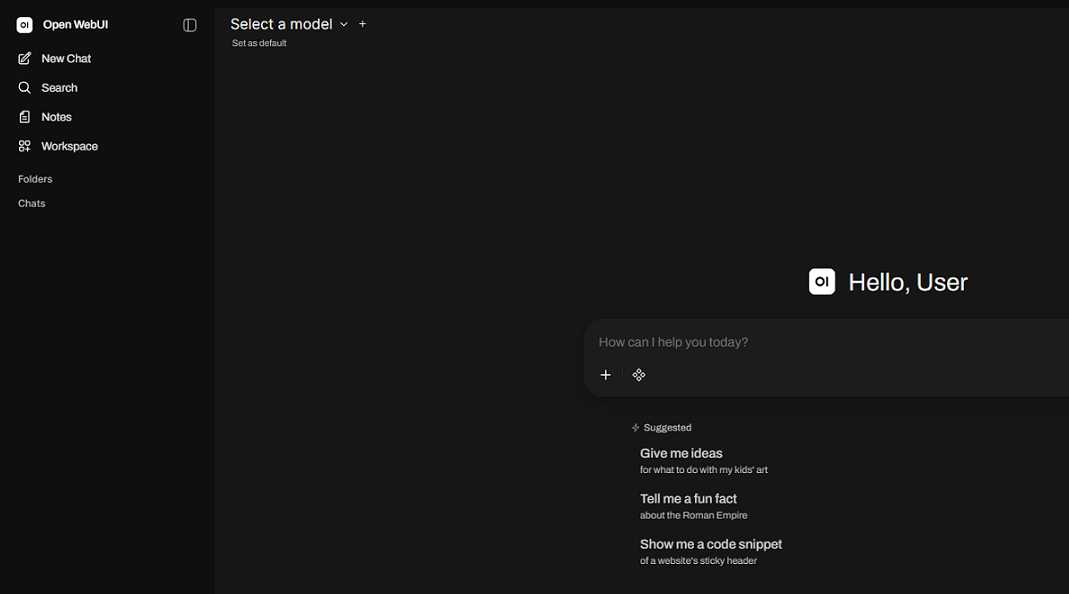
Po zalogowaniu trafisz do głównego interfejsu czatu. Jeśli na serwerze jest już skonfigurowana Ollama, dostępne modele pojawią się na rozwijanej liście w górnej części ekranu.
Możliwości interfejsu
Open WebUI odwzorowuje znany format czatu. Po lewej stronie znajduje się historia rozmów, w centrum — aktywna konwersacja. Można prowadzić kilka równoległych czatów, przełączać się między nimi oraz wracać do dowolnego zarchiwizowanego dialogu.
- Przełączanie modeli w czasie rzeczywistym bez ponownego ładowania strony. Jeśli na serwerze nie ma Ollama, można podłączyć zewnętrzne API przez Settings → Connections.
- Przesyłanie dokumentów. Pliki PDF, DOCX i TXT można dołączać za pomocą ikony spinacza w polu wpisywania. System indeksuje zawartość, a model odpowiada na pytania na podstawie tekstu. Do stałego przechowywania użyj Workspace → Knowledge Base.
- Zarządzanie zespołem. W Admin Panel → Users można tworzyć konta pracowników lub zezwolić na samodzielną rejestrację. Nowe konta domyślnie otrzymują status Pending — wymagają zatwierdzenia administratora. Dostęp do konkretnych modeli można skonfigurować osobno dla każdego użytkownika.
Dodawanie modeli Ollama
Dodatkowe modele są pobierane bezpośrednio z poziomu interfejsu. Przejdź do Settings → Models, wpisz nazwę modelu z katalogu Ollama i kliknij Pull. Postęp pobierania będzie widoczny w czasie rzeczywistym.
Orientacyjne wymagania zasobów:
| Model | Rozmiar na dysku | Min. RAM |
|---|---|---|
| llama3.2:3b | ~2 GB | 4 GB |
| mistral:7b | ~4,1 GB | 8 GB |
| llama3.1:8b | ~4,7 GB | 8 GB |
| qwen2.5:14b | ~8,9 GB | 16 GB |
Podłączanie zewnętrznych API
Open WebUI łączy się z dowolnym API zgodnym z formatem OpenAI. GPT-4o, Claude lub inny dostawca pojawi się na wspólnej liście modeli obok lokalnych modeli Ollama.
Przejdź do Settings → Connections → OpenAI API. Wprowadź klucz API oraz podstawowy adres URL dostawcy. Dla OpenAI jest to:
https://api.openai.com/v1
Po zapisaniu ustawień modele będą od razu dostępne do wyboru.
Co skonfigurować dalej
Po pierwszym logowaniu warto wykonać trzy kroki:
- Zainstalować Nginx z Let's Encrypt — korzystanie z własnej domeny przez HTTPS jest bezpieczniejsze niż otwarty dostęp HTTP przez adres IP.
- Zablokować bezpośredni dostęp do portu 3000 w zaporze sieciowej — jeśli używasz Nginx, port 3000 powinien być dostępny tylko z lokalnego hosta, a nie z zewnątrz.
- Zmienić domyślne hasło z pliku
.password_credentials— aby uniknąć stałego korzystania ze standardowych danych logowania.
Instalacja przez Marketplace usuwa całą początkową konfigurację. Otrzymujesz gotowe środowisko pracy i możesz poświęcić pierwsze minuty na konfigurację, a nie na samo wdrażanie.
 CLOUD VPS
  SERWERY DEDYKOWANE
  HOSTING
  3 miesiące