 ZALOGUJ
 Panel sterowania







Przegląd platformy
n8n to zaawansowane rozwiązanie w zakresie automatyzacji ekosystemów cyfrowych. Jest to oprogramowanie open source oparte na innowacyjnej metodzie budowania schematów logicznych typu node-based. W przeciwieństwie do liniowych skryptów, praca w n8n przypomina składanie konstruktora inżynieryjnego: wizualnie łączysz funkcjonalne bloki, z których każdy odpowiada za konkretną operację lub interakcję z zewnętrzną usługą.
Możliwości systemu pozwalają na bezproblemową integrację setek popularnych platform. W ciągu kilku minut możesz połączyć w jedną sieć takie narzędzia jak:
- Komunikatory: Telegram, Slack, Discord, WhatsApp.
- Narzędzia biurowe: Google Sheets, Airtable, Microsoft Excel.
- Systemy inteligentne: OpenAI (ChatGPT), Anthropic, LangChain do tworzenia zaawansowanych agentów AI.
- Rozwiązania infrastrukturalne: Bazy danych (PostgreSQL, MySQL, MongoDB), systemy CRM oraz platformy marketingowe.
Kluczową zaletą n8n jest model Self-hosting. W przeciwieństwie do gigantów chmurowych, takich jak Zapier czy Make (dawniej Integromat), korzystanie z n8n na własnym serwerze daje Ci niezaprzeczalne korzyści:
- Pełna poufność: Twoje dane i klucze API nie opuszczają Twojego serwera, co ma kluczowe znaczenie dla spełnienia wymagań bezpieczeństwa oraz standardów GDPR/FZ-152.
- Brak ograniczeń finansowych: Nie jesteś ograniczony liczbą kroków w scenariuszu ani częstotliwością ich wykonywania. Twoje koszty zależą wyłącznie od ceny wynajmu VPS.
- Nieograniczona personalizacja: Zaawansowani użytkownicy mogą korzystać z głębokiej konfiguracji poprzez węzły „Code”, w których można pisać dowolne skrypty JavaScript do złożonej transformacji danych.
Niezależnie od tego, czy jesteś małym startupem, który chce zautomatyzować obsługę leadów, czy dużą korporacją budującą złożone wielopoziomowe logiki biznesowe z wykorzystaniem sztucznej inteligencji, n8n stanie się fundamentem Twojej cyfrowej transformacji.
Przewodnik szybkiego startu
1. Wdrożenie serwera i dostęp przez konsolę
Pierwszym krokiem na drodze do automatyzacji jest aktywacja gotowego obrazu n8n z naszego Marketplace. Proces ten jest w pełni zautomatyzowany i zajmuje tylko kilka minut. Gdy maszyna wirtualna zmieni status na „Active”, konieczne będzie ustanowienie bezpiecznego połączenia z serwerem za pomocą protokołu SSH.
Jeśli wcześniej nie pracowałeś z zarządzaniem serwerami zdalnymi, skorzystaj z naszych szczegółowych materiałów pomocniczych:
- Dla systemów Linux lub MacOS: Użyj wbudowanego terminala. Szczegóły znajdziesz w instrukcji Łączenie z VPS przez SSH.
- Dla systemu Windows: Zalecane jest korzystanie z wbudowanego klienta PowerShell lub narzędzi firm trzecich, takich jak PuTTY czy Termius. Szczegóły znajdziesz w przewodniku dla Windows.
Do autoryzacji użyj hasła użytkownika root podanego podczas tworzenia serwera lub własnego klucza SSH (zalecana metoda dla maksymalnego bezpieczeństwa). Jeśli nie posiadasz jeszcze klucza, zapoznaj się z materiałem „Generowanie kluczy SSH”.
Po pomyślnym zalogowaniu się do konsoli serwera należy pobrać unikalne dane dostępowe, które system wygenerował automatycznie w celach bezpieczeństwa. Wszystkie dane (loginy i hasła do bazy danych oraz interfejsu webowego) są zapisane w specjalnym ukrytym pliku. Aby wyświetlić je na ekranie, wpisz jedną z poniższych komend:
cat ~/.password_credentialslub, jeśli znajdujesz się w katalogu root:
cat /root/.password_credentialsDokładnie przejrzyj zawartość pliku. Musisz znaleźć i zapisać wartości zmiennych BASIC_AUTH_USER (Twój login) oraz BASIC_AUTH_PASS (Twoje tymczasowe hasło). Będą one potrzebne w następnym kroku.
2. Pierwsza autoryzacja w interfejsie webowym
Otwórz dowolną nowoczesną przeglądarkę internetową i wpisz adres IP swojego serwera w następującym formacie:
https://<IP_TWOJEGO_SERWERA>Ważna informacja dotycząca bezpieczeństwa
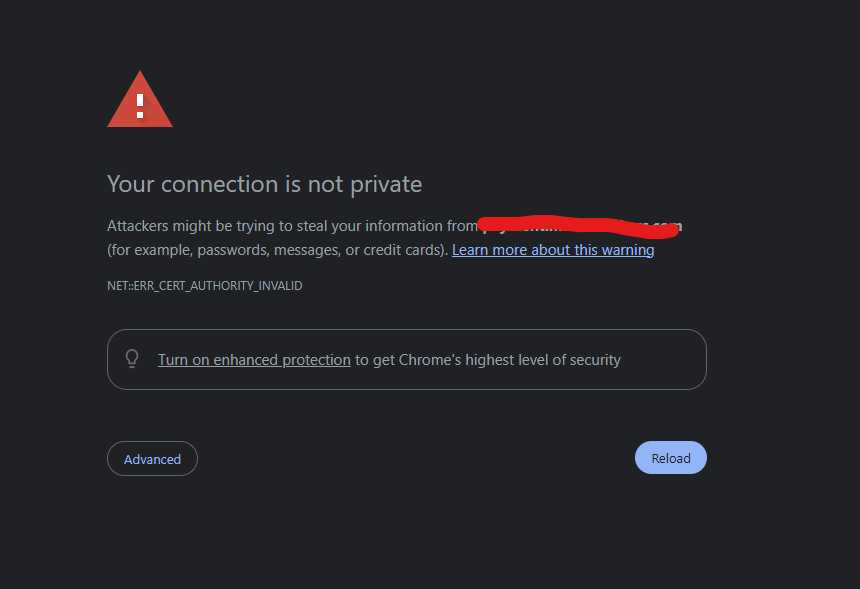
Podczas pierwszej wizyty zobaczysz ostrzeżenie bezpieczeństwa przeglądarki (błąd certyfikatu SSL). Jest to normalna sytuacja, ponieważ świeżo zainstalowany serwer korzysta z samopodpisanego certyfikatu.
Należy kliknąć przycisk „Advanced” („Zaawansowane”), a następnie wybrać opcję „Proceed to... (unsafe)” („Przejdź do... (niebezpieczne)”). W przyszłości możesz podłączyć własną domenę i zainstalować darmowy certyfikat Let’s Encrypt.
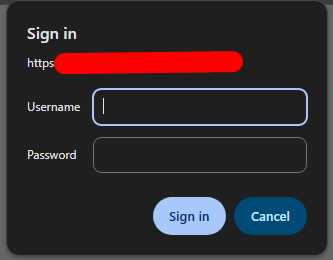
Następnie przeglądarka wyświetli standardowe okno autoryzacji Basic Auth. Wprowadź dane z pliku .password_credentials:
- Username (Użytkownik): wartość
BASIC_AUTH_USER(często domyślnie jest to admin). - Password (Hasło): wartość
BASIC_AUTH_PASS.
3. Rejestracja konta administratora n8n
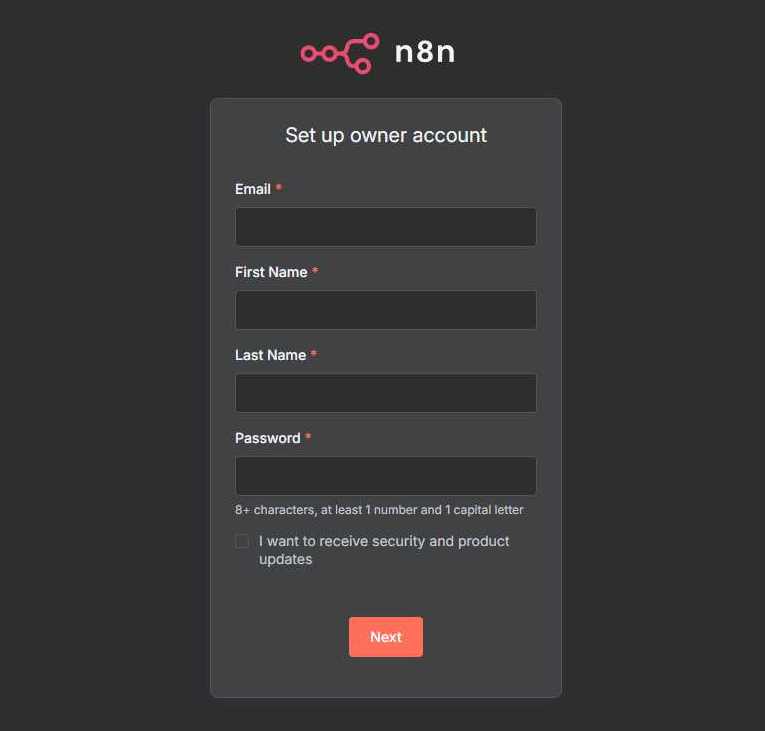
Po pomyślnym przejściu autoryzacji systemowej zostaniesz przeniesiony na stronę powitalną aplikacji n8n. Tutaj platforma zaproponuje utworzenie głównego konta właściciela (Owner Account). Ten wewnętrzny profil umożliwi zarządzanie projektami, uprawnieniami dostępu i ustawieniami systemu.
Należy wypełnić następujące pola:
- Email: Twój służbowy adres e-mail.
- First Name i Last Name: Twoje imię i nazwisko do identyfikacji w systemie.
- Password: utwórz silne i bezpieczne hasło, ponieważ konto to posiada pełny dostęp do wszystkich Twoich automatyzacji.
Po wypełnieniu wszystkich danych kliknij „Next” („Dalej”), aby zakończyć proces inicjalizacji.
4. Tworzenie pierwszej automatyzacji
Zostaniesz przeniesiony do wizualnego edytora (Editor Canvas). Jest to nieskończona przestrzeń robocza, w której odbywa się tworzenie workflow.
Algorytm tworzenia pierwszego scenariusza wygląda następująco:
- Dodawanie triggerów i węzłów: Kliknij ikonę „+” lub przycisk „Add first step”. Otworzy się biblioteka zawierająca setki integracji. Wybierz początkowy węzeł (na przykład „Webhook” do odbierania danych lub „Schedule” do uruchamiania według harmonogramu) oraz kolejne działania (na przykład „Telegram” do wysyłania wiadomości).
- Budowanie połączeń logicznych: Łącz węzły liniami. Dane w n8n przepływają od lewych węzłów do prawych, transformując się na każdym etapie. Możesz wizualnie śledzić, jak informacje przechodzą z jednej usługi do drugiej.
- Debugowanie i uruchamianie: Użyj przycisku „Execute Workflow” w dolnym panelu. System wykona scenariusz w trybie testowym, a Ty będziesz mógł zobaczyć zawartość przesyłanych danych w każdym węźle. Pozwala to szybko znaleźć i naprawić błędy przed wdrożeniem automatyzacji do środowiska production.
- Monitoring: Skonfiguruj wewnętrzne powiadomienia lub utwórz osobny workflow, który poinformuje Cię przez komunikator, jeśli któryś krytyczny łańcuch ulegnie awarii.
Uwaga techniczna
Pamiętaj, że port wychodzący 25, używany do bezpośredniego wysyłania poczty (SMTP), jest domyślnie zamknięty w celu zapobiegania aktywności spamowej. Jeśli Twoja automatyzacja wymaga bezpośredniego wysyłania Email przez ten port, utwórz zgłoszenie do działu wsparcia technicznego w celu jego otwarcia.
Twój osobisty serwer n8n jest w pełni skonfigurowany i gotowy do realizacji najbardziej ambitnych zadań. Teraz masz w swoich rękach potężne narzędzie do optymalizacji biznesu, integracji sztucznej inteligencji oraz automatyzacji rutynowych operacji.
Udanej automatyzacji!
 CLOUD VPS
  SERWERY DEDYKOWANE
  HOSTING
  3 miesiące