 ZALOGUJ

 Panel sterowania






DirectAdmin to panel zarządzania hostingiem dla systemu Linux, znany z prostoty obsługi i niskich wymagań sprzętowych. Jest przeznaczony dla administratorów VPS i serwerów dedykowanych, dostawców hostingu oraz właścicieli projektów internetowych. Instalację wykonuje się jednym poleceniem, a wszystkie podstawowe usługi (serwer WWW, PHP, poczta, DNS, FTP, bazy danych) panel instaluje i konfiguruje samodzielnie.
W artykule omówimy instalację DirectAdmin na serwerze z Ubuntu 22.04 LTS: wymagania, przygotowanie, uruchomienie instalatora, pierwsze logowanie, konfigurację po instalacji oraz typowe problemy z licencją.
Główne możliwości DirectAdmin
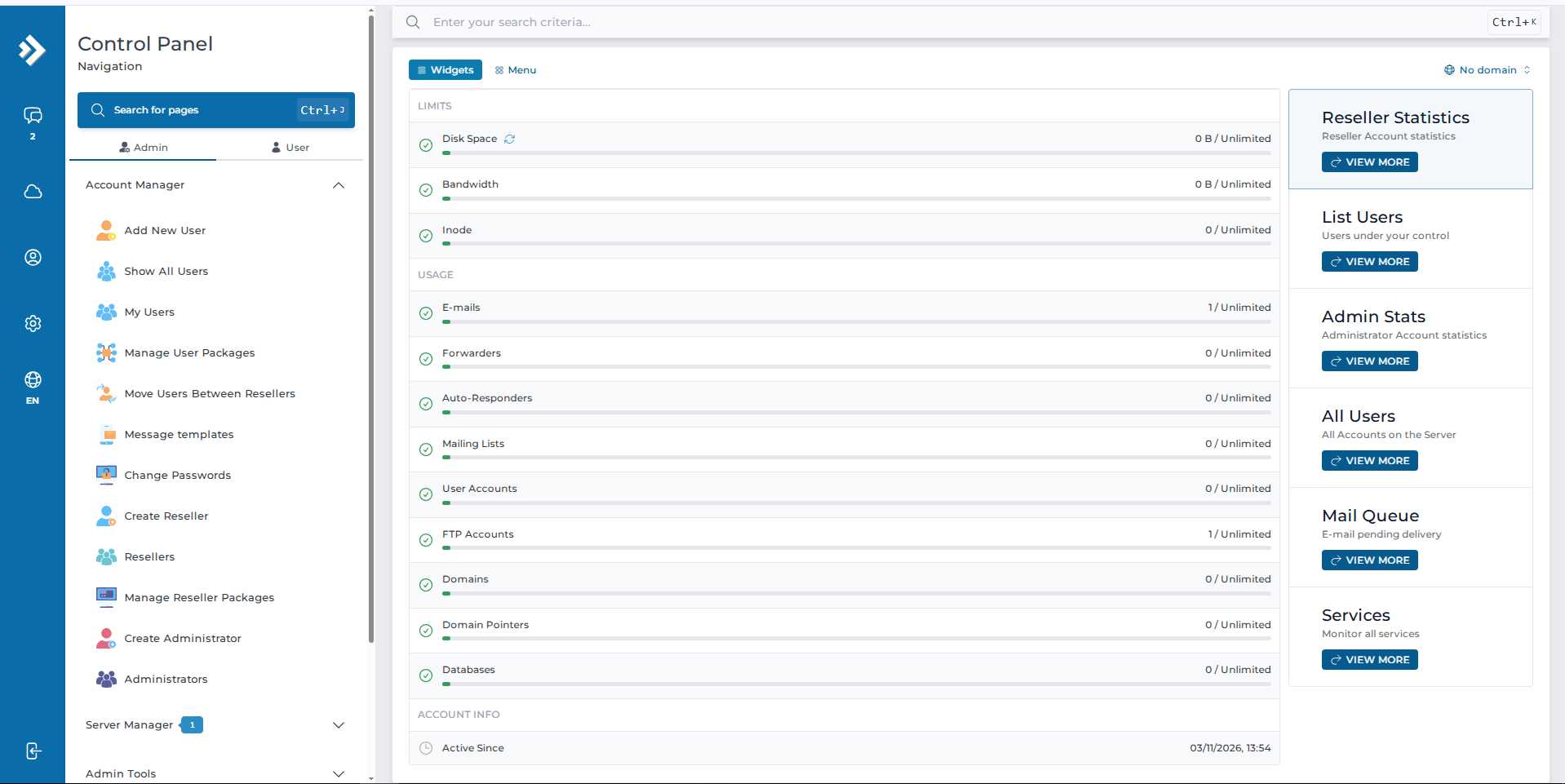
W DirectAdmin istnieją trzy poziomy dostępu, a jedno konto może występować na wszystkich trzech (na przykład admin). Między poziomami można przełączać się za pomocą listy rozwijanej w górnej części skórki Evolution: Admin ↔ Reseller ↔ User.
Admin (administrator serwera)
tworzenie innych administratorów, pakietów reselleorskich i resellerów;
ustawienia globalne: nazwa hosta, serwery DNS, parametry bezpieczeństwa, limity;
konfiguracja HTTPd i PHP, zarządzanie adresami IP, Multi-Server Setup;
tworzenie kopii zapasowych i przywracanie całego serwera, monitorowanie procesów i kolejki pocztowej;
zarządzanie usługami za pomocą wtyczek, zgłoszeniami i komunikatami systemowymi;
aktualizacja oprogramowania.
Reseller (reseller)
tworzenie pakietów i kont użytkowników;
zarządzanie adresami IP i serwerami nazw dla własnych użytkowników;
kopie zapasowe dla siebie i swoich użytkowników, konfiguracja wyglądu panelu;
obsługa zgłoszeń.
User (użytkownik końcowy)
domeny, subdomeny, aliasy domen, przekierowania i rekordy DNS;
konta FTP;
poczta: skrzynki, autorespondery, filtry antyspamowe;
bazy danych i ich użytkownicy;
zarządzanie plikami.
Z cech technicznych:
serwery WWW: Apache, Nginx, LiteSpeed, OpenLiteSpeed; Nginx można używać jako reverse proxy dla Apache;
tryby PHP: php-fpm, fastcgi, lsphp; obsługiwanych jest do 9 jednocześnie zainstalowanych wersji PHP z możliwością wyboru dla każdej domeny;
ochrona przed spamem: Rspamd, SpamAssassin, kontrole na etapie SMTP; dla poczty wychodzącej - ograniczenie szybkości i BlockCracking;
klastrowanie DNS (Multi-Server Setup), API, wtyczki, skórka Evolution z możliwością brandingu;
integracja z WHMCS, Blesta, ClientExec, CloudLinux, CSF Firewall, Softaculous, Installatron, ImunifyAV/Imunify360.
Wymagania serwera
System operacyjny
DirectAdmin obsługuje Red Hat Enterprise Linux i jego pochodne (CentOS Stream, Rocky Linux, AlmaLinux), Debiana oraz Ubuntu na architekturach amd64 (x86-64) i arm64.
Dla Ubuntu 22.04 LTS zgodnie z polityką DirectAdmin: koniec wsparcia systemu operacyjnego - kwiecień 2027, koniec wsparcia ze strony DirectAdmin - lipiec 2027. Ubuntu 20.04 i 18.04 nie są już obsługiwane.
Jeśli system operacyjny osiągnął koniec cyklu życia, poprawne działanie DirectAdmin nie jest gwarantowane: przestają wychodzić aktualizacje i poprawki bezpieczeństwa, a przy zmianie infrastruktury może przestać działać nawet weryfikacja licencji. Dla nowych serwerów warto rozważyć Ubuntu 24.04 LTS lub Debian 12/13.
Sprzęt
Procesor: zalecany od 500 MHz (im więcej rdzeni, tym lepiej);
Pamięć operacyjna: minimum 4 GB, plus minimum 4 GB swap;
Dysk: minimum 2 GB wolnego miejsca po instalacji systemu operacyjnego (bez uwzględnienia danych stron);
Sieć: minimum jeden statyczny adres IPv4. Do pełnego zarządzania DNS czasami potrzebne są dwa adresy; przy jednym adresie może być wymagana zewnętrzna usługa DNS.
Wymagania programowe
zainstalowany i działający SSH;
jądro i system plików z obsługą limitów dyskowych (quot);
dostęp z uprawnieniami root.
Ostrzeżenia twórców
Nie instaluj wcześniej Apache, PHP, MySQL, FTP, Sendmail itp. - DirectAdmin zainstaluje je samodzielnie. Potrzebna jest czysta instalacja systemu operacyjnego.
Nie zaleca się instalowania DirectAdmin na działającym serwerze produkcyjnym ani na serwerze z inną panelem zarządzania: DirectAdmin nie konwertuje istniejących danych.
Zalecany podział dysku
Partycja | Rozmiar |
|---|---|
/boot | 500 MB |
swap | 2 × RAM, ale nie więcej niż 16 GB |
/ | cała reszta |
Przygotowanie serwera
Sprawdzenie wersji systemu i zasobów
cat /etc/os-release
free -h
df -h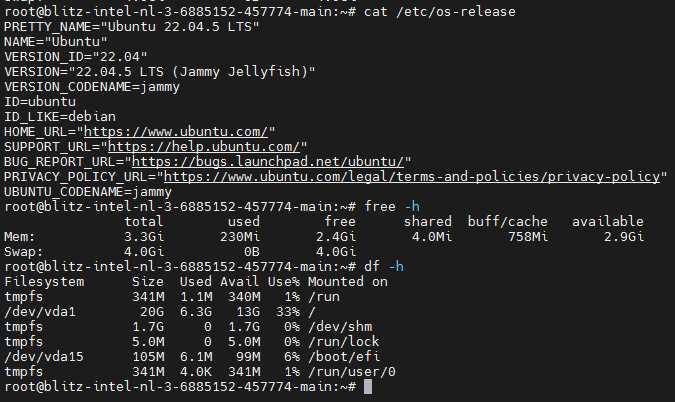
Upewnij się, że ilość RAM i swap spełnia wymagania (po 4 GB).
Aktualizacja pakietów
apt update
apt upgrade -y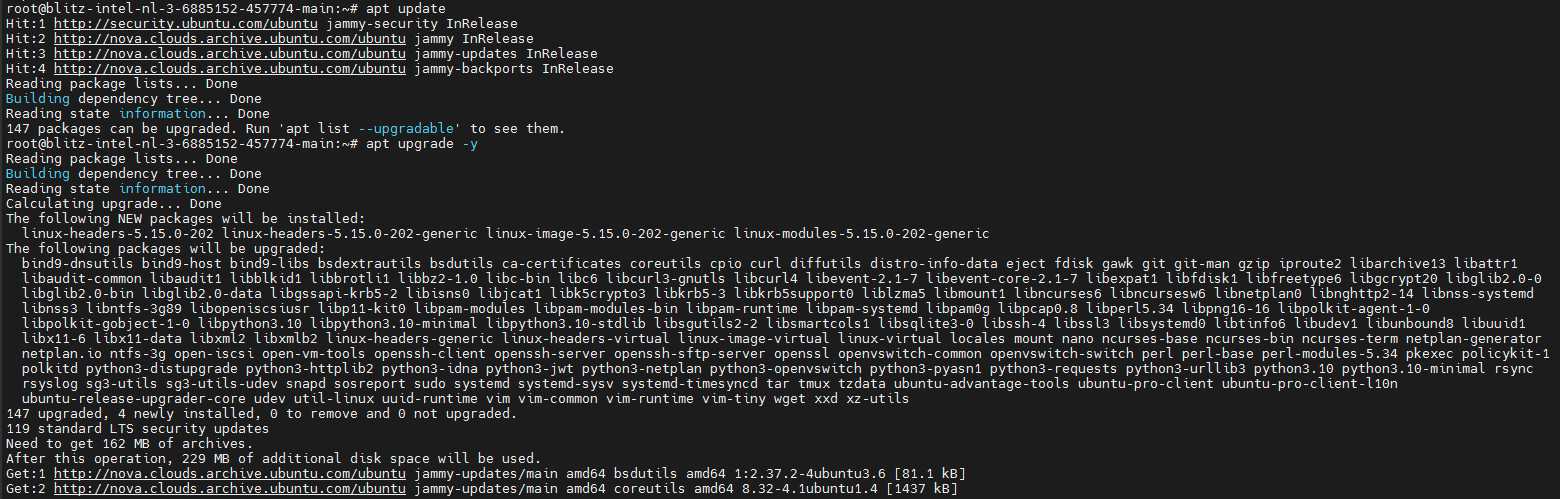
Nazwa hosta (hostname)
Instalator może przyjąć nazwę hosta przez zmienną DA_HOSTNAME (patrz niżej). Jeśli chcesz ustawić ją wcześniej na poziomie systemu:
hostnamectl set-hostname server.yourdomain.comNazwa domeny musi wskazywać (rekord A) na adres IP serwera. Domyślnie instalator próbuje automatycznie wystawić dla nazwy hosta certyfikat za pomocą protokołu ACME (Let's Encrypt); to zachowanie można wyłączyć zmienną DA_SKIP_AUTO_TLS_CERT.
Firewall
Nie trzeba osobno wyłączać firewalla przed instalacją: domyślnie instalator sam instaluje CSF Firewall i włącza Brute Force Monitor. Jeśli nie chcesz tego, możesz pominąć instalację CSF za pomocą zmiennej DA_SKIP_CSF=true.
Jeśli na serwerze używany jest firewall innej firmy, otwórz porty z poniższej tabeli.
Port | Usługa | Przeznaczenie |
|---|---|---|
20, 21 | FTP | FTP; dla trybu pasywnego potrzebny jest zakres portów, na przykład |
22 | SSH | dostęp przez SSH |
25, 465, 587 | Exim | SMTP |
53 (TCP i UDP) | Named | DNS |
80, 443 | serwer WWW | HTTP i HTTPS |
110, 143, 993, 995 | Dovecot | POP3 i IMAP |
2222 | DirectAdmin | dostęp do panelu |
3306 | MySQL | otwieraj tylko wtedy, gdy potrzebny jest zdalny dostęp do bazy danych |
2703 | Razor | opcjonalnie: kontrola Razor dla SpamAssassin |
7080 | LiteSpeed / OpenLiteSpeed | opcjonalnie: panel WWW administratora |
Instalacja DirectAdmin
Instalację wykonuje się jako użytkownik root. Polecenie przez sudo z zwykłej (nie root) powłoki nie zadziała - najpierw uzyskaj powłokę root poleceniem sudo -s.
Instalator webowy
sh <(curl -fsSL https://download.directadmin.com/setup.sh)Skrypt wykona wstępną konfigurację systemu i wyświetli adres URL, pod którym można kontynuować instalację w przeglądarce:
[setup.sh] Please open the following URL in your browser to continue the DirectAdmin installation:

http://192.168.0.1:35222/?key=DAdYbfkB5JIAQmCqYtziZ9vyTaCucbei
Przed przejściem pod ten adres otwórz port 35222 w zaporze:
ufw allow 35222Wariant 2. Instalacja z wiersza poleceń
Przekaż klucz licencyjny jako parametr skryptu:
sh <(curl -fsSL https://download.directadmin.com/setup.sh) 'TWÓJ_KLUCZ_LICENCYJNY'Instalator CLI używa ustawień domyślnych.
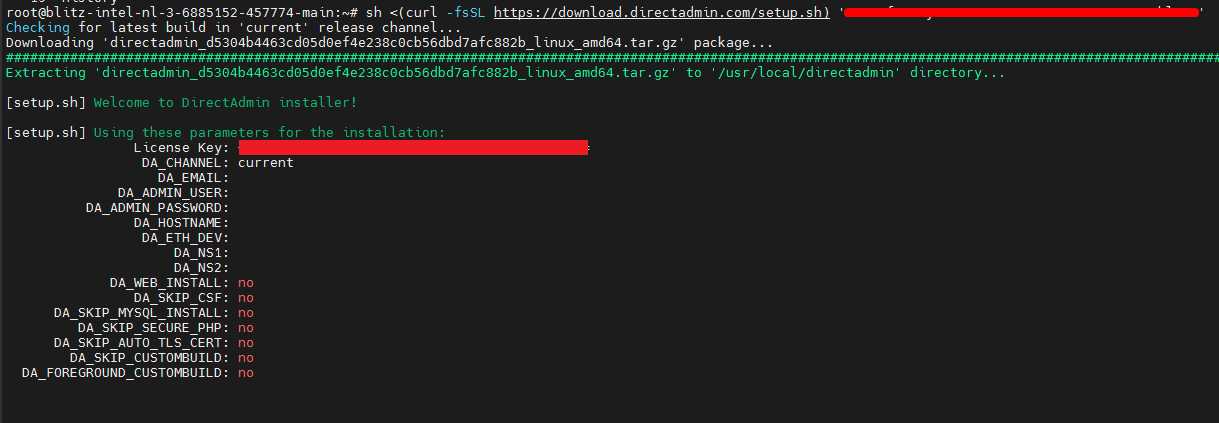
Wariant 3. Zautomatyzowana instalacja z parametrami
Aby przeprowadzić w pełni automatyczną instalację, pobierz skrypt i ustaw parametry za pomocą zmiennych środowiskowych:
cd /root/
wget -O setup.sh https://download.directadmin.com/setup.sh

chmod 755 setup.sh
DA_HOSTNAME="server.yourdomain.com" bash setup.sh TWÓJ_KLUCZ_LICENCYJNY
Główne zmienne:
Zmienna | Przeznaczenie |
|---|---|
| kanał pobierania: alpha, current, stable |
| nazwa hosta |
| domyślny adres e-mail |
| nazwa i hasło konta administratora |
| serwery nazw |
| interfejs sieciowy |
| nie instaluj CSF firewall |
| nie instaluj MySQL/MariaDB |
| nie wystawiaj certyfikatu dla nazwy hosta przez ACME |
| pomiń wszystkie działania CustomBuild |
| uruchom instalator w interaktywnym trybie webowym |
Zmienne takie jak php1_release=8.0 (wersja PHP) lub php_imap=yes (moduł PHP) ustawia się przez export przed uruchomieniem. Dla zaawansowanej konfiguracji można wcześniej umieścić pliki options.conf i directadmin.conf odpowiednio w /usr/local/directadmin/custombuild/ i /usr/local/directadmin/conf/ - instalator weźmie z nich ustawienia zamiast wartości domyślnych.
Jeśli używasz DA_SKIP_MYSQL_INSTALL, baza danych musi być zainstalowana i uruchomiona przed startem setup.sh, a użytkownik da_admin - skonfigurowany w mysql.conf.
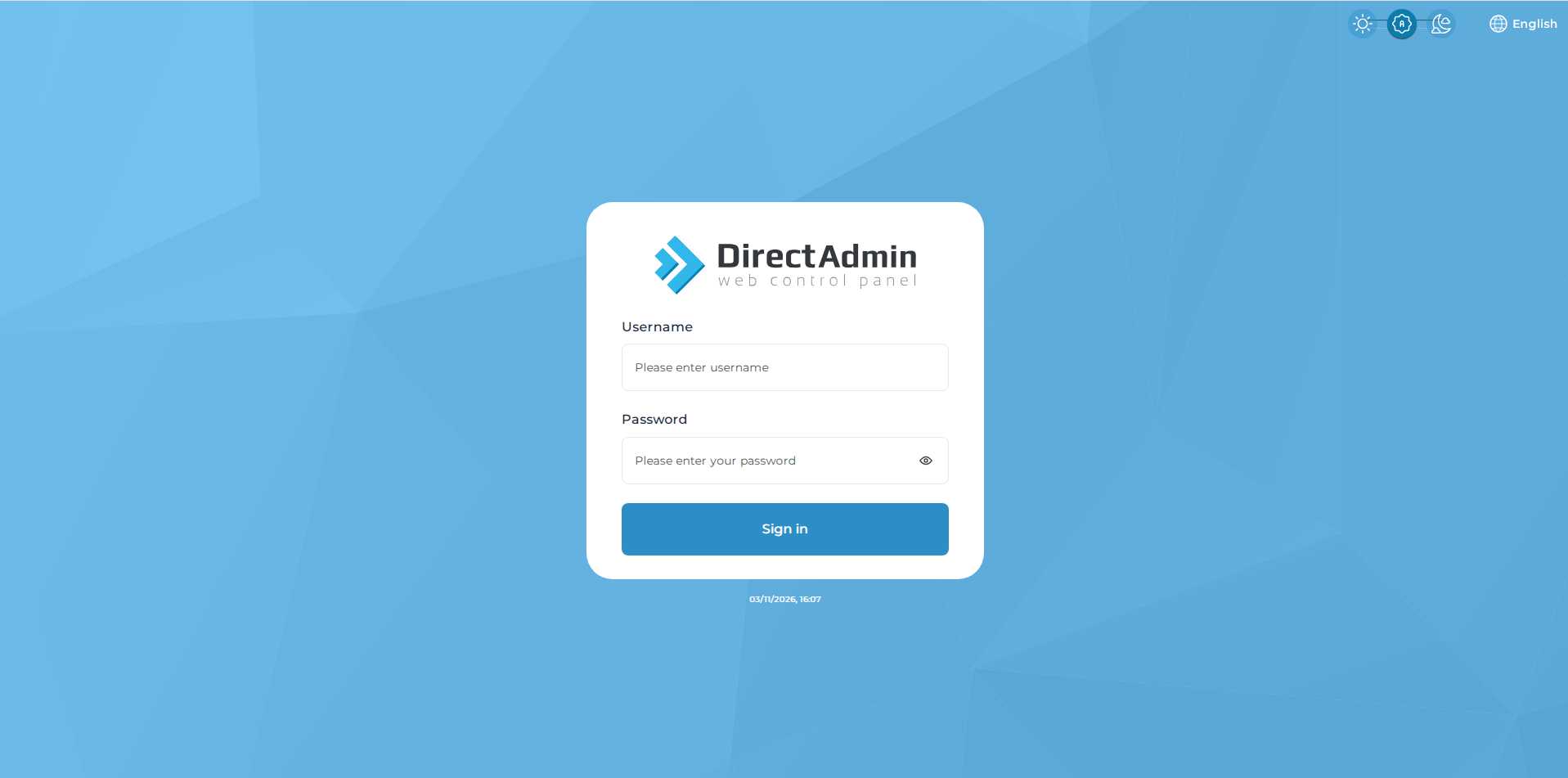
Logowanie do panelu
Po instalacji panel jest dostępny pod adresem:
http://yourdomain.com:2222
Na końcu pracy instalator wyświetli login i hasło administratora oraz bezpośredni link do logowania. Dane uwierzytelniające administratora są także zapisywane w pliku:
cat /usr/local/directadmin/conf/setup.txt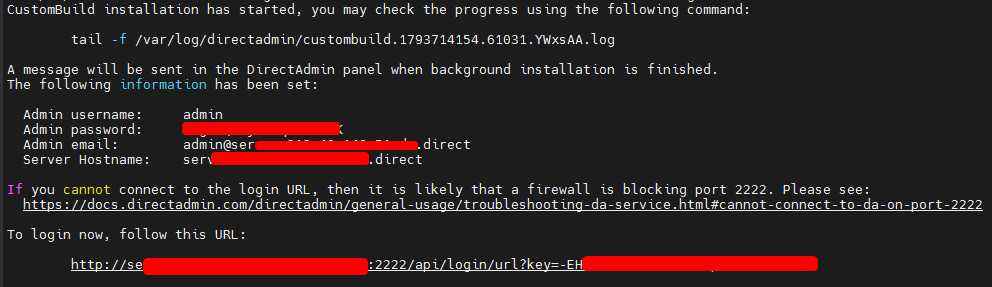
Konfiguracja po instalacji
Zalecenia z sekcji First steps oficjalnej dokumentacji:
Bezpieczeństwo
Upewnij się, że działają CSF Firewall i Brute Force Monitor (instalowane domyślnie).
Włącz automatyczne uzupełnianie
disable_functionsza pomocąsecure_php.Skonfiguruj automatyczną aktualizację używanego oprogramowania.
Zainstaluj ModSecurity.
Wymagaj od użytkowników złożonych haseł.
Włącz Let's Encrypt dla nazwy hosta - zabezpieczy to także webmail i sam panel DirectAdmin.
Konfiguracja
Skonfiguruj wygląd panelu (branding).
Wybierz serwer WWW (Apache, Nginx, LiteSpeed, OpenLiteSpeed).
Skonfiguruj serwery nazw (DNS).
W razie potrzeby włącz wysyłanie poczty z adresu IP użytkownika.
Włącz tworzenie kopii zapasowych - zarówno systemowych, jak i użytkowników.
Włącz BubbleWrap jail dla użytkowników.
Możliwe problemy
Instalator nie uruchamia się przez sudo
Instalacja musi być wykonywana w imieniu root. Uzyskaj powłokę root i powtórz polecenie:
sudo -s
sh <(curl -fsSL https://download.directadmin.com/setup.sh)
Błędy licencji
Wszystkie błędy licencjonowania są zapisywane w dzienniku usługi DirectAdmin:
journalctl -u directadminLicencję można sprawdzić w panelu: Admin Level → Support & Help → Licensing.
Błąd | Przyczyna i rozwiązanie |
|---|---|
| Na serwerze nie podano prawidłowego klucza. Sprawdź klucz w panelu klienta i wykonaj |
| Licencja jest używana na innym serwerze (na przykład po przywróceniu z kopii zapasowej na innej maszynie) albo przekroczono dopuszczalną liczbę serwerów. Uruchom ponownie usługę DirectAdmin na serwerze głównym, aby odzyskać licencję |
| Serwer nie mógł połączyć się z |
| Licencję „przejmuje” kilka serwerów (nie częściej niż raz na 10 minut). Pozostaw uruchomioną jedną instancję, odczekaj 10 minut i uruchom usługę |
| Adres IP serwera nie należy do dozwolonych zakresów licencji. Dla serwerów dual-stack dodaj zarówno IPv4, jak i IPv6 |
| Nieprawidłowy czas na serwerze. Zsynchronizuj zegar |
| Sprawdź stan licencji w panelu klienta |
Klucz można zmienić ręcznie (DirectAdmin 1.63.8 i nowszy):
echo 'TWÓJ_KLUCZ_LICENCYJNY' > /usr/local/directadmin/conf/license.key
chmod 0600 /usr/local/directadmin/conf/license.key
systemctl restart directadmin
Czas na serwerze
Do weryfikacji licencji czas musi być dokładny. Synchronizacja zalecana w dokumentacji:
/usr/sbin/ntpdate -b -u ntp.directadmin.comPonowne uruchomienie usługi DirectAdmin
systemctl restart directadmin.serviceDodatkowe adresy IP nie działają po ponownym uruchomieniu sieci
Po każdym ponownym uruchomieniu sieci należy wykonać:
systemctl start startipsZalecenia eksploatacyjne
Regularnie aktualizuj DirectAdmin i oprogramowanie zainstalowane przez CustomBuild; w nowych instalacjach graficzny menedżer pakietów systemowych jest włączony domyślnie.
Skonfiguruj tworzenie kopii zapasowych, w tym na zdalnym magazynie, i sprawdzaj przywracanie z kopii.
Jeśli to możliwe, ogranicz dostęp do portu 2222 do zaufanych adresów.
Śledź okres wsparcia systemu operacyjnego: dla Ubuntu 22.04 wygasa on w 2027 roku, zaplanuj migrację z wyprzedzeniem.
Do bezpiecznej konfiguracji skorzystaj z sekcji dokumentacji Securing DirectAdmin oraz Brute Force Monitor.
Podsumowanie
Instalacja DirectAdmin na Ubuntu 22.04 sprowadza się do trzech kroków: przygotowania czystego serwera z wystarczającą ilością RAM i swap, uzyskania aktywnej licencji oraz uruchomienia setup.sh jako root. Po tym panel jest dostępny na porcie 2222, a CSF Firewall i Brute Force Monitor już chronią serwer.
 CLOUD VPS
 SERWERY DEDYKOWANE
 HOSTING
 3 miesiące