 ZALOGUJ

 Panel sterowania






Plesk to potężny, wieloplatformowy panel zarządzania serwerem WWW, popularny wśród administratorów systemów i właścicieli projektów internetowych na całym świecie. W odróżnieniu od cPanel, Plesk oferuje zarówno płatne, jak i bezpłatne wersje (Community Edition), dzięki czemu jest dostępny dla projektów każdej skali. Intuicyjny interfejs, rozbudowane narzędzia zarządzania i elastyczne ustawienia pozwalają efektywnie zarządzać stronami, domenami, kontami pocztowymi i innymi usługami.
W tym artykule szczegółowo omówimy, jak zainstalować Plesk na serwerze z systemem operacyjnym Ubuntu 22.04 LTS, wykonać wstępną konfigurację i przygotować panel do pracy.
Najważniejsze funkcje Plesk
Plesk udostępnia uniwersalny zestaw narzędzi do zarządzania serwerem WWW:
Zarządzanie domenami: tworzenie, edycja i usuwanie domen oraz subdomen, a także zarządzanie rekordami DNS.
Usługi pocztowe: tworzenie i administrowanie kontami pocztowymi z wbudowaną ochroną antyspamową i antywirusem.
Zarządzanie plikami i treścią: wbudowany menedżer plików, obsługa archiwów, możliwość pracy przez FTP/SFTP.
Bazy danych: zarządzanie MySQL, MariaDB i PostgreSQL, w tym tworzenie kopii zapasowych i migracja danych.
Statystyki i analityka: monitorowanie ruchu, analiza logów serwera WWW.
Certyfikaty SSL: automatyczne zarządzanie certyfikatami Let's Encrypt, możliwość instalacji własnych certyfikatów.
Bezpieczeństwo: wbudowana zapora sieciowa, ModSecurity, Fail2Ban, ochrona przed atakami DDoS.
Kopie zapasowe: automatyczne tworzenie kopii zapasowych stron i baz danych z możliwością odtwarzania.
Rozszerzalność: instalacja i zarządzanie rozszerzeniami (Extensions) poszerzającymi funkcjonalność.
Integracja z CMS: obsługa WordPress, Drupal, Joomla i innych popularnych systemów zarządzania treścią.
Wymagania systemowe i przygotowanie serwera
Obsługiwane systemy operacyjne
Plesk Obsidian (aktualna wersja) oficjalnie obsługuje Ubuntu 22.04 LTS z pewnymi ograniczeniami:
Ubuntu 26.04 (zalecane)
Ubuntu 24.04
Ubuntu 22.04 LTS (wymagany system init systemd)
Ubuntu 20.04
Ubuntu 18.04
Ważna uwaga: Plesk obsługuje wyłącznie serwery Ubuntu, które używają systemd jako systemu inicjalizacji. Usługa sysvinit nie jest obsługiwana.
Dla Ubuntu 22.04 na procesorach ARM obowiązują dodatkowe ograniczenia:
Niedostępny jest antywirus Dr.Web
Niektóre rozszerzenia nie instalują się automatycznie
Nginx jest budowany bez modułu Pagespeed
Wymagania sprzętowe
Wymagania minimalne:
RAM: 1 GB + 1 GB swap
Miejsce na dysku: 20 GB
Procesor: 1 rdzeń (zalecane jednak 2 lub więcej rdzeni)
Wymagania zalecane:
RAM: 2-4 GB lub więcej, w zależności od liczby stron
Miejsce na dysku:
Dla hostingu 100-500 stron: od 2 do 2,5 GB na jedną stronę
Dla hostingu dedykowanego: od 4 do 12 GB na jedną stronę
Przygotowanie serwera
Przed instalacją Plesk zaktualizuj wszystkie pakiety systemowe i upewnij się, że serwer ma dostęp do Internetu:
apt update
apt upgrade -y
apt install -y curl wget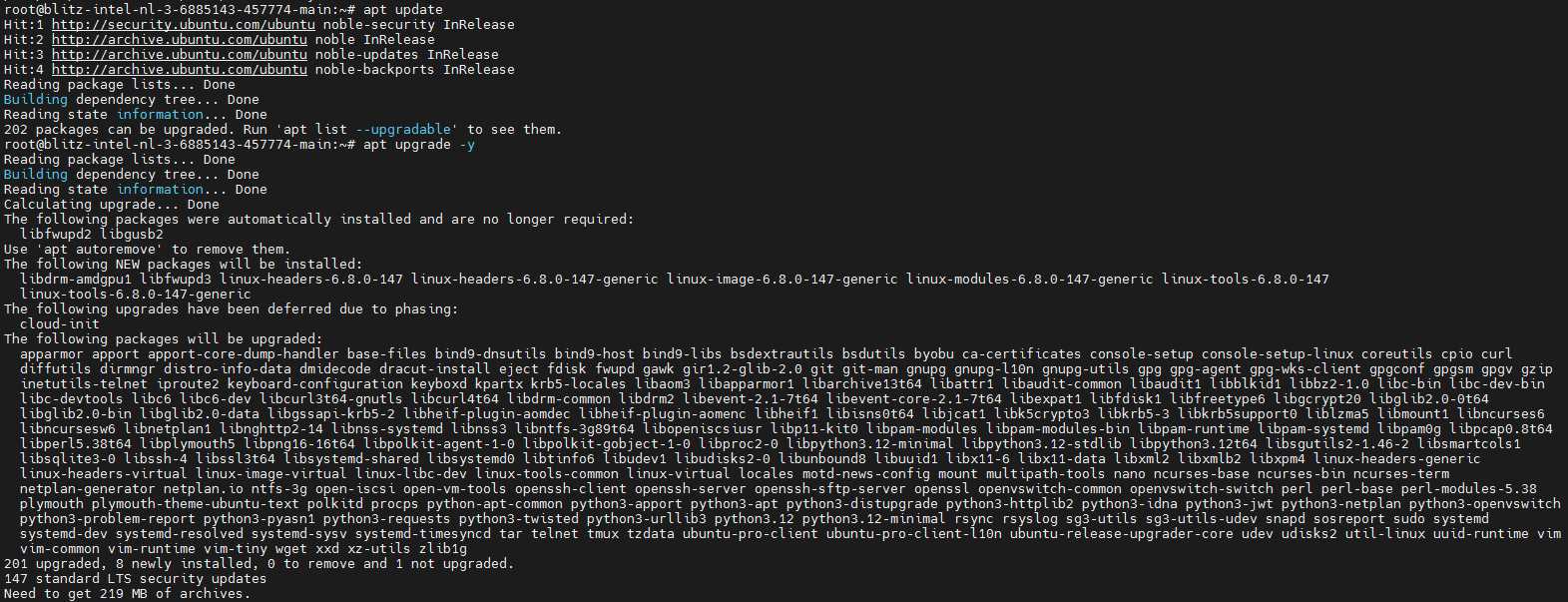
Sprawdź dostępne miejsce na dysku:
df -hUpewnij się, że do instalacji Plesk dostępne jest co najmniej 20 GB wolnego miejsca.
Instalacja Plesk na Ubuntu 22.04
Metoda 1: Instalacja jednokrokowa
To najszybszy sposób instalacji Plesk z konfiguracją domyślną. Instalacja zwykle trwa 15-20 minut.
Połącz się z serwerem przez SSH jako użytkownik root i wykonaj polecenie:
sh <(curl https://autoinstall.plesk.com/one-click-installer || wget -O - https://autoinstall.plesk.com/one-click-installer)Instalator automatycznie:
Pobierze najnowsze stabilne wydanie Plesk
Zainstaluje komponenty z konfiguracją domyślną
Zainstaluje wszystkie dostępne aktualizacje zabezpieczeń i poprawki
Zastosuje ustawienia zalecane dla większości użytkowników
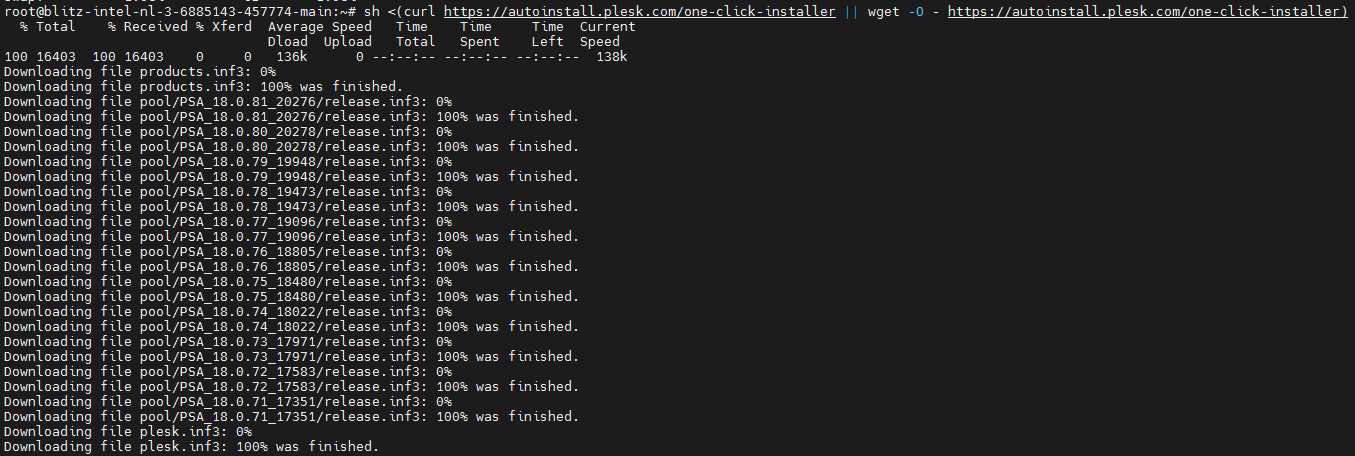
Po zakończeniu instalacji na ekranie pojawi się informacja o pomyślnej instalacji oraz dostępne sposoby logowania do panelu.
Metoda 2: Instalacja przez konsolę instalatora
Jeśli potrzebujesz dokładniejszej konfiguracji komponentów, pobierz instalator:
wget https://autoinstall.plesk.com/plesk-installer

chmod +x plesk-installer
./plesk-installer
Otworzy się interaktywne menu, w którym możesz wybrać:
Wersję PHP (5.3, 5.4, ..., 8.0, 8.1, 8.2, 8.3, 8.4, 8.5)
Serwer WWW (Nginx, Apache lub oba)
Bazy danych (MySQL, MariaDB, PostgreSQL)
Dodatkowe komponenty i rozszerzenia
Pierwsze logowanie do Plesk
Dostęp do panelu zarządzania
Po instalacji Plesk jest dostępny pod następującymi adresami:
https://[adres IP]- przez adres IP (domyślnie 8443 lub 8880 w przypadku przekierowania)https://[adres IP]:8443- port HTTPS dla połączenia zabezpieczonegohttps://[adres IP]:8880- alternatywny port HTTPS
Lub pod nazwą domenową serwera (jeśli jest skonfigurowana):
https://plesk.yourdomain.comhttps://plesk.yourdomain.com:8443
Konfiguracja początkowa
Krok 1: Otwarcie portów
Aby zalogować się do panelu pod podanymi powyżej adresami, otwórz w zaporze sieciowej odpowiednie porty:
ufw allow 8880/tcp
ufw allow 8443/tcp
ufw allow 80/tcp
ufw allow 443/tcp
Krok 2: Logowanie do systemu
Przy pierwszym logowaniu użyj danych uwierzytelniających systemu:
Linux:
root+ hasło użytkownika rootWindows:
Administrator+ hasło administratora
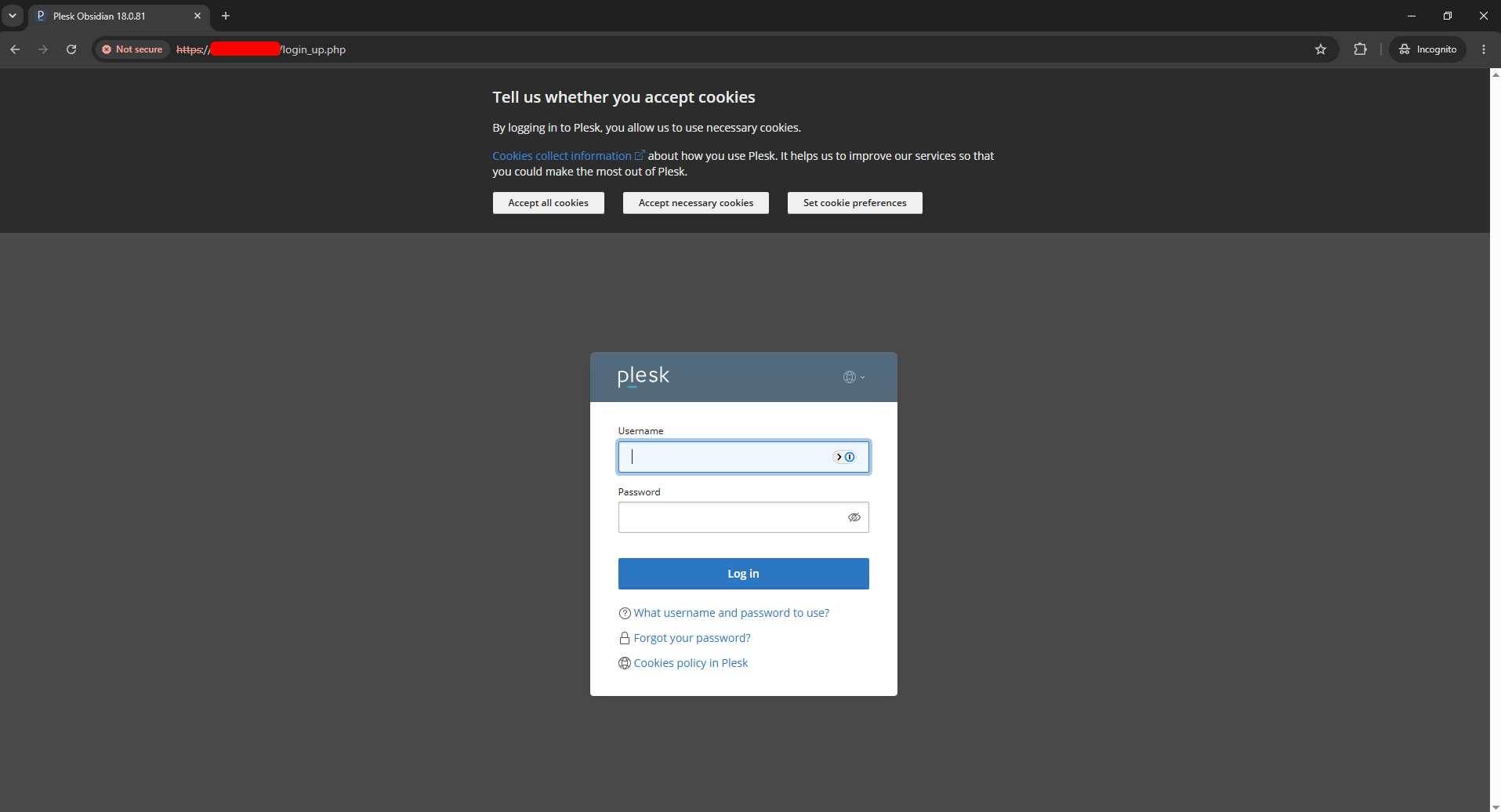
Krok 3: Ekran powitalny Plesk
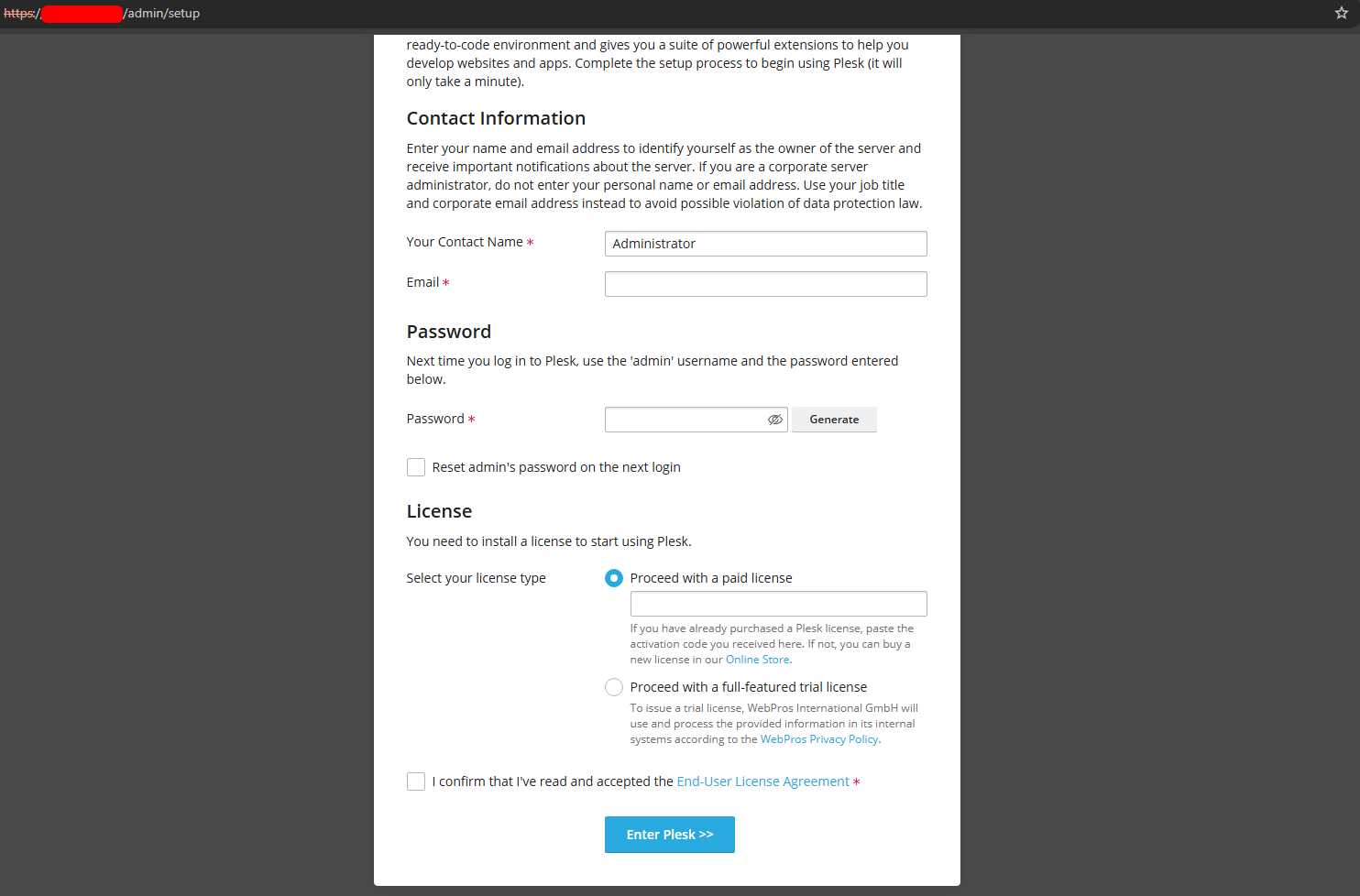
Po zalogowaniu pojawi się ekran powitalny (Plesk Welcome Screen), na którym należy:
Ustawić hasło administratora Plesk - wpisz wybrane hasło dla użytkownika
admin. To hasło będzie używane przy kolejnych logowaniach do Plesk.Podać adres e-mail administratora - jest używany do powiadomień i odzyskiwania dostępu.
Wybrać licencję:
Wersja próbna: 14 dni pełnej funkcjonalności, do 3 domen
Community Edition: bezpłatna wersja z podstawową funkcjonalnością
Licencja płatna: jeśli masz kod aktywacyjny zakupionej licencji, wpisz go w polu „Proceed with a paid license”
Zaakceptować umowę licencyjną - zaznacz pole wyboru potwierdzające zgodę na EULA.
Witamy w Plesk!
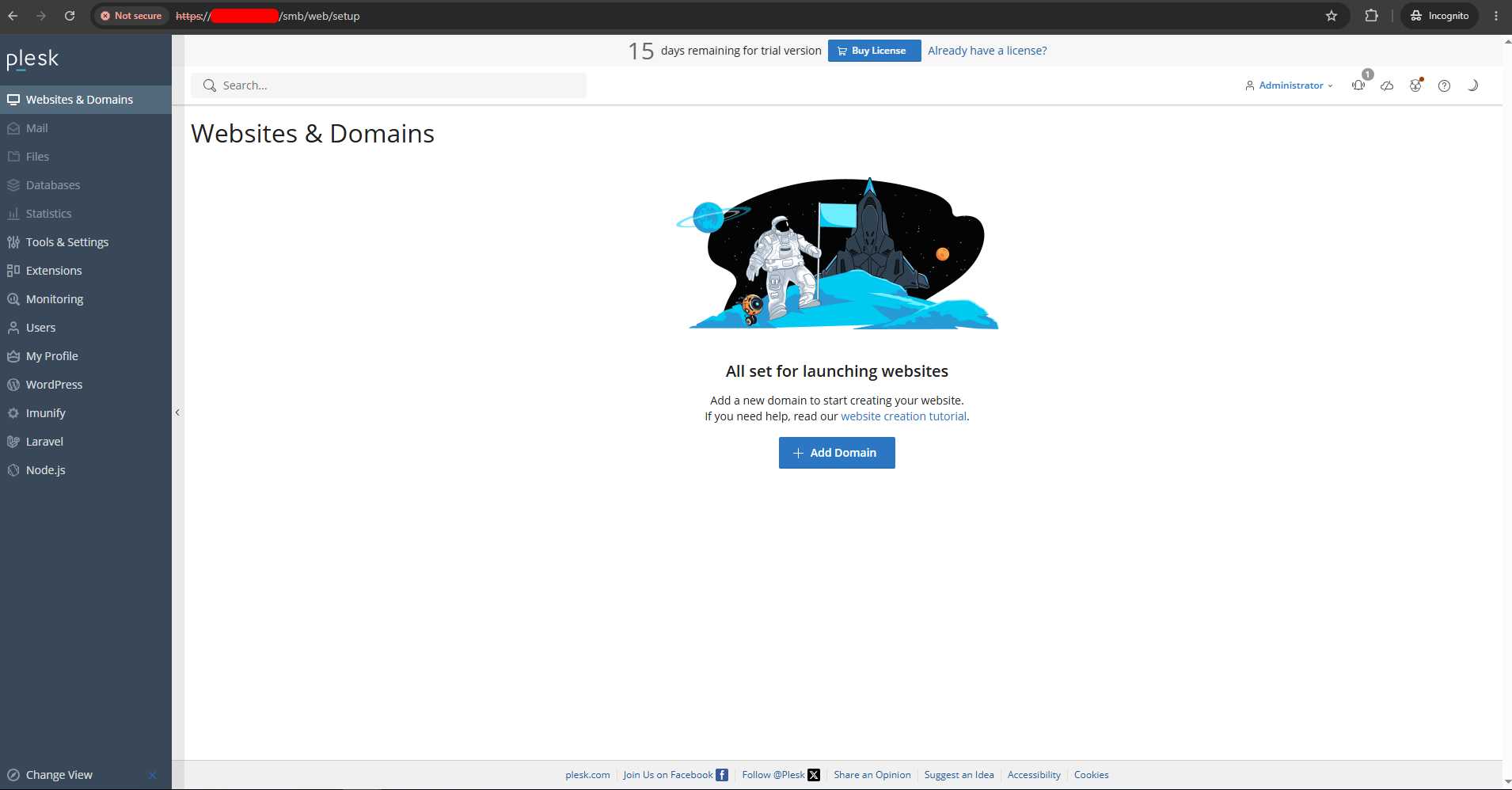
Przykład głównego okna panelu z podłączoną licencją próbną:
Automatyczne certyfikowanie SSL
Domyślnie Plesk jest zabezpieczony certyfikatem SSL od Let's Encrypt. Jeśli nazwa hosta serwera nie jest rozpoznawalna (nie jest wskazana w DNS), Plesk automatycznie wygeneruje tymczasową nazwę hosta na podstawie adresu IP (na przykład purple-bear.192-0-2-1.plesk.page), aby Let's Encrypt mógł wydać certyfikat.
Jeśli później wskażesz prawidłową nazwę hosta, certyfikat nie zostanie wydany ponownie automatycznie - konieczne będzie ręczne zamówienie nowego certyfikatu w panelu zarządzania.
Możliwe problemy podczas instalacji i ich rozwiązywanie
Błąd: brak wolnego miejsca na dysku
Rozwiązanie: Upewnij się, że dostępne jest co najmniej 20 GB wolnego miejsca:
df -hW razie potrzeby oczyść dysk z plików tymczasowych:
apt clean
apt autoclean
rm -rf /tmp/*
Błąd: nieudane pobieranie instalatora
Rozwiązanie: Sprawdź połączenie z Internetem i spróbuj ponownie. Upewnij się, że skrypt ma uprawnienia do wykonywania:
chmod +x plesk-installerCertyfikat SSL wygląda na nieprawidłowy przy pierwszym logowaniu
To normalne - przeglądarka może wyświetlić ostrzeżenie o certyfikacie z podpisem własnym. Poczekaj, aż Plesk zakończy instalację certyfikatu Let's Encrypt (może to potrwać do kilku godzin) lub dodaj w przeglądarce wyjątek dla tej strony.
Błąd „Cannot install: system is not ready”
Może on wystąpić, jeśli:
Na serwerze zainstalowane są niezgodne pakiety
Porty 8880/8443 są już zajęte przez inne usługi
Nie są zainstalowane niezbędne biblioteki
Spróbuj zaktualizować system i usunąć konfliktujące pakiety:
apt update
apt upgrade -y
apt autoremove -y
Resetowanie hasła administratora Plesk
Jeśli zapomniałeś hasła administratora, możesz je zresetować z wiersza poleceń (wymagany dostęp root):
/usr/local/psa/bin/admin --set-password -passwd NOWE_HASŁOZastąp NOWE_HASŁO wybranym hasłem administratora.
Zalecenia dotyczące optymalizacji i konserwacji
Regularne aktualizacje: Sprawdzaj aktualizacje Plesk i komponentów w Tools & Settings → Updates and Upgrades i instaluj je na bieżąco.
Kopie zapasowe: Skonfiguruj automatyczne tworzenie kopii zapasowych w Tools & Settings → Backup Manager. Regularnie sprawdzaj możliwość odtworzenia danych z kopii zapasowych.
Monitorowanie zasobów: Korzystaj z wbudowanego monitoringu w Server → Resources, aby śledzić obciążenie procesora, pamięci i dysku. Rozważ instalację rozszerzeń do szczegółowej analizy (Munin, Grafana).
Optymalizacja serwera WWW: Skonfiguruj parametry Nginx i Apache w Tools & Settings → Server Configuration odpowiednio do mocy sprzętu.
Certyfikaty SSL: Upewnij się, że włączone jest automatyczne odnawianie certyfikatów Let's Encrypt w Certificates → Let's Encrypt.
Bezpieczeństwo: Ogranicz dostęp do panelu zarządzania Plesk wyłącznie do zaufanych adresów IP w Tools & Settings → Security → IP Access Policy. Ustaw silne hasło i zmieniaj je okresowo.
Rozszerzenia zabezpieczeń: Rozważ instalację dodatkowych rozszerzeń zabezpieczeń, takich jak Imunify360, do ochrony przed złośliwym oprogramowaniem i atakami.
Zarządzanie użytkownikami: Regularnie sprawdzaj listę aktywnych użytkowników i ich uprawnienia. Usuwaj nieużywane konta.
Monitorowanie systemu pocztowego: Skonfiguruj rekordy SPF, DKIM i DMARC, aby zapobiegać spoofingowi i poprawić dostarczalność wiadomości.
Podsumowanie
Instalacja Plesk na Ubuntu 22.04 to prosty proces, który nawet początkujący administratorzy mogą wykonać w ciągu 15-30 minut. Dzięki potężnym narzędziom zarządzania i intuicyjnemu interfejsowi Plesk pozwala efektywnie administrować serwerami WWW oraz zarządzać wieloma stronami i usługami. Postępując zgodnie z niniejszą instrukcją i zaleceniami dotyczącymi optymalizacji, możesz wdrożyć niezawodną i bezpieczną infrastrukturę dla swoich projektów.
 CLOUD VPS
 SERWERY DEDYKOWANE
 HOSTING
 3 miesiące