---
title: 'Jak zainstalować Nginx w Docker-Compose | Zomro'
description: 'Jak zainstalować Nginx za pomocą Docker Compose na serwerze hosta i skonfigurować go w taki sposób, aby można było przeglądać plik index.html'
image: 'https://dx86q6oq7ry0e.cloudfront.net/uploads/media/blog/a48@server-panel.net/2023/02/01/1677427953_3.png'
---
![opened image]()
* [Zomro](https://zomro.com/pl/)
* [FAQ](https://zomro.com/pl/blog/faq/)
* Jak zainstalować Nginx w Docker-Compose
# Jak zainstalować Nginx w Docker-Compose
26-02-2023
W tym artykule omówimy, jak zainstalować Nginx za pomocą Docker Compose na serwerze hosta i skonfigurować go w taki sposób, aby można było przeglądać plik index.html w przeglądarce na porcie 9999.
##
**Instalacja Docker i Docker Compose**
Przed rozpoczęciem upewnij się, że masz zainstalowane Docker i Docker Compose na swoim serwerze hosta. Jeśli nie są jeszcze zainstalowane, możesz je zainstalować, postępując zgodnie z instrukcjami [Docker dla Centos 7](https://zomro.com/rus/blog/faq/287-kak-ustanovit-docker-na-centos-7) i dla [Ubuntu 20.04](https://zomro.com/rus/blog/faq/286-kak-ustanovit-docker-na-ubuntu-2004) oraz Docker Compose.
###
**Tworzenie pliku index.html na serwerze hosta**
Pierwszym krokiem jest utworzenie pliku index.html na serwerze hosta. Użyjemy go do demonstracji Nginx, gdy uruchomimy go w kontenerze Docker. Możesz utworzyć ten plik w dowolnym miejscu na serwerze hosta, gdzie masz prawa zapisu. W tym przykładzie utworzymy go w katalogu **/var/www/html**.
Wykonaj następujące polecenie, aby utworzyć katalog i przejść do niego:
mkdir -p /var/www/html && cd /var/www/html
Utwórzmy plik index.html
vim index.html
Wstawmy do niego poniższy kod:
Hello, Nginx!
Hello, Nginx!
This is a test page served by Nginx in a Docker container.
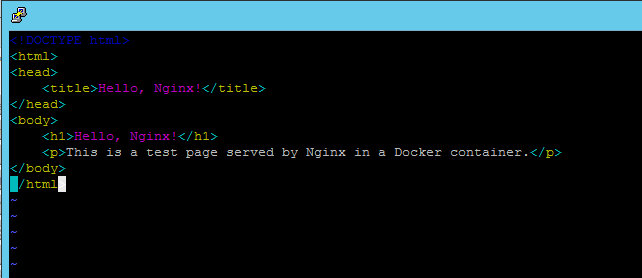
Zapisz plik w dowolnym dogodnym dla ciebie miejscu na serwerze hosta. W tym przykładzie zapiszemy plik w katalogu /var/www/html.
###
**Tworzenie pliku docker-compose.yaml**
Musimy utworzyć plik docker-compose.yaml, w którym zdefiniowany jest kontener Nginx i jego konfiguracja. Ten plik można utworzyć w dowolnym miejscu na serwerze hosta, gdzie masz prawa zapisu. W tym przykładzie utworzymy go w katalogu /opt/nginx.
Wykonaj następujące polecenie, aby utworzyć katalog i plik:
mkdir -p /opt/nginx && cd /opt/nginx
vim /opt/nginx/docker-compose.yaml
Dodaj następującą zawartość do pliku docker-compose.yaml:
version: '3'
services:
nginx:
image: nginx:latest
ports:
- "9999:80"
volumes:
- /var/www/html:/usr/share/nginx/html
restart: always
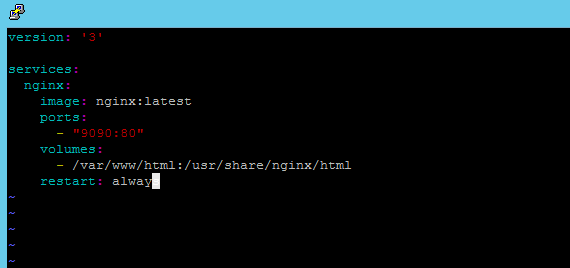
dzie:
**services -** określa listę usług, które chcemy uruchomić za pomocą Docker Compose.
**nginx -** jest nazwą usługi, którą chcemy uruchomić.
**image -** określa obraz Docker, którego chcemy użyć. W tym przypadku używamy oficjalnego obrazu Nginx, oznaczonego tagiem latest.
**ports -** określa mapowanie portów między maszyną hosta a kontenerem. W tym przypadku mapujemy port 9999 na maszynie hosta na port 80 w kontenerze.
**volumes -** określa wolumin, którego chcemy użyć do przechowywania danych wewnątrz kontenera. W tym przypadku montujemy katalog /var/www/html na maszynie hosta do katalogu /usr/share/nginx/html w kontenerze.
**restart -** określa, czy Docker powinien automatycznie ponownie uruchomić kontener, jeśli się zatrzyma. W tym przypadku wskazujemy, że kontener zawsze powinien się ponownie uruchamiać.
### **Uruchomienie Docker Compose**
Teraz jesteśmy gotowi uruchomić kontener Nginx za pomocą Docker Compose. Aby to zrobić, wykonaj następujące polecenie z katalogu, w którym znajduje się plik **docker-compose.yaml** :
docker-compose up -d

To polecenie uruchomi kontener Nginx w tle i wyświetli jego ID.
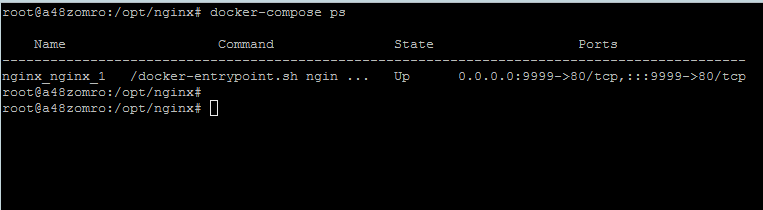
Sprawdzić, czy kontener jest uruchomiony, można za pomocą polecenia:
docker-compose ps
### **Sprawdzanie działania Nginx**
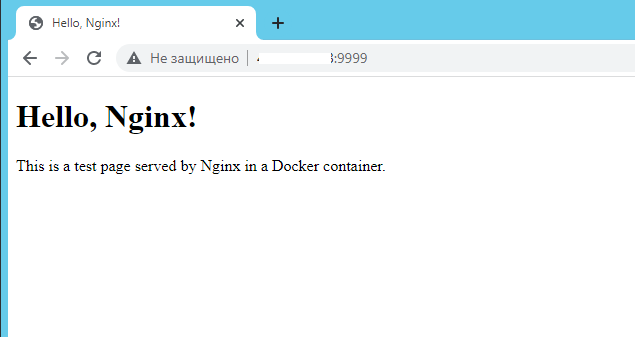
Teraz możemy sprawdzić działanie Nginx, otwierając przeglądarkę internetową i przechodząc pod adres http://:9999. W naszym przykładzie będzie to **http://IP:9999**.
Jeśli wszystko jest poprawnie skonfigurowane, powinieneś zobaczyć stronę "**Hello, Nginx!** ".
To wszystko! Teraz możesz używać Docker Compose do zarządzania kontenerami Nginx i innych aplikacji na swoim serwerze hosta.
Sugerujemy również inne przydatne artykuły:
* [List of important commands for working with Docker-compose](https://zomro.com/blog/faq/304-spisok-vazhnyh-komand-dlja-raboty-s-docker-compose)
* [How to install Nginx in Docker-Compose](https://zomro.com/blog/faq/317-kak-ustanovit-nginx-v-docker-compose)
* [How to Deploy Any Version of PHP in Docker-Compose](https://zomro.com/blog/faq/348-how-to-deploy-any-version-of-php-in-docker-compose-for-beginners)
Similar articles:
[Jak połączyć się z kontenerem Docker za pomocą SFTP?](https://zomro.com/pl/blog/faq/306-how-to-connect-to-a-docker-container-via-sftp) [MacOS: Jak przeprowadzić sprawdzenie MTR](https://zomro.com/pl/blog/faq/101-macos-kak-vypolnit-proverku-mtr) [Jak przekazać kamerę internetową na zdalny pulpit](https://zomro.com/pl/blog/faq/265-kak-prokinut-veb-kameru-na-udalennyj-rabochij-stol) [Jak stworzyć bota Telegram do monitorowania zdalnych hostów](https://zomro.com/pl/blog/faq/316-kak-sozdat-telegram-bota-dlja-monitoringa-udalennyh-hostov) [Jak zainstalować Redis w Dockerze i Docker Compose](https://zomro.com/pl/blog/faq/301-kak-ustanovit-redis-v-docker)
[ Premium Cloud VPS od €7.95/mies ](/pl/vps)