 PIESLĒGTIES
 Vadības panelis







Open WebUI
Open WebUI ir tīmekļa saskarne darbam ar valodu modeļiem. Tā nodrošina visu vizuālo daļu: tērzēšanu, sarunu vēsturi, modeļu pārvaldību un dokumentu augšupielādi analīzei. Platforma darbojas ar Ollama un lokālajiem modeļiem vai arī pieslēdzas ārējiem API — OpenAI, Anthropic un citiem saderīgiem pakalpojumu sniedzējiem.
Patstāvīga instalēšana, izmantojot Docker, prasa laiku: jāiestata Docker, jāpalaiž Ollama, jānorāda palaišanas parametri un jākonfigurē tīkls starp konteineriem. Marketplace attēls novērš šos soļus. Jūs izvēlaties attēlu, izveidojat VPS un pēc dažām minūtēm pārlūkprogrammā atverat gatavu saskarni.
Kas nepieciešams
- VPS pakalpojumu sniedzēja konts ar attēlu (image) Marketplace atbalstu.
- VPS ar vismaz 2 vCPU un 4 GB RAM darbībai bez GPU.
- Ollama modeļiem ar 7B parametriem: 8 GB RAM un vairāk.
Izvēlamies attēlu un izveidojam serveri
Marketplace atrodam Open WebUI attēlu. Nospiežam Deploy un izvēlamies servera konfigurāciju. Pietiek ar:
- CPU: 2–4 vCPU
- RAM: 4–8 GB
- Disks: 40 GB SSD — katrs Ollama modelis aizņem aptuveni 2–8 GB.
Iestatām paroli vai pievienojam SSH atslēgu un nospiežam izveides pogu. Serveris tiek palaists 1–2 minūšu laikā.
Pieslēdzamies, izmantojot SSH
Pēc servera palaišanas pieslēdzamies:
Linux / macOS:
ssh root@IP_Server
Windows - PowerShell:
ssh root@IP_Server
Ievadām paroli, kas tika iestatīta, izveidojot VPS, vai izmantojam SSH atslēgu.
Ja iepriekš neesat strādājuši ar SSH, pilns pieslēgšanās apraksts no Linux/macOS un Windows, izmantojot PuTTY, ir pieejams pēc saites:
Windows, Linux/macOS — Savienojums via SSH
Iegūstam piekļuves datus
Administratora lietotājvārds un parole tiek saglabāti tieši serverī failā /root/.password_credentials. To apskatīt var ar komandu:
cat /root/.password_credentials
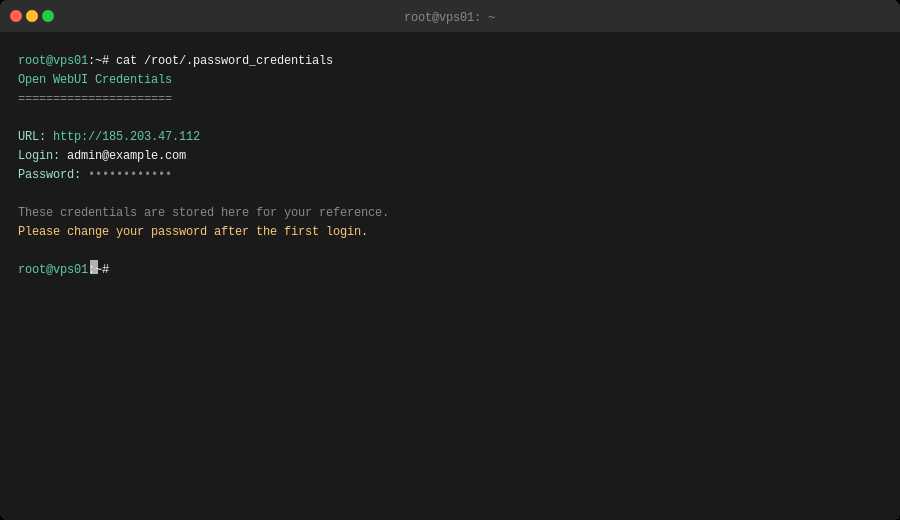
Pierakstiet vai nokopējiet tos — tie būs nepieciešami pirmajā pieslēgšanās reizē. Vēlāk paroli varēsiet nomainīt tieši saskarnes iestatījumos.
Atveram tīmekļa saskarni
Pārlūkprogrammā ievadām servera IP adresi:
http://IP_server
Tiks atvērta Open WebUI pieteikšanās lapa. Ievadām datus no faila /root/.password_credentials.
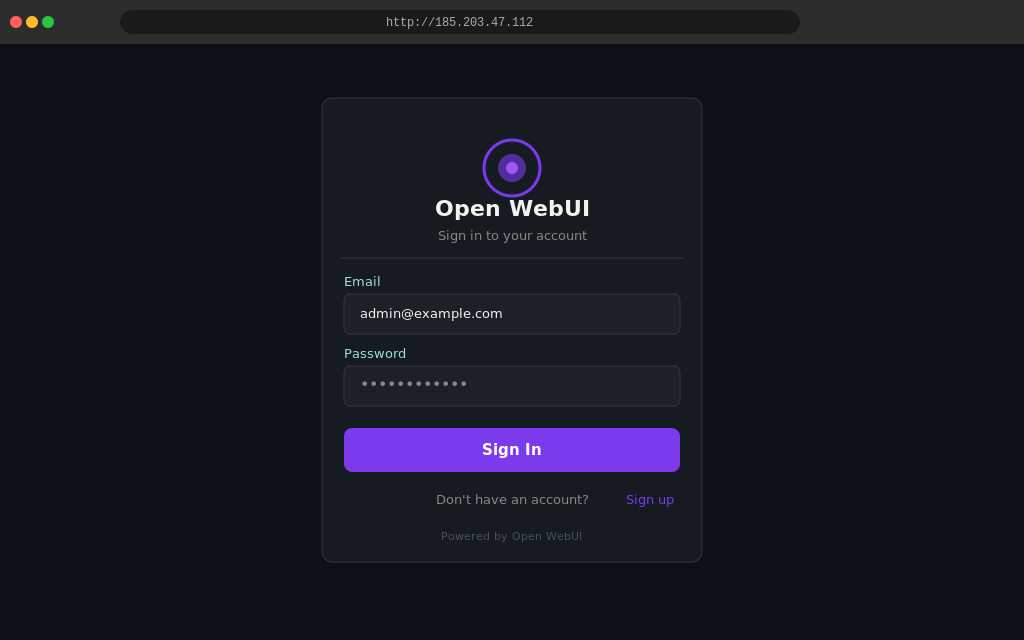
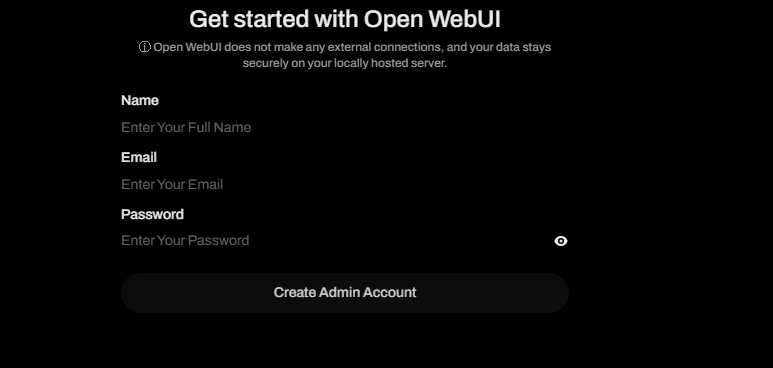
Pēc autorizācijas jūs nonāksiet Open WebUI panelī, kur varēsiet izveidot galveno administratora kontu.
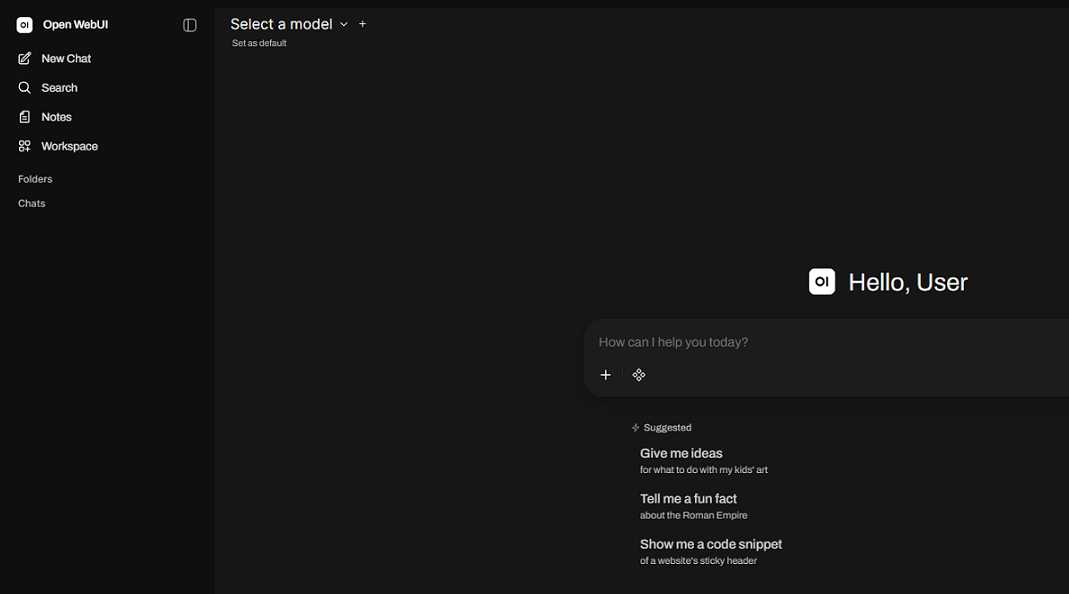
Pēc pieslēgšanās jūs nonāksiet galvenajā tērzēšanas saskarnē. Ja serverī jau ir konfigurēta Ollama, pieejamie modeļi parādīsies nolaižamajā sarakstā ekrāna augšdaļā.
Ko spēj saskarne
Open WebUI nodrošina ierastu tērzēšanas formātu darbam ar valodu modeļiem. Kreisajā pusē ir dialogu vēsture, centrā — aktīvā saruna. Varat izveidot vairākas paralēlas tērzēšanas, pārslēgties starp tām un atgriezties pie jebkura arhivēta dialoga.
- Modeļu pārslēgšana uzreiz bez lapas pārlādēšanas. Ja serverī nav Ollama, varat pievienot ārēju API, izmantojot Settings → Connections.
- Dokumentu augšupielāde. PDF, DOCX un TXT failus var pievienot, izmantojot saspraudes pogu ievades laukā. Sistēma indeksē saturu, un modelis atbild uz jautājumiem, balstoties uz tekstu. Pastāvīgai glabāšanai izmantojiet Workspace → Knowledge Base.
- Komandas pārvaldība. Sadaļā Admin Panel → Users varat izveidot darbinieku kontus vai atļaut patstāvīgu reģistrāciju. Jaunie konti pēc noklusējuma iegūst statusu Pending — nepieciešams administratora apstiprinājums. Piekļuve konkrētiem modeļiem tiek konfigurēta atsevišķi katram lietotājam.
Ollama modeļu pievienošana
Papildu modeļi tiek lejupielādēti tieši no saskarnes. Dodieties uz Settings → Models, ievadiet modeļa nosaukumu no Ollama kataloga un nospiediet Pull. Lejupielādes progress ir redzams reāllaikā.
Orientējošās resursu prasības:
| Modelis | Vietas apjoms diskā | Min. RAM |
|---|---|---|
| llama3.2:3b | ~2 GB | 4 GB |
| mistral:7b | ~4,1 GB | 8 GB |
| llama3.1:8b | ~4,7 GB | 8 GB |
| qwen2.5:14b | ~8,9 GB | 16 GB |
Ārējo API pieslēgšana
Open WebUI var pieslēgties jebkuram API, kas atbalsta OpenAI formātu. GPT-4o, Claude vai cits pakalpojumu sniedzējs parādīsies kopējā modeļu sarakstā blakus lokālajiem Ollama modeļiem.
Dodieties uz Settings → Connections → OpenAI API. Ievadiet API atslēgu un pakalpojumu sniedzēja bāzes URL. OpenAI gadījumā tas ir:
https://api.openai.com/v1
Pēc iestatījumu saglabāšanas modeļi uzreiz būs pieejami izvēlei.
Ko iestatīt tālāk
Pēc pirmās pieslēgšanās ieteicams veikt trīs darbības:
- Uzstādīt Nginx ar Let's Encrypt — darbs ar savu domēnu un HTTPS ir drošāks nekā atvērta HTTP piekļuve pēc IP adreses.
- Aizvērt tiešu piekļuvi 3000. portam ugunsmūrī — ja izmantojat Nginx, 3000. portam jābūt pieejamam tikai no lokālā resursdatora, nevis no ārpuses.
- Nomainīt noklusējuma paroli no
.password_credentials— lai standarta piekļuves dati netiktu izmantoti ilgtermiņā.
Instalēšana, izmantojot Marketplace, noņem visu sākotnējo konfigurāciju. Jūs sākat darbu ar jau gatavu vidi un pirmās minūtes veltāt iestatījumiem, nevis izvietošanai.
 CLOUD VPS
  DEDICĒTIE SERVERI
  HOSTINGS
  3 mēnešiem