 PIESLĒGTIES
 Vadības panelis







Platformas pārskats
n8n ir moderns risinājums digitālo ekosistēmu automatizācijas jomā. Tā ir atvērtā pirmkoda programmatūra, kas balstīta uz inovatīvu mezglu (node-based) loģisko shēmu veidošanas metodi. Atšķirībā no lineāriem skriptiem, darbs ar n8n atgādina inženiertehniska konstruktora salikšanu: jūs vizuāli savienojat funkcionālos blokus, no kuriem katrs ir atbildīgs par konkrētu darbību vai mijiedarbību ar ārēju servisu.
Sistēmas iespējas ļauj bezšuvju veidā integrēt simtiem populāru platformu. Dažu minūšu laikā jūs varat apvienot vienotā tīklā tādus rīkus kā:
- Ziņapmaiņas platformas: Telegram, Slack, Discord, WhatsApp.
- Biroja rīki: Google Sheets, Airtable, Microsoft Excel.
- Intelektuālās sistēmas: OpenAI (ChatGPT), Anthropic, LangChain progresīvu AI aģentu izveidei.
- Infrastruktūras risinājumi: Datubāzes (PostgreSQL, MySQL, MongoDB), CRM sistēmas un mārketinga platformas.
Galvenā n8n priekšrocība ir Self-hosting modelis. Atšķirībā no mākoņpakalpojumu gigantiem, piemēram, Zapier vai Make (iepriekš Integromat), n8n izmantošana uz sava servera sniedz jums nenoliedzamas priekšrocības:
- Absolūta konfidencialitāte: Jūsu dati un API atslēgas nekad nepamet jūsu servera robežas, kas ir īpaši svarīgi drošības prasību un GDPR/FZ-152 standartu ievērošanai.
- Nav finanšu ierobežojumu: Jūs neierobežo scenārija soļu skaits vai to izpildes biežums. Jūsu izmaksas ir atkarīgas tikai no VPS nomas cenas.
- Neierobežota pielāgošana: Pieredzējušiem lietotājiem ir pieejama padziļināta konfigurācija, izmantojot “Code” mezglus, kuros iespējams rakstīt patvaļīgus JavaScript skriptus sarežģītai datu transformācijai.
Neatkarīgi no tā, vai esat neliels startup uzņēmums, kas vēlas automatizēt līdu apstrādi, vai liela korporācija, kas veido sarežģītas daudzlīmeņu biznesa loģikas ar mākslīgā intelekta palīdzību, n8n kļūs par jūsu digitālās transformācijas pamatu.
Ātrās palaišanas ceļvedis
1. Servera izvietošana un piekļuve caur konsoli
Pirmais solis ceļā uz automatizāciju ir gatavā n8n attēla aktivizēšana mūsu Marketplace. Šis process ir pilnībā automatizēts un aizņem tikai dažas minūtes. Tiklīdz virtuālās mašīnas statuss kļūs par “Active”, jums būs jāizveido drošs savienojums ar serveri, izmantojot SSH protokolu.
Ja iepriekš neesat strādājis ar attālinātu serveru pārvaldību, izmantojiet mūsu detalizētos palīdzības materiālus:
- Linux vai MacOS sistēmām: Izmantojiet iebūvēto termināli. Plašāka informācija pieejama instrukcijā Pieslēgšanās VPS caur SSH.
- Windows OS: Ieteicams izmantot iebūvēto PowerShell klientu vai trešo pušu utilītas, piemēram, PuTTY vai Termius. Plašāka informācija pieejama Windows ceļvedī.
Autorizācijai izmantojiet root lietotāja paroli, kas tika norādīta servera izveides laikā, vai savu personīgo SSH atslēgu (ieteicamā metode maksimālai drošībai). Ja jums vēl nav SSH atslēgas, iepazīstieties ar materiālu “SSH atslēgu ģenerēšana”.
Pēc veiksmīgas pieslēgšanās servera konsolei jums būs jāiegūst unikālie piekļuves dati, kurus sistēma automātiski ģenerēja drošības nolūkos. Visi dati (datubāzes un tīmekļa interfeisa lietotājvārdi un paroles) ir apkopoti speciālā slēptā failā. Lai tos parādītu ekrānā, ievadiet vienu no šīm komandām:
cat ~/.password_credentialsvai, ja atrodaties root direktorijā:
cat /root/.password_credentialsRūpīgi pārskatiet faila saturu. Jums jāatrod un jāsaglabā mainīgo BASIC_AUTH_USER (jūsu lietotājvārds) un BASIC_AUTH_PASS (jūsu pagaidu parole) vērtības. Tās būs nepieciešamas nākamajā solī.
2. Sākotnējā autorizācija tīmekļa interfeisā
Atveriet jebkuru modernu tīmekļa pārlūkprogrammu un adreses joslā ievadiet sava servera IP adresi šādā formātā:
https://<JŪSU_SERVERA_IP>Svarīgs drošības paziņojums
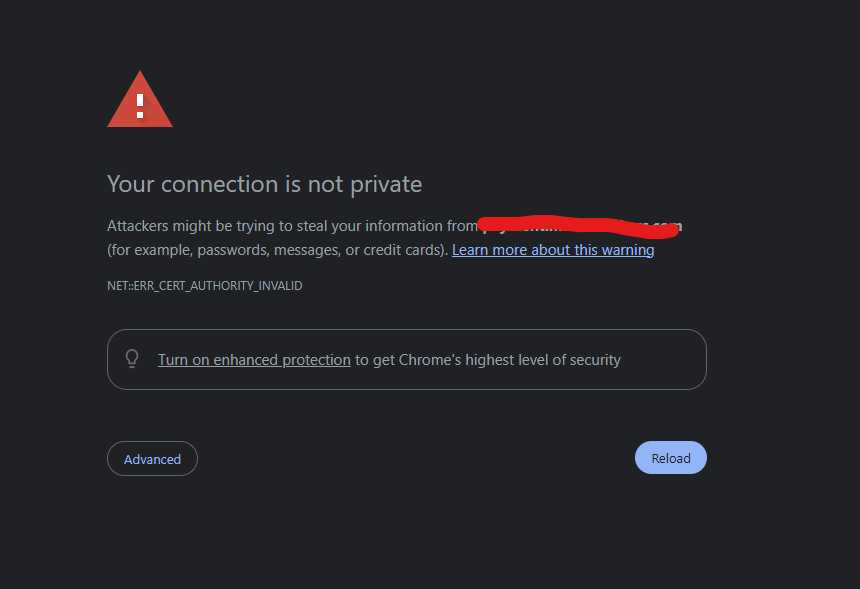
Pirmajā apmeklējuma reizē jūs redzēsiet pārlūkprogrammas drošības brīdinājumu (SSL sertifikāta kļūda). Tā ir normāla situācija, jo tikko uzstādītajā serverī tiek izmantots pašparakstīts sertifikāts.
Jums jānospiež poga “Advanced” (“Papildu”) un pēc tam jāizvēlas “Proceed to... (unsafe)” (“Turpināt uz... (nedrošu)”). Vēlāk jūs varēsiet pieslēgt savu domēnu un uzstādīt bezmaksas Let’s Encrypt sertifikātu.
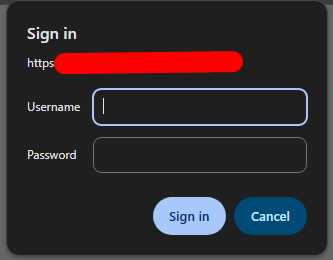
Pēc tam pārlūkprogramma parādīs standarta Basic Auth autorizācijas logu. Ievadiet datus no .password_credentials faila:
- Username (Lietotājvārds):
BASIC_AUTH_USERvērtība (bieži pēc noklusējuma tas ir admin). - Password (Parole):
BASIC_AUTH_PASSvērtība.
3. n8n administratora konta reģistrācija
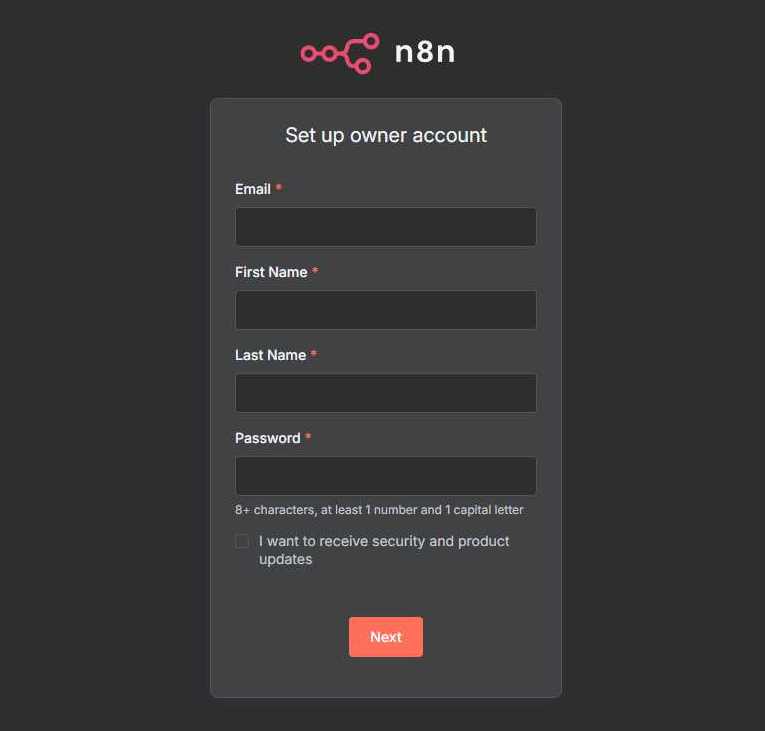
Pēc veiksmīgas sistēmas autorizācijas jūs nonāksiet pašas n8n lietotnes sveiciena lapā. Šeit platforma piedāvās izveidot galveno īpašnieka kontu (Owner Account). Šis iekšējais profils ļaus jums pārvaldīt projektus, piekļuves tiesības un sistēmas iestatījumus.
Jums jāaizpilda šādi lauki:
- Email: jūsu darba e-pasta adrese.
- First Name un Last Name: jūsu vārds un uzvārds identifikācijai sistēmā.
- Password: izveidojiet sarežģītu un drošu paroli, jo šim kontam ir pilna piekļuve visām jūsu automatizācijām.
Pēc visu datu aizpildīšanas nospiediet “Next” (“Tālāk”), lai pabeigtu inicializācijas procesu.
4. Pirmās automatizācijas izveide
Jūs nonāksiet vizuālajā redaktorā (Editor Canvas). Tā ir neierobežota darba vide, kurā notiek workflow izveides process.
Pirmā scenārija izveides algoritms izskatās šādi:
- Trigeru un mezglu pievienošana: Noklikšķiniet uz “+” ikonas vai pogas “Add first step”. Atvērsies bibliotēka ar simtiem integrāciju. Izvēlieties sākuma mezglu (piemēram, “Webhook” datu saņemšanai vai “Schedule” palaišanai pēc grafika) un nākamās darbības (piemēram, “Telegram” ziņojumu nosūtīšanai).
- Loģisko savienojumu veidošana: Savienojiet mezglus savā starpā ar līnijām. Dati n8n sistēmā plūst no kreisajiem mezgliem uz labajiem, transformējoties katrā posmā. Jūs varat vizuāli sekot līdzi, kā informācija tiek nodota no viena servisa uz citu.
- Atkļūdošana un palaišana: Izmantojiet pogu “Execute Workflow” apakšējā panelī. Sistēma izpildīs scenāriju testa režīmā, un jūs varēsiet redzēt pārsūtīto datu saturu katrā mezglā. Tas ļauj ātri atrast un novērst kļūdas pirms automatizācijas nodošanas production vidē.
- Monitorings: Konfigurējiet iekšējos paziņojumus vai izveidojiet atsevišķu workflow, kas informēs jūs ziņapmaiņas platformā, ja kāda kritiska ķēde neizdosies.
Tehniskā piezīme
Lūdzu, ņemiet vērā, ka izejošais ports 25, kas tiek izmantots tiešai e-pasta nosūtīšanai (SMTP), pēc noklusējuma ir slēgts, lai novērstu spam aktivitātes. Ja jūsu automatizācijai nepieciešama tieša Email nosūtīšana caur šo portu, izveidojiet pieprasījumu tehniskā atbalsta dienestam, lai to atvērtu.
Jūsu personīgais n8n serveris ir pilnībā konfigurēts un gatavs sarežģītāko uzdevumu risināšanai. Tagad jūsu rokās ir jaudīgs rīks biznesa optimizācijai, mākslīgā intelekta integrācijai un rutīnas uzdevumu automatizācijai.
Veiksmīgu automatizāciju!
 CLOUD VPS
  DEDICĒTIE SERVERI
  HOSTINGS
  3 mēnešiem