 PIESLĒGTIES

 Vadības panelis






Plesk ir jaudīgs starpplatformu tīmekļa servera vadības panelis, kas ir populārs sistēmu administratoru un tīmekļa projektu īpašnieku vidū visā pasaulē. Atšķirībā no cPanel, Plesk piedāvā gan maksas, gan bezmaksas versijas (Community Edition), tāpēc tas ir pieejams jebkura mēroga projektiem. Intuitīvs interfeiss, attīstīti pārvaldības rīki un elastīgi iestatījumi ļauj efektīvi pārvaldīt vietnes, domēnus, e-pasta kontus un citus pakalpojumus.
Šajā rakstā mēs detalizēti aplūkosim, kā instalēt Plesk serverī ar operētājsistēmu Ubuntu 22.04 LTS, veikt sākotnējo konfigurāciju un sagatavot paneli darbam.
Plesk galvenās iespējas
Plesk nodrošina universālu rīku kopumu tīmekļa servera pārvaldībai:
Domēnu pārvaldība: domēnu un apakšdomēnu izveide, rediģēšana un dzēšana, kā arī DNS ierakstu pārvaldība.
Pasta pakalpojumi: e-pasta kontu izveide un administrēšana ar iebūvētu aizsardzību pret surogātpastu un antivīrusu.
Failu un satura pārvaldība: iebūvēts failu pārvaldnieks, arhīvu atbalsts, iespēja strādāt, izmantojot FTP/SFTP.
Datubāzes: MySQL, MariaDB un PostgreSQL pārvaldība, ieskaitot dublējumkopiju izveidi un datu migrāciju.
Statistika un analītika: trafika monitorings, tīmekļa servera žurnālu analīze.
SSL sertifikāti: automātiska Let's Encrypt sertifikātu pārvaldība, iespēja instalēt savus sertifikātus.
Drošība: iebūvēts ugunsmūris, ModSecurity, Fail2Ban, aizsardzība pret DDoS uzbrukumiem.
Dublēšana: automātiska vietņu un datubāzu dublēšana ar atjaunošanas iespēju.
Paplašināmība: paplašinājumu (Extensions) instalēšana un pārvaldība, lai paplašinātu funkcionalitāti.
Integrācija ar CMS: WordPress, Drupal, Joomla un citu populāru satura pārvaldības sistēmu atbalsts.
Sistēmas prasības un servera sagatavošana
Atbalstītās operētājsistēmas
Plesk Obsidian (pašreizējā versija) oficiāli atbalsta Ubuntu 22.04 LTS ar dažiem ierobežojumiem:
Ubuntu 26.04 (ieteicams)
Ubuntu 24.04
Ubuntu 22.04 LTS (nepieciešama systemd inicializācijas sistēma)
Ubuntu 20.04
Ubuntu 18.04
Svarīga piezīme: Plesk atbalsta tikai tādus Ubuntu serverus, kas kā inicializācijas sistēmu izmanto systemd. Sysvinit pakalpojums netiek atbalstīts.
Ubuntu 22.04 uz ARM procesoriem ir spēkā papildu ierobežojumi:
Nav pieejams Dr.Web antivīruss
Daži paplašinājumi netiek instalēti automātiski
Nginx tiek kompilēts bez Pagespeed moduļa
Aparatūras prasības
Minimālās prasības:
RAM: 1 GB + 1 GB swap
Diska vieta: 20 GB
Procesors: 1 kodols (taču ieteicami 2+ kodoli)
Ieteicamās prasības:
RAM: 2–4 GB un vairāk atkarībā no vietņu skaita
Diska vieta:
Hostingam ar 100–500 vietnēm: no 2 līdz 2,5 GB uz vienu vietni
Veltītajam hostingam: no 4 līdz 12 GB uz vienu vietni
Servera sagatavošana
Pirms Plesk instalēšanas atjauniniet visas sistēmas pakotnes un pārliecinieties, ka serverim ir piekļuve internetam:
apt update
apt upgrade -y
apt install -y curl wget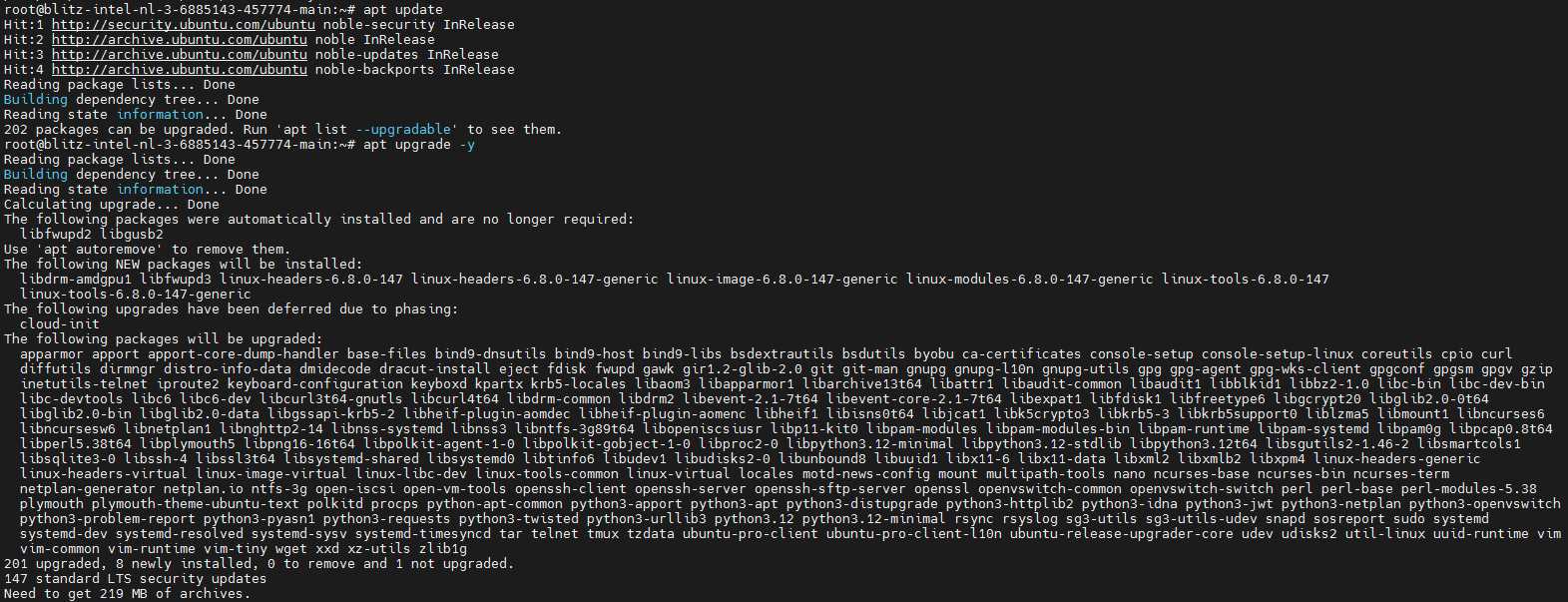
Pārbaudiet pieejamo diska vietu:
df -hPārliecinieties, ka Plesk instalēšanai ir vismaz 20 GB brīvas vietas.
Plesk instalēšana Ubuntu 22.04
1. metode: instalēšana vienā solī
Šis ir ātrākais veids, kā instalēt Plesk ar noklusējuma konfigurāciju. Instalēšana parasti aizņem 15–20 minūtes.
Pieslēdzieties serverim pa SSH kā lietotājs root un izpildiet komandu:
sh <(curl https://autoinstall.plesk.com/one-click-installer || wget -O - https://autoinstall.plesk.com/one-click-installer)Instalētājs automātiski:
Lejupielādēs jaunāko stabilo Plesk laidienu
Instalēs komponentus ar noklusējuma konfigurāciju
Instalēs visus pieejamos drošības atjauninājumus un ielāpus
Pielietos iestatījumus, kas ieteicami lielākajai daļai lietotāju
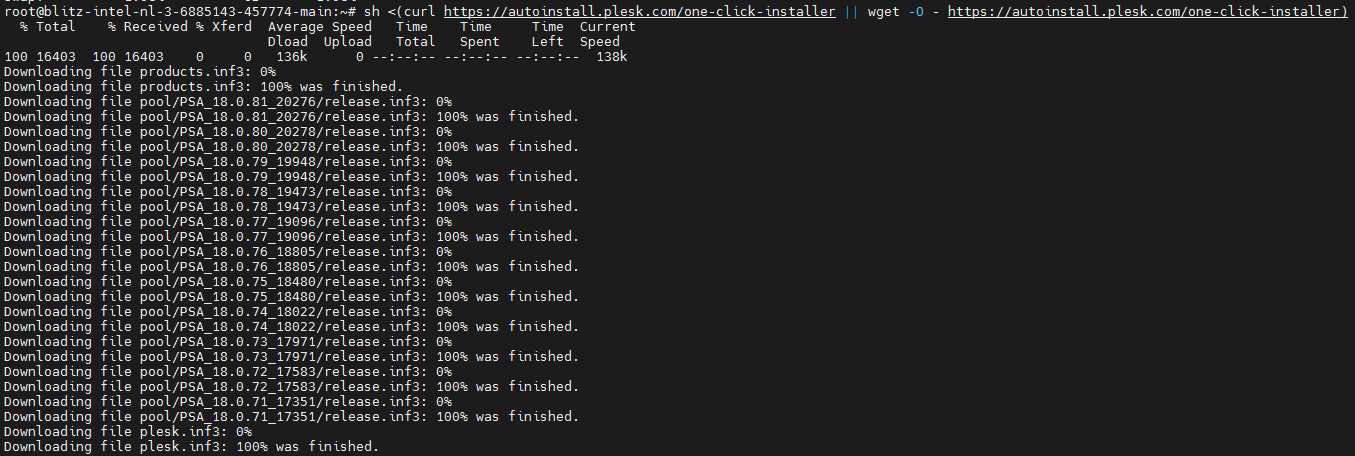
Pēc instalēšanas pabeigšanas ekrānā tiks parādīta informācija par sekmīgu instalēšanu un pieejamie paneļa pieteikšanās veidi.
2. metode: instalēšana, izmantojot instalētāja konsoli
Ja nepieciešama precīzāka komponentu konfigurēšana, lejupielādējiet instalētāju:
wget https://autoinstall.plesk.com/plesk-installer

chmod +x plesk-installer
./plesk-installer
Tas atvērs interaktīvu izvēlni, kurā varēsiet izvēlēties:
PHP versiju (5.3, 5.4, ..., 8.0, 8.1, 8.2, 8.3, 8.4, 8.5)
Tīmekļa serveri (Nginx, Apache vai abus)
Datubāzes (MySQL, MariaDB, PostgreSQL)
Papildu komponentus un paplašinājumus
Pirmā pieteikšanās Plesk
Piekļuve vadības panelim
Pēc instalēšanas Plesk ir pieejams šādās adresēs:
https://[IP-adrese]– pa IP adresi (pēc noklusējuma 8443 vai 8880 pārvirzīšanas gadījumā)https://[IP-adrese]:8443– HTTPS ports drošam savienojumamhttps://[IP-adrese]:8880– alternatīvs HTTPS ports
Vai pēc servera domēna vārda (ja tas ir konfigurēts):
https://plesk.yourdomain.comhttps://plesk.yourdomain.com:8443
Sākotnējā konfigurācija
1. solis: portu atvēršana
Lai pieteiktos panelī, izmantojot iepriekš norādītās saites, atveriet ugunsmūrī attiecīgos portus:
ufw allow 8880/tcp
ufw allow 8443/tcp
ufw allow 80/tcp
ufw allow 443/tcp
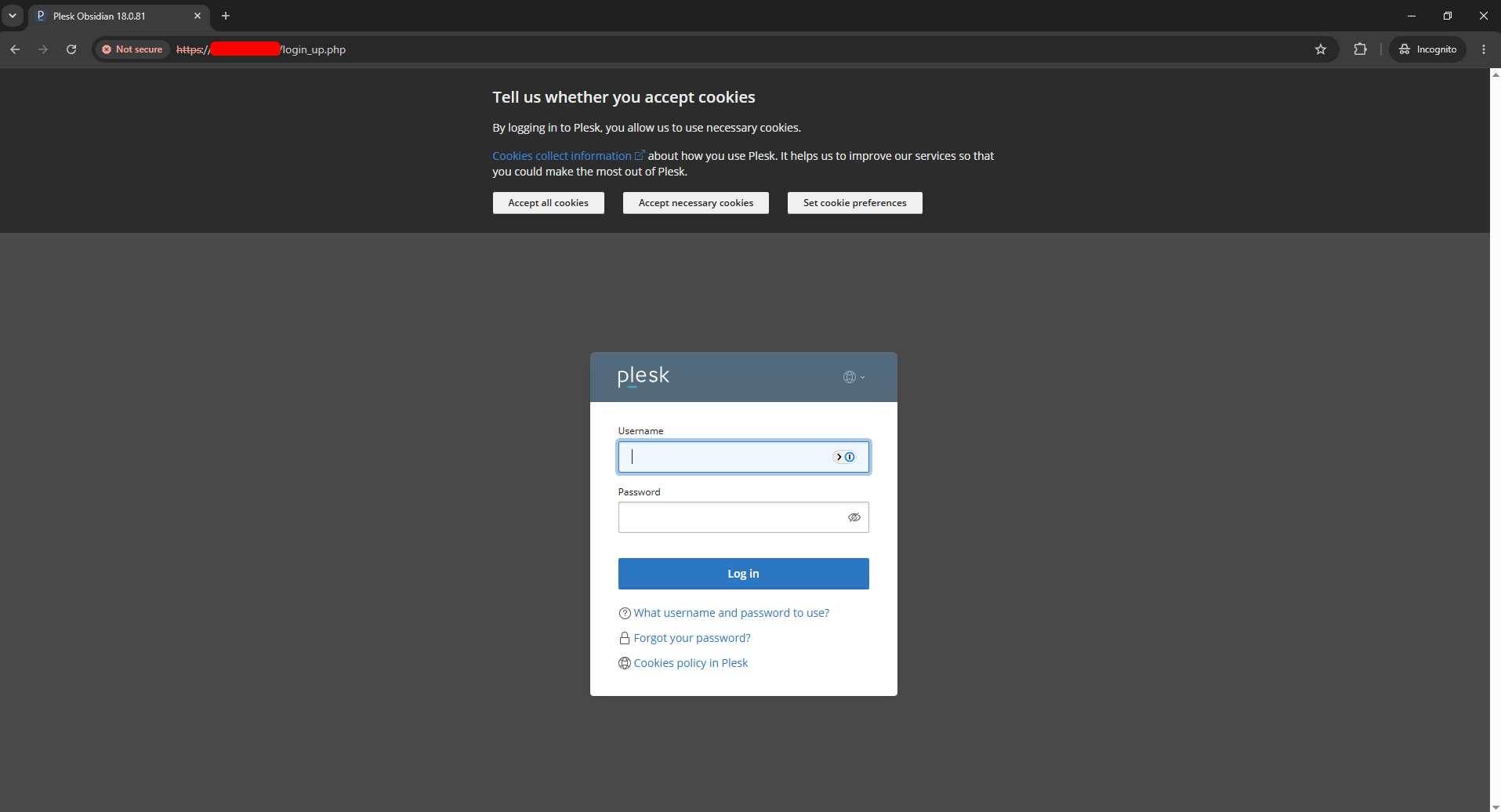
2. solis: pieteikšanās sistēmā
Pirmajā pieteikšanās reizē izmantojiet sistēmas akreditācijas datus:
Linux:
root+ root lietotāja paroleWindows:
Administrator+ administratora parole
3. solis: Plesk sveiciena ekrāns
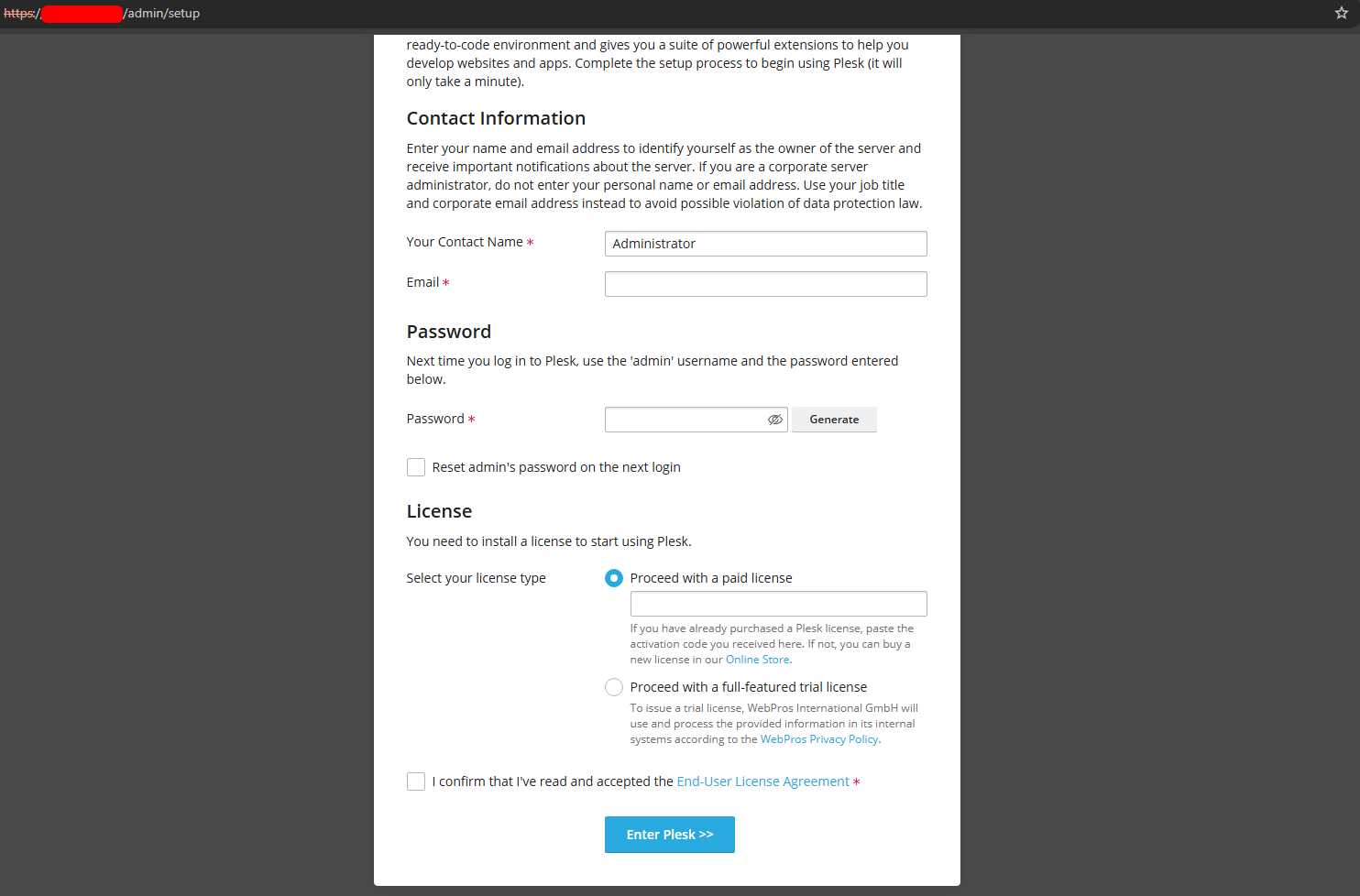
Pēc pieteikšanās parādīsies sveiciena ekrāns (Plesk Welcome Screen), kurā nepieciešams:
Iestatīt Plesk administratora paroli – ievadiet vēlamo paroli lietotājam
admin. Šī parole tiks izmantota nākamajās pieteikšanās reizēs Plesk.Norādīt administratora e-pasta adresi – izmanto paziņojumiem un piekļuves atjaunošanai.
Izvēlēties licenci:
Izmēģinājuma versija: 14 dienas ar pilnu funkcionalitāti, līdz 3 domēniem
Community Edition: bezmaksas versija ar pamata funkcionalitāti
Maksas licence: ja jums ir iegādātās licences aktivizācijas kods, ievadiet to laukā "Proceed with a paid license"
Pieņemt licences līgumu – atzīmējiet izvēles rūtiņu, apliecinot piekrišanu EULA.
Laipni lūdzam Plesk!
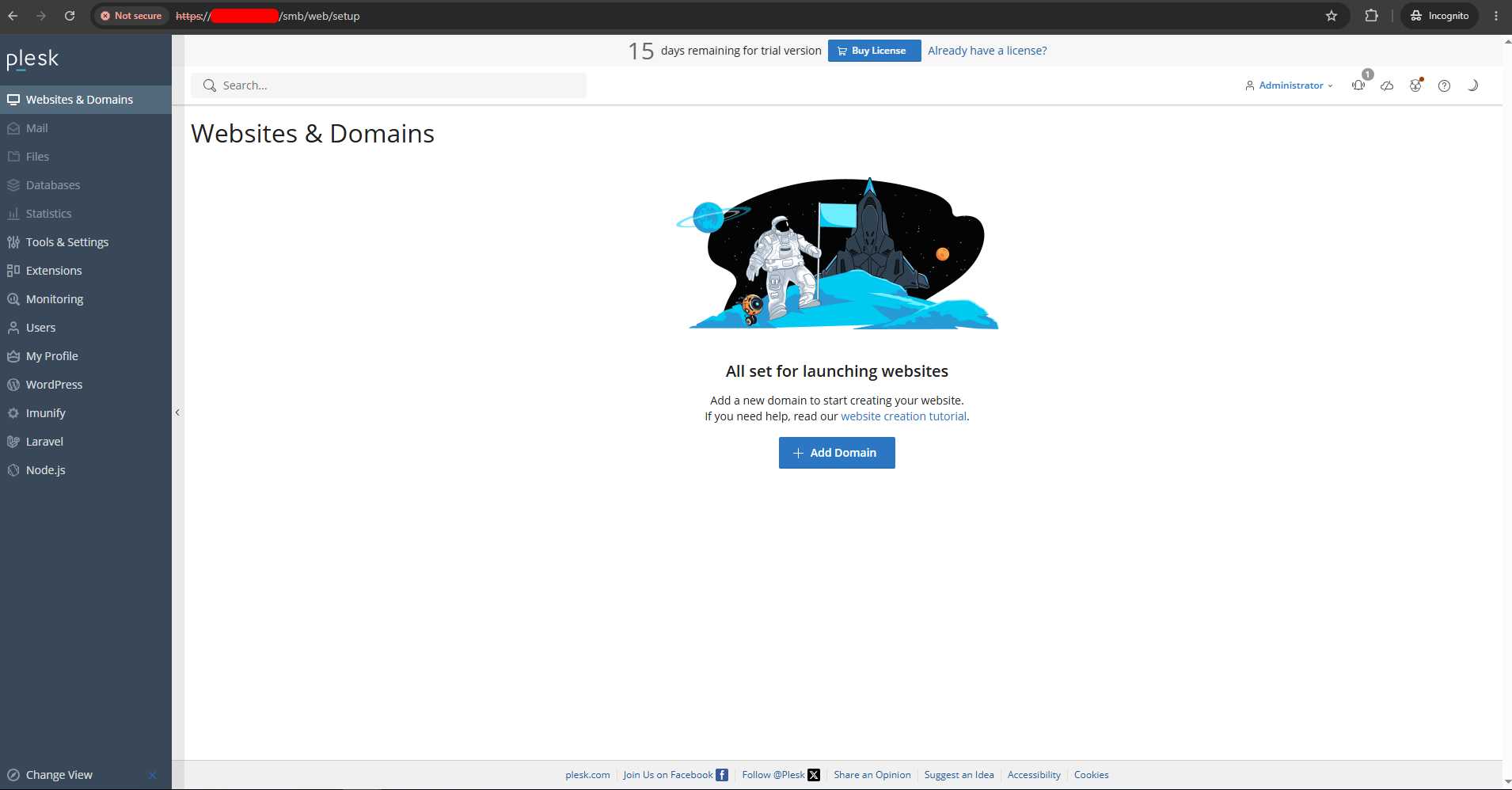
Paneļa galvenā loga piemērs ar pieslēgtu izmēģinājuma licenci:
Automātiska SSL sertificēšana
Pēc noklusējuma Plesk ir aizsargāts ar Let's Encrypt SSL sertifikātu. Ja servera resursdatora vārds nav atrisināms (nav norādīts DNS), Plesk automātiski ģenerēs pagaidu resursdatora vārdu, pamatojoties uz IP adresi (piemēram, purple-bear.192-0-2-1.plesk.page), lai Let's Encrypt varētu izdot sertifikātu.
Ja vēlāk norādīsiet pareizo resursdatora vārdu, sertifikāts netiks automātiski pārizdots – vadības panelī būs manuāli jāpasūta jauns sertifikāts.
Iespējamās problēmas instalēšanas laikā un to risinājumi
Kļūda: nepietiek brīvas vietas diskā
Risinājums: pārliecinieties, ka ir vismaz 20 GB brīvas vietas:
df -hVajadzības gadījumā iztīriet disku no pagaidu failiem:
apt clean
apt autoclean
rm -rf /tmp/*
Kļūda: neizdevās lejupielādēt instalētāju
Risinājums: pārbaudiet interneta savienojumu un mēģiniet vēlreiz. Pārliecinieties, ka skriptam ir izpildes tiesības:
chmod +x plesk-installerSSL sertifikāts pirmajā pieteikšanās reizē šķiet nederīgs
Tas ir normāli – pārlūkprogramma var parādīt brīdinājumu par pašparakstītu sertifikātu. Uzgaidiet, līdz Plesk pabeigs Let's Encrypt sertifikāta instalēšanu (tas var aizņemt līdz pat vairākām stundām), vai pārlūkprogrammā pievienojiet šai vietnei izņēmumu.
Kļūda "Cannot install: system is not ready"
Tas var notikt, ja:
Serverī ir instalētas nesaderīgas pakotnes
Portus 8880/8443 jau aizņem citi pakalpojumi
Nav instalētas nepieciešamās bibliotēkas
Mēģiniet atjaunināt sistēmu un noņemt konfliktējošās pakotnes:
apt update
apt upgrade -y
apt autoremove -y
Plesk administratora paroles atiestatīšana
Ja esat aizmirsis administratora paroli, to var atiestatīt no komandrindas (nepieciešama root piekļuve):
/usr/local/psa/bin/admin --set-password -passwd JAUNA_PAROLEAizstājiet JAUNA_PAROLE ar vēlamo administratora paroli.
Ieteikumi optimizēšanai un apkopei
Regulāra atjaunināšana: pārbaudiet Plesk un komponentu atjauninājumus sadaļā Tools & Settings → Updates and Upgrades un instalējiet tos laikus.
Dublēšana: konfigurējiet automātisko dublēšanu sadaļā Tools & Settings → Backup Manager. Regulāri pārbaudiet atjaunošanas iespēju no dublējumkopijām.
Resursu monitorings: izmantojiet iebūvēto monitoringu sadaļā Server → Resources, lai sekotu CPU, atmiņas un diska slodzei. Apsveriet paplašinājumu instalēšanu detalizētai analīzei (Munin, Grafana).
Tīmekļa servera optimizācija: konfigurējiet Nginx un Apache parametrus sadaļā Tools & Settings → Server Configuration atbilstoši aparatūras jaudai.
SSL sertifikāti: pārliecinieties, ka sadaļā Certificates → Let's Encrypt ir iespējota automātiskā Let's Encrypt sertifikātu atjaunošana.
Drošība: ierobežojiet piekļuvi Plesk vadības panelim tikai no uzticamām IP adresēm, izmantojot Tools & Settings → Security → IP Access Policy. Iestatiet drošu paroli un periodiski to nomainiet.
Drošības paplašinājumi: apsveriet papildu drošības paplašinājumu, piemēram, Imunify360, instalēšanu aizsardzībai pret ļaunprātīgo programmatūru un uzbrukumiem.
Lietotāju pārvaldība: regulāri pārbaudiet aktīvo lietotāju sarakstu un viņu atļaujas. Dzēsiet neizmantotos kontus.
Pasta sistēmas monitorings: konfigurējiet SPF, DKIM un DMARC ierakstus, lai novērstu viltošanu (spoofing) un uzlabotu e-pasta ziņojumu piegādājamību.
Noslēgums
Plesk instalēšana Ubuntu 22.04 ir vienkāršs process, ko pat iesācēji administratori var veikt 15–30 minūšu laikā. Pateicoties jaudīgiem pārvaldības rīkiem un intuitīvam interfeisam, Plesk ļauj efektīvi administrēt tīmekļa serverus, pārvaldīt daudzas vietnes un pakalpojumus. Ievērojot šo instrukciju un optimizācijas ieteikumus, jūs varēsiet izvērst uzticamu un drošu infrastruktūru saviem projektiem.
 CLOUD VPS
 DEDICĒTIE SERVERI
 HOSTINGS
 3 mēnešiem