---
title: 'Kā instalēt Nginx Docker-Compose | Zomro'
description: 'Šajā rakstā mēs apskatīsim, kā instalēt Nginx, izmantojot Docker Compose uz resursdatora servera, un konfigurēt to tā, lai varētu skatīt failu index.html'
image: 'https://dx86q6oq7ry0e.cloudfront.net/uploads/media/blog/a48@server-panel.net/2023/02/01/1677427953_3.png'
---
![opened image]()
* [Zomro](https://zomro.com/lv/)
* [FAQ](https://zomro.com/lv/blog/faq/)
* Kā instalēt Nginx Docker-Compose
# Kā instalēt Nginx Docker-Compose
26-02-2023
Šajā rakstā mēs apskatīsim, kā uzstādīt Nginx, izmantojot Docker Compose uz hosta servera un konfigurēt to tā, lai varētu skatīt index.html failu pārlūkā uz porta 9999.
## **Docker un Docker Compose uzstādīšana**
Pirms sākt, pārliecinieties, ka jums ir uzstādīti Docker un Docker Compose uz jūsu hosta servera. Ja tie vēl nav uzstādīti, jūs varat tos uzstādīt, sekojot instrukcijām [Docker priekš Centos 7](https://zomro.com/rus/blog/faq/287-kak-ustanovit-docker-na-centos-7) un priekš [Ubuntu 20.04](https://zomro.com/rus/blog/faq/286-kak-ustanovit-docker-na-ubuntu-2004) un Docker Compose.
###
**Index.html faila izveide uz hosta servera**
Pirmais solis ir izveidot index.html failu uz hosta servera. Mēs to izmantosim, lai demonstrētu Nginx, kad to palaidīsim Docker konteinerā. Jūs varat izveidot šo failu jebkurā vietā uz hosta servera, kur jums ir rakstīšanas tiesības. Šajā piemērā mēs to izveidosim direktorijā **/var/www/html**.
Izpildiet sekojošo komandu, lai izveidotu direktoriju un pārietu uz to:
mkdir -p /var/www/html && cd /var/www/html
Izveidosim index.html failu
vim index.html
Ievietosim tajā zemāk norādīto kodu:
Hello, Nginx!
Hello, Nginx!
This is a test page served by Nginx in a Docker container.
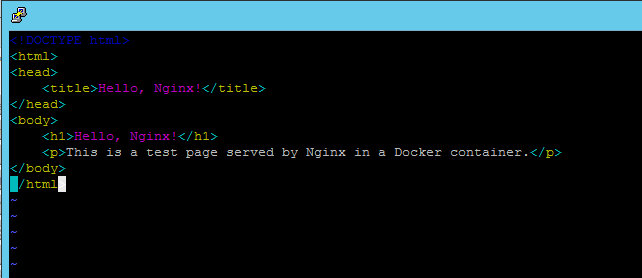
Saglabājiet failu jebkurā jums ērtā vietā uz hosta servera. Šajā piemērā mēs saglabāsim failu direktorijā /var/www/html.
###
**Docker-compose.yaml faila izveide**
Mums ir jāizveido docker-compose.yaml fails, kurā tiek definēts Nginx konteiners un tā konfigurācija. Šo failu var izveidot jebkurā vietā uz hosta servera, kur jums ir rakstīšanas tiesības. Šajā piemērā mēs to izveidosim direktorijā /opt/nginx.
Izpildiet sekojošo komandu, lai izveidotu direktoriju un failu:
mkdir -p /opt/nginx && cd /opt/nginx
vim /opt/nginx/docker-compose.yaml
Pievienojiet sekojošo saturu docker-compose.yaml failam:
version: '3'
services:
nginx:
image: nginx:latest
ports:
- "9999:80"
volumes:
- /var/www/html:/usr/share/nginx/html
restart: always
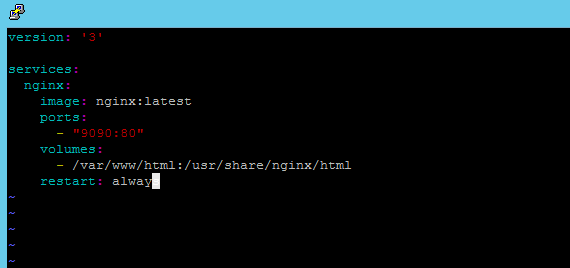
Kur:
**services -** definē servisu sarakstu, kurus mēs vēlamies palaist, izmantojot Docker Compose.
**nginx -** ir servisa nosaukums, kuru mēs vēlamies palaist.
**image -** definē Docker attēlu, kuru mēs vēlamies izmantot. Šajā gadījumā mēs izmantojam oficiālo Nginx attēlu, kurš ir marķēts ar latest.
**ports -** definē portu kartēšanu starp hosta mašīnu un konteineru. Šajā gadījumā mēs kartējam portu 9999 uz hosta mašīnas uz portu 80 konteinerā.
**volumes -** definē apjomu, kuru mēs vēlamies izmantot datu glabāšanai konteinerā. Šajā gadījumā mēs montējam direktoriju /var/www/html uz hosta mašīnas direktorijā /usr/share/nginx/html konteinerā.
**restart -** definē, vai Docker automātiski jārestartē konteiners, ja tas apstājas. Šajā gadījumā mēs norādām, ka konteiners vienmēr jārestartē.
### **Docker Compose palaišana**
Tagad mēs esam gatavi palaist Nginx konteineru, izmantojot Docker Compose. Lai to izdarītu, izpildiet sekojošo komandu no direktorijas, kur atrodas **docker-compose.yaml** fails:
docker-compose up -d

Šī komanda palaidīs Nginx konteineru fonā un izvadīs tā ID.
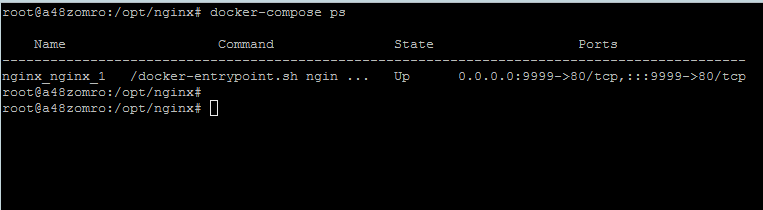
Pārbaudīt, vai konteiners ir palaists, var ar komandu:
docker-compose ps
### **Nginx darbības pārbaude**
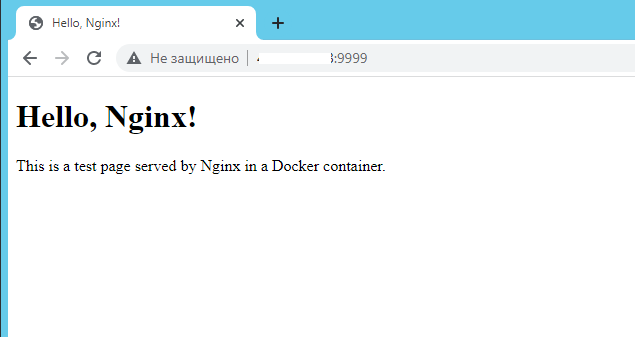
Tagad mēs varam pārbaudīt Nginx darbību, atverot tīmekļa pārlūkprogrammu un pārejot uz adresi http://:9999. Mūsu piemērā tas būs **http://IP:9999**.
Ja viss ir pareizi konfigurēts, jums vajadzētu redzēt lapu "**Hello, Nginx!** ".
Tas ir viss! Tagad jūs varat izmantot Docker Compose, lai pārvaldītu Nginx un citu lietotņu konteinerus uz jūsu hosta servera.
Mēs iesakām arī citus noderīgus rakstus:
* [List of important commands for working with Docker-compose](https://zomro.com/blog/faq/304-spisok-vazhnyh-komand-dlja-raboty-s-docker-compose)
* [How to install Nginx in Docker-Compose](https://zomro.com/blog/faq/317-kak-ustanovit-nginx-v-docker-compose)
* [How to Deploy Any Version of PHP in Docker-Compose](https://zomro.com/blog/faq/348-how-to-deploy-any-version-of-php-in-docker-compose-for-beginners)
Līdzīgie raksti
[Kāda ir atšķirība starp serveriem? To priekšrocības un trūkumi](https://zomro.com/lv/blog/faq/498-what-are-the-differences-between-servers-their-advantages-and-disadvantages) [Kļūda 406 Not Acceptable](https://zomro.com/lv/blog/faq/491-error-406-not-acceptable) [Dockerfile: Pilnīgs ceļvedis iesācējiem un profesionāļiem](https://zomro.com/lv/blog/faq/477-dockerfile-a-complete-guide-for-beginners-and-professionals) [Kā pieslēgties serverim izmantojot FTP, SFTP un SCP](https://zomro.com/lv/blog/faq/144-kak-podkljuchitsja-k-serveru-po-ftp-sftp-i-scp) [Kā izsekot SSH savienojumus ar serveri, izmantojot Telegram botu](https://zomro.com/lv/blog/faq/329-kak-otslezhivat-ssh-podklyucheniya-k-serveru-s-pomoshyu-telegram-bota)
[ Premium Cloud VPS no €7.95/mēn. ](/lv/premium-vps)