
Platformos apžvalga
OpenClaw yra universalus aukšto lygio AI Gateway, sukurtas tam, kad taptų jungiamąja grandimi tarp pažangių didžiųjų kalbos modelių (LLM) ir kasdienių komunikacijos įrankių. Platforma užtikrina sklandžią neuroninio tinklo intelekto integraciją į žinučių siuntimo platformas, socialinius tinklus ir automatizavimo sistemas, tokias kaip n8n.
Skirtingai nuo paprastų API apvalkalų, OpenClaw suteikia kūrėjams ir sistemų architektams visapusišką įrankių rinkinį „iš dėžutės“. Pagrindinės galimybės apima:
- Konteksto ir atminties valdymas: Sesijų palaikymas leidžia AI agentams prisiminti pokalbių istoriją, sukuriant prasmingo bendravimo pojūtį.
- Dokumentų analizė: Integruoti failų apdorojimo mechanizmai leidžia „pateikti“ agentui dokumentaciją duomenų išgavimui arba santraukų kūrimui.
- Dinaminiai Skills: Sudėtingų loginių grandinių ir komandų vykdymas realiuoju laiku.
- Saugumas ir maršrutizavimas: Gateway perima visus techninius sudėtingumus, įskaitant autorizaciją pas tiekėjus (OpenAI, Anthropic ir kt.), saugių ryšių valdymą bei efektyvų pranešimų perdavimą.
OpenClaw yra idealus pagrindas kuriant mastelio keitimo galimybes turinčius chatbotus, įmonių asistentus ir verslo komunikacijos automatizavimo sistemas, orientuotas į ilgalaikį veikimą ir dideles apkrovas.
Darbo pradžios instrukcija
1. Parengiamasis etapas: Serverio diegimas ir prieiga
Procesas prasideda nuo OpenClaw atvaizdo pasirinkimo ir įdiegimo mūsų Marketplace. Sistema automatiškai paruoš aplinką, įdiegs reikalingas priklausomybes ir paruoš serverį darbui.
Baigus diegimą, jums reikės prisijungti prie serverio naudojant SSH protokolą. Tai yra pagrindinis administravimo įrankis. Atsižvelgdami į savo operacinę sistemą, naudokitės šiomis rekomendacijomis:
- Linux ir MacOS naudotojams: Atidarykite sistemos terminalą ir naudokite standartinę komandą
ssh root@SERVERIO_IP. Išsamų gidą rasite čia: Prisijungimas per SSH. - Windows naudotojams: Rekomenduojame naudoti integruotą klientą (PowerShell/CMD) arba profesionalias programas, tokias kaip PuTTY. Instrukcija: Prisijungimas iš Windows.
Prisijungimui naudokite slaptažodį, nurodytą valdymo skydelyje kuriant serverį, arba iš anksto sukonfigūruotą SSH raktą (šis metodas yra labiau rekomenduojamas kibernetinio saugumo požiūriu).
2. Sistemos inicializavimas ir bazinė konfigūracija
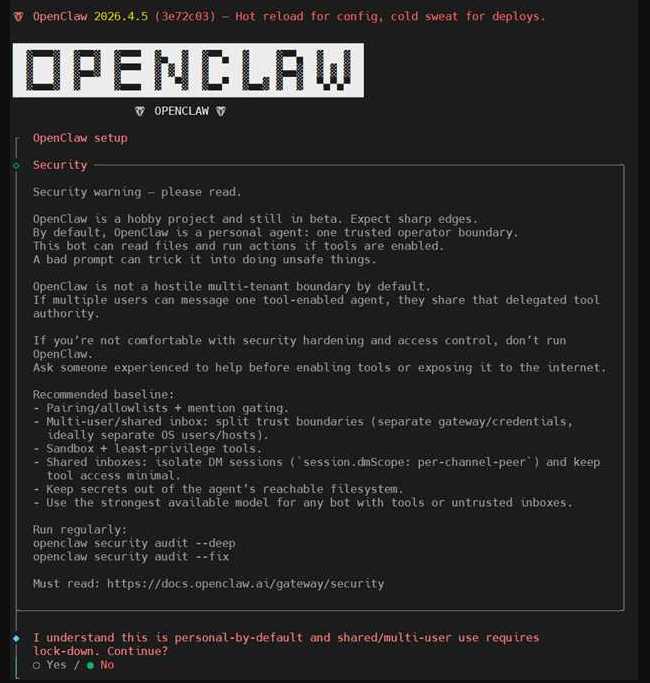
Kai pateksite į serverio konsolę, turite paleisti interaktyvų konfigūravimo vedlį. Jis atliks galutinį foninio proceso (demono) diegimą ir padės nustatyti pagrindinius gateway parametrus. Įveskite komandą:
openclaw onboard --install-daemonVedlio veikimo metu (QuickStart režimas) sistema pasiūlys pasirinkti kelis svarbius parametrus. Stabiliam veikimui rekomenduojame šias reikšmes:
- Onboarding mode: Pasirinkite
QuickStartautomatizuotam nustatymui. - Gateway port: Palikite numatytąjį prievadą
18789. Tai vidinis ryšio kanalas web sąsajai ir API. - Gateway bind: Nustatykite adresą
127.0.0.1. Tai kritiškai svarbus saugumo nustatymas, ribojantis prieigą prie gateway iš išorinio tinklo ir apsaugantis valdymo skydelį nuo neteisėtų prisijungimo bandymų.
3. AI tiekėjo ir modelio pasirinkimas (Model/auth provider)
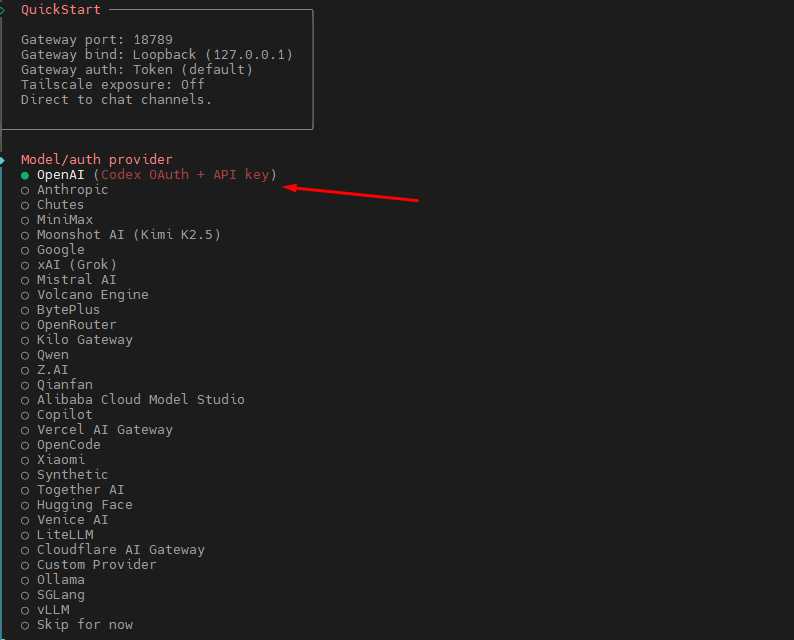
OpenClaw yra daugiatiekė platforma ir palaiko daugiau nei 30 skirtingų servisų. Galite lanksčiai perjungti juos priklausomai nuo savo užduočių ir biudžeto. Palaikomų sistemų sąrašas apima:
- Pasauliniai lyderiai: OpenAI (GPT-4), Anthropic (Claude), Google Gemini, xAI (Grok).
- Specializuotos ir atviros platformos: Mistral AI, Hugging Face, Together AI, Ollama (vietiniams modeliams), DeepSeek, Qwen ir daugelis kitų.
- Agregatorių gateway: OpenRouter, Vercel AI Gateway, Cloudflare AI Gateway.
Testavimo patarimas
Jei norite iš karto patikrinti boto veikimą neturėdami API rakto, pasirinkite parinktį
Skip for nowarba nustatykite modelį įechorežimą. Šiuo režimu botas tiesiog kartos jūsų pranešimus, patvirtindamas, kad ryšys su žinučių siuntimo platforma sėkmingai sukurtas.
4. Komunikacijos kanalų prijungimas (messengeriai)
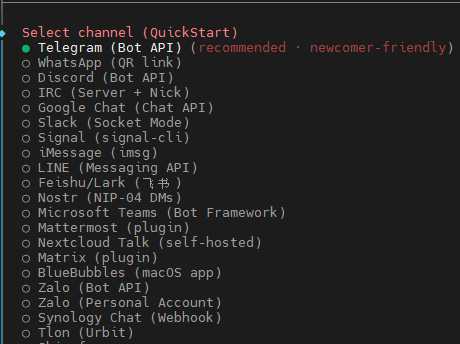
OpenClaw leidžia sujungti daugybę komunikacijos kanalų vienoje sąsajoje. Palaikomi: Telegram, WhatsApp (per QR nuorodą), Discord, Slack, Microsoft Teams, Signal, taip pat egzotiškesni protokolai, tokie kaip Matrix ar Nostr.
Greičiausias būdas paleisti projektą — prijungti Telegram botą:
- Kanalų pasirinkimo meniu (
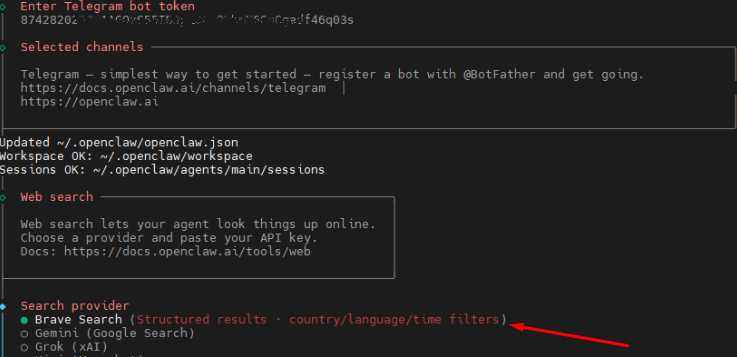
Select channel) pasirinkiteTelegram (Bot API). - Įveskite savo boto tokeną (
Bot Token). Jei jo neturite, sukurkite jį Telegram sistemoje per oficialų botą@BotFather. - Įvedus tokeną, sistema automatiškai sukurs darbo direktoriją adresu
~/.openclaw/workspace, kurioje bus saugomi log failai ir laikini sesijų duomenys. - Web-search nustatymo etape pasirinkite
Skip for now, jei jums nereikalinga momentinė boto prieiga prie aktualios informacijos iš interneto.
5. Modelio autorizacija ir Pairing patvirtinimas
Kad jūsų botas „atgytų“ ir pradėtų naudoti AI intelektą (naudojant Google Gemini 2.5 Flash kaip pavyzdį), būtina aktyvuoti modelį ir atlikti susiejimo procedūrą.
Terminale vykdykite šias komandas:
- Nustatykite savo API raktą:
openclaw config set providers.google.apiKey "JŪSŲ_API_RAKTAS"- Priskirkite numatytąjį modelį sesijoms:
openclaw config set session.defaultModel "google/gemini-2.5-flash"Pairing procedūra (Saugus susiejimas)
Tai apsaugos mechanizmas, garantuojantis, kad būtent jūs valdysite botą. Nusiųskite bet kokį tekstinį pranešimą savo sukurtam Telegram botui. Atsakydamas botas atsiųs unikalų saugumo kodą. Grįžkite į serverio terminalą ir įveskite patvirtinimo komandą:
openclaw pairing approve telegram <KODAS_IŠ_POKALBIO>6. Prieiga prie Web UI per saugų SSH tunelį
Kadangi 2 žingsnyje apribojome prieigą prie valdymo skydelio adresu 127.0.0.1, negalėsite jo atidaryti tiesiog naudodami serverio IP adresą. Saugiam prisijungimui naudojamas SSH tuneliavimas. Jis sukuria „virtualų tiltą“ tarp jūsų kompiuterio ir serverio.
Savo vietiniame kompiuteryje (ne serveryje!) atidarykite naują terminalo langą ir vykdykite:
ssh -L 18789:127.0.0.1:18789 root@JŪSŲ_SERVERIO_IP- Laikykite šį terminalo langą atidarytą, kol dirbate naršyklėje.
Atidarykite naršyklę ir pereikite į nuorodą, kurią sistema sugeneravo diegimo metu. Ji atrodys maždaug taip:
http://127.0.0.1:18789/#token=JŪSŲ_UNIKALUS_TOKENAS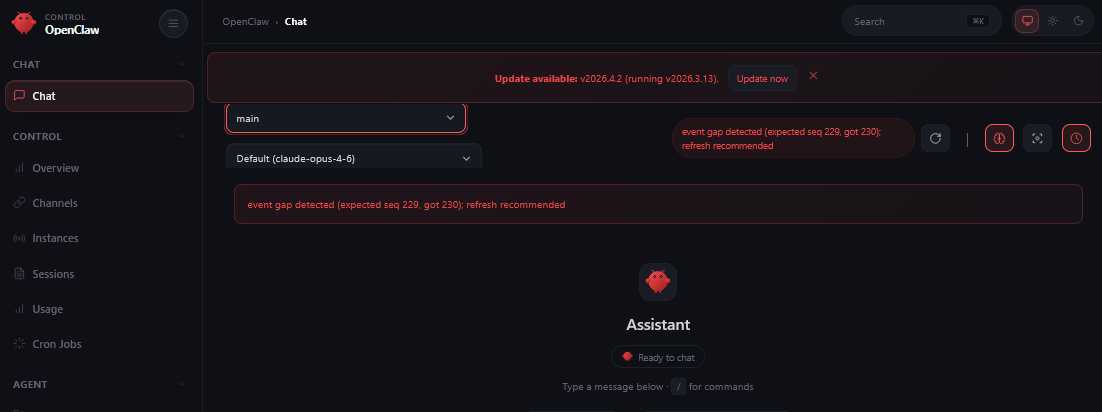
Ką suteikia Web UI
- Chat Test: Tiesioginis boto logikos testavimas.
- Visual Logs: Detalus kiekvienos užklausos derinimas — matote, kokie duomenys buvo išsiųsti į neuroninį tinklą ir koks atsakymas buvo gautas.
- Skills Management: Agento įgūdžių ir įrankių valdymas per grafinę sąsają be konsolės konfigūracijų redagavimo.
Svarbi pastaba dėl tinklo nustatymų
Siekiant užtikrinti infrastruktūros saugumą, išeinantis 25 prievadas (naudojamas tiesioginiam SMTP laiškų siuntimui) pagal numatytuosius nustatymus yra uždarytas. Jei jūsų automatizavimo logikai reikia siųsti pranešimus per šį prievadą, kreipkitės į mūsų techninio palaikymo komandą dėl jo atblokavimo po naudojimo paskirties patikrinimo.
Išvada
OpenClaw yra galingas, lankstus ir profesionalus įrankis, panaikinantis ribas tarp sudėtingų neuroninių tinklų technologijų ir praktinių verslo užduočių. Dėl aiškios architektūros ir daugelio tiekėjų palaikymo galite kurti projektą, kurį lengva plėsti ir pritaikyti prie besikeičiančios AI rinkos.
Išsamesnę informaciją, sudėtingų workflow pavyzdžius ir API dokumentaciją visada galite rasti oficialiame portale: